升级本地代理网关
本文介绍如何升级本地代理网关 (Onsite Proxy) 版本。
前提条件
已安装本地代理网关。
操作步骤
- 在本地代理网关运行的主机上,进入命令行。
- 执行
sudo -i命令切换至 root 用户。注: 若系统要求输入密码,请输入当前用户的密码并按回车键。 - 执行以下命令,将最新的本地代理网关安装包下载到目标目录。注: 将以下命令中的
<desired_directory>替换为你要存放安装包的目录路径。架构 命令 x86_64 wget https://help.yeastar.com/download/docs/onsite-proxy/onsiteproxy-x86_64.tar.gz -O <desired_directory>/onsiteproxy.tar.gzARM64 wget https://help.yeastar.com/download/docs/onsite-proxy/onsiteproxy-aarch64.tar.gz -O <desired_directory>/onsiteproxy.tar.gz在本例中,执行
wget
                                        https://help.yeastar.com/download/docs/onsite-proxy/onsiteproxy-x86_64.tar.gz
                                        -O /home/user/Desktop/onsiteproxy.tar.gz
命令,将本地代理网关安装包下载到桌面。 - 执行
onsite-proxy-upgrade <your_package_path>/onsiteproxy.tar.gz命令发起更新。注: 将<your_package_path>替换为新安装包的实际路径。在本例中,执行
onsite-proxy-upgrade
                            /home/user/Desktop/onsiteproxy.tar.gz
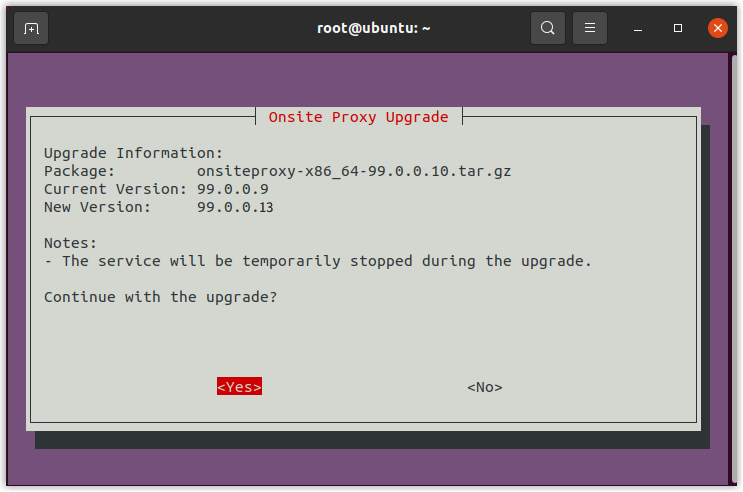
命令。 - 在弹出的 Onsite Proxy Upgrade 窗口中,确认新版本,然后选择
Yes 并按回车键。
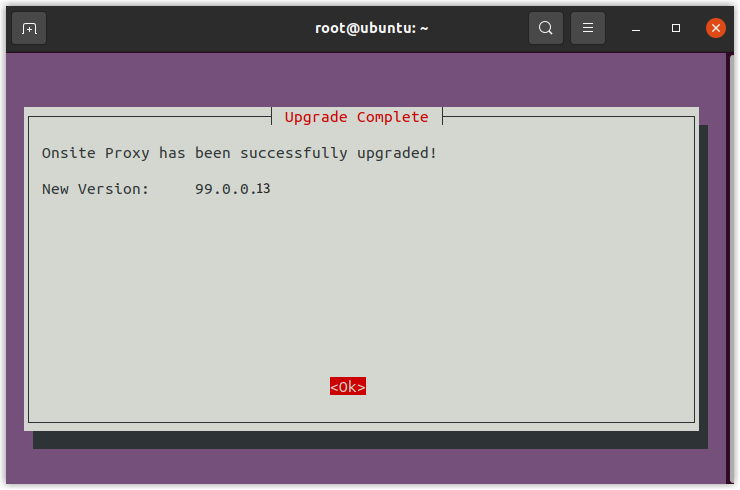
- 在 Upgrade Complete 提示窗口中,按回车键。
执行结果
本地代理网关已成功升级至新版本,所有配置 (包括连接信息与服务启用状态) 将自动沿用旧版本的配置。