安装本地代理网关
本文以 Ubuntu 操作系统为例,介绍如何在与远程 IP 话机同一子网的主机上安装本地代理网关,并在安装过程中将其连接至 Yeastar P 系列软件版。
注: 本文中的操作步骤适用于所有支持的操作系统。
前提条件
- PBX 服务器
-
- 已在 Yeastar PBX 上添加本地代理网关实例。
- 已从 PBX 获取连接信息。
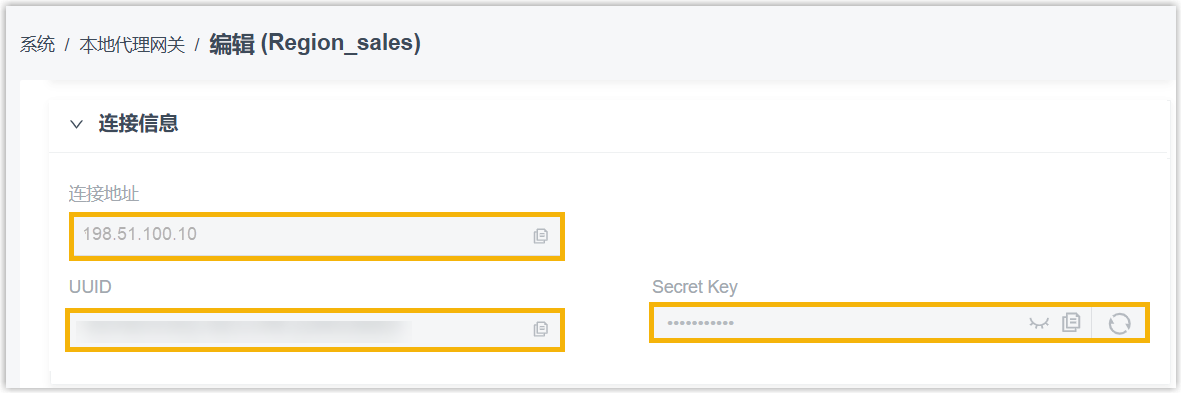
- 获取连接凭证 (连接地址、UUID 及密钥) (路径:)。注: 为防止 Secret Key 已被使用,建议刷新并复制新生成的密钥。
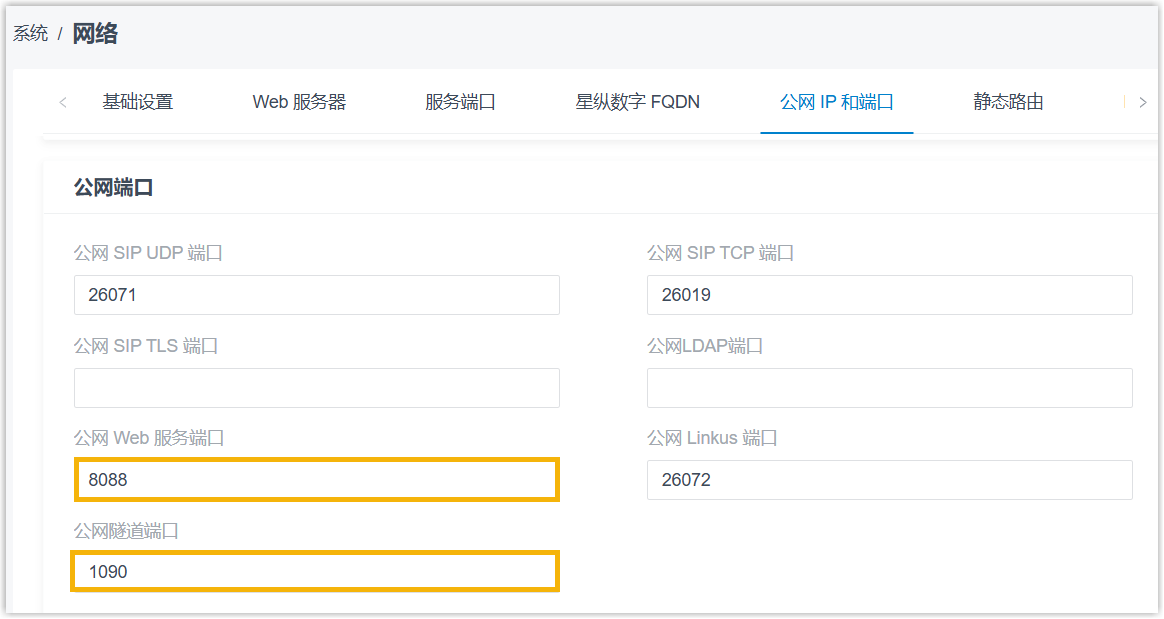
- 获取公网端口 (公网 Web 服务端口和公网隧道端口) (路径:)。
- 获取连接凭证 (连接地址、UUID 及密钥) (路径:)。
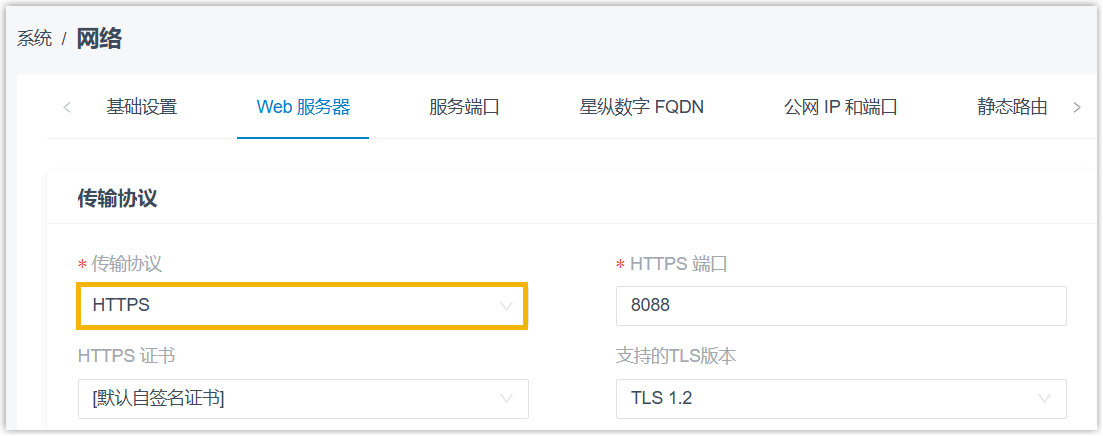
- PBX 的 HTTPS 协议已启用 (路径:)。
- 本地代理网关运行主机
-
项目 前提条件 网络 主机必须与远程 IP 话机处于同一子网,且该子网与 PBX 服务器网络互通。 操作系统 主机已安装符合要求的操作系统。 硬件 主机满足最低硬件配置要求。 端口映射 主机的 UDP 5060端口可用。IP 地址 主机已配置静态 IP 地址。
操作步骤
- 步骤一、下载并解压本地代理网关安装包到主机
-
- 在本地代理网关运行的主机上,进入命令行。
- 执行
sudo -i命令切换至 root 用户。注: 若系统要求输入密码,请输入当前用户的密码并按回车键。 - 执行以下命令,将最新的本地代理网关安装包下载到目标目录。注: 将以下命令中的
<desired_directory>替换为你要存放安装包的目录路径。架构 命令 x86_64 wget https://help.yeastar.com/download/docs/onsite-proxy/onsiteproxy-x86_64.tar.gz -O <desired_directory>/onsiteproxy.tar.gzARM64 wget https://help.yeastar.com/download/docs/onsite-proxy/onsiteproxy-aarch64.tar.gz -O <desired_directory>/onsiteproxy.tar.gz在本例中,执行
wget
                                        https://help.yeastar.com/download/docs/onsite-proxy/onsiteproxy-x86_64.tar.gz
                                        -O /home/user/Desktop/onsiteproxy.tar.gz
命令,将本地代理网关安装包下载到桌面。 - 执行
tar -xzf <your_package_path>/onsiteproxy.tar.gz -C /命令,将安装包解压到根目录。注: 将<your_package_path>替换为安装包的实际路径。在本例中,执行
tar -xzf
                                        /home/user/Desktop/onsiteproxy.tar.gz -C /
命令。
- 步骤二、安装并配置本地代理网关以连接至 PBX
-
- 执行
onsite-proxy-install命令开始安装。 - 在弹出的 Onsite Proxy Installation
窗口中,确认本地代理网关的版本和操作系统详细信息,然后选择 Yes
并按回车键。
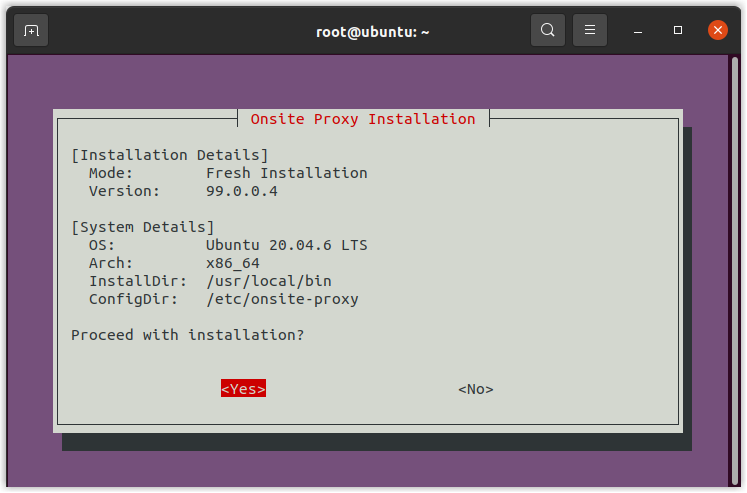
等待约 1 分钟,直到配置要求提示窗口弹出。
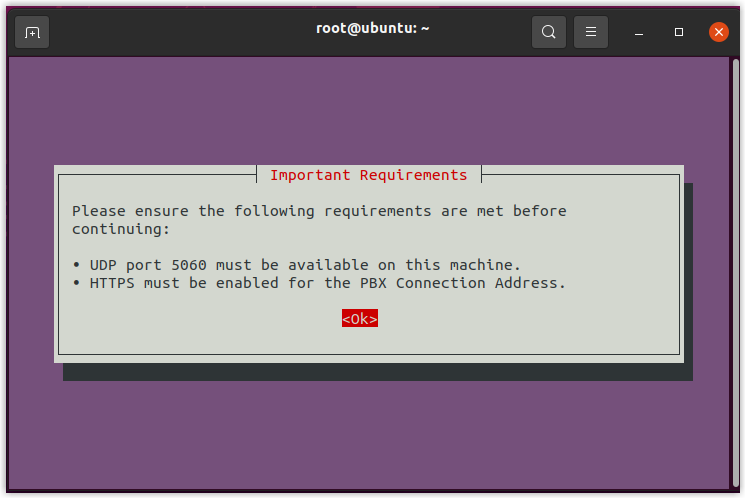
- 在 Important Requirements 提示窗口中,按回车键。
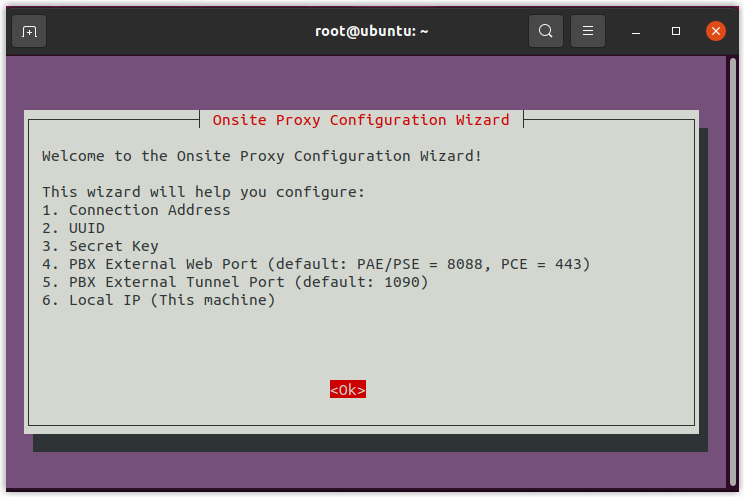
- 在 Onsite Proxy Configuration Wizard
提示窗口中,按回车键。
- 配置连接信息。
操作 操作说明 配置 PBX 连接地址 - 在 Configure PBX Connection Address
窗口中,执行以下操作:
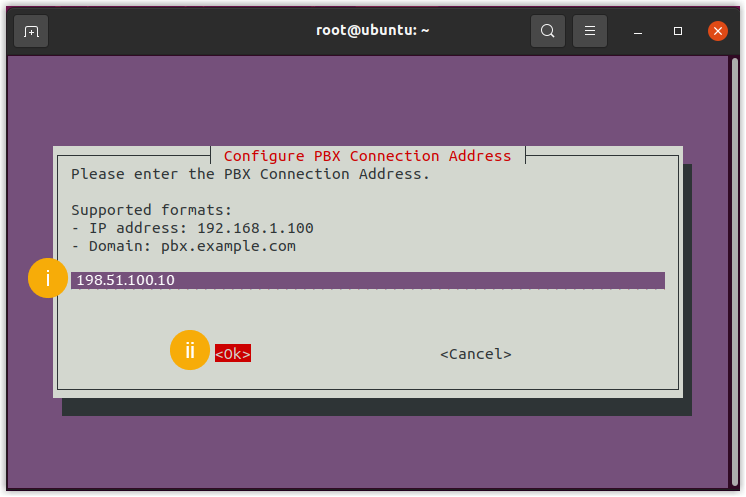
- 粘贴从 PBX 获取的 PBX 连接地址。
- 选择 <Ok> 并按回车键。
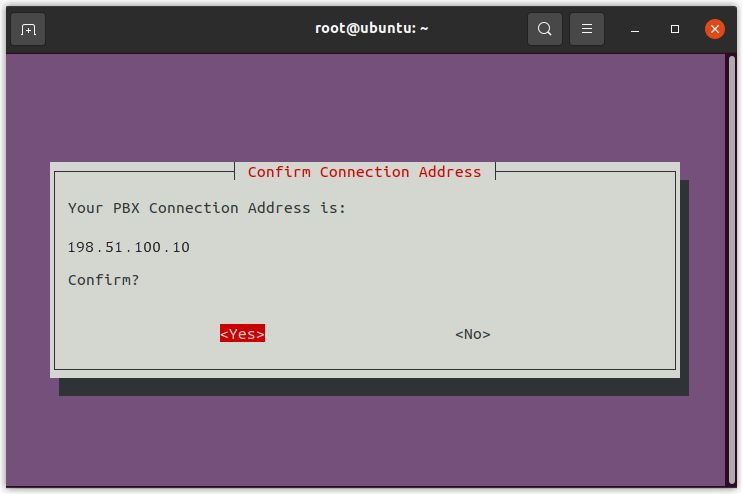
- 在 Confirm
Connection Address 窗口中,选择
<Yes> 并按回车键。
配置 UUID - 在 Configure UUID
窗口中,执行以下操作:
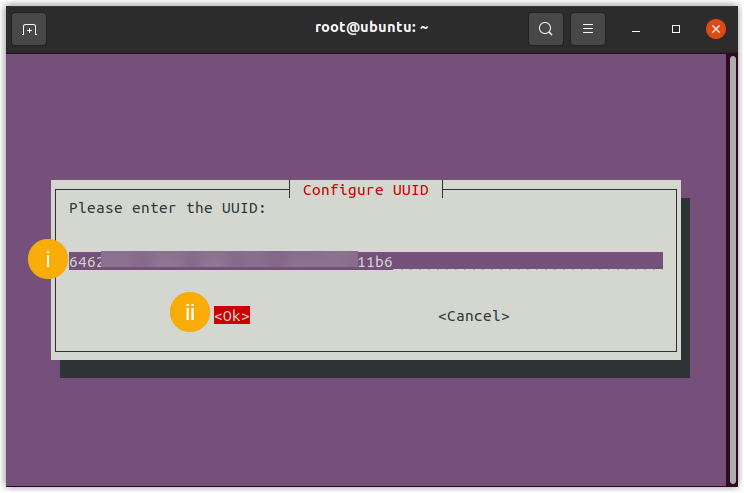
- 粘贴从 PBX 获取的 UUID。
- 选择 <Ok> 并按回车键。
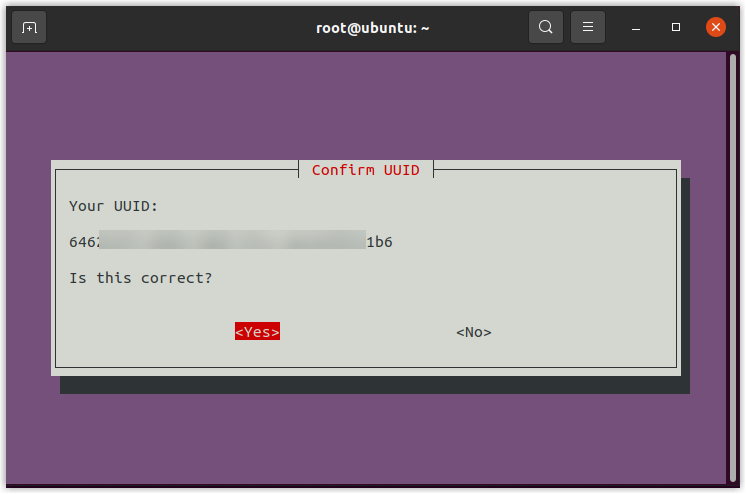
- 在 Confirm
UUID 窗口中,选择
<Yes> 并按回车键。
配置密钥 - 在 Configure Secret Key
窗口中,执行以下操作:
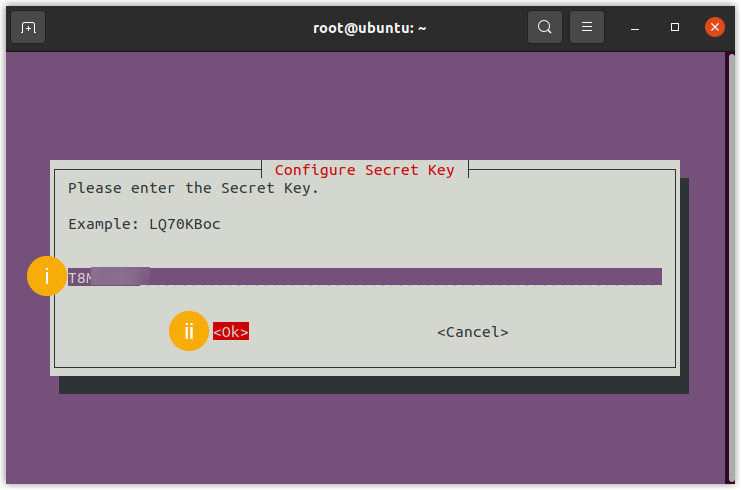
- 粘贴从 PBX 获取的密钥。
- 选择 <Ok> 并按回车键。
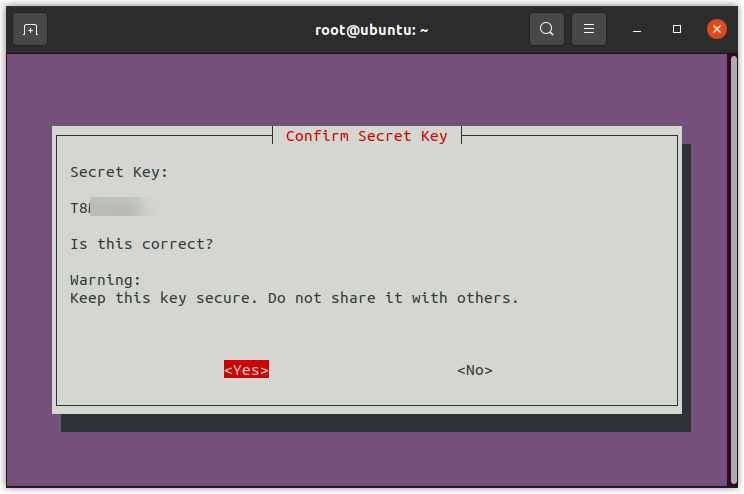
- 在 Confirm
Secret Key 窗口中,选择
<Yes> 并按回车键。
配置 PBX 公网 Web 服务端口 - 在 Configure PBX
External Web Server Port
窗口中,执行以下操作:
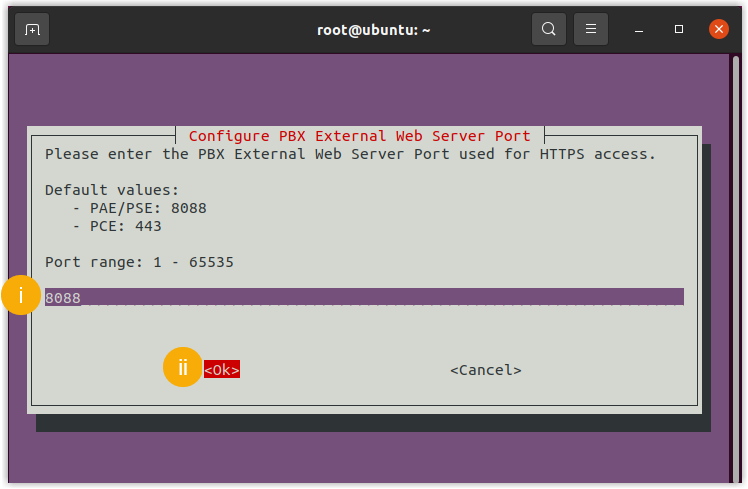
- 粘贴从 PBX 获取的公网 Web 服务端口。
- 选择 <Ok> 并按回车键。
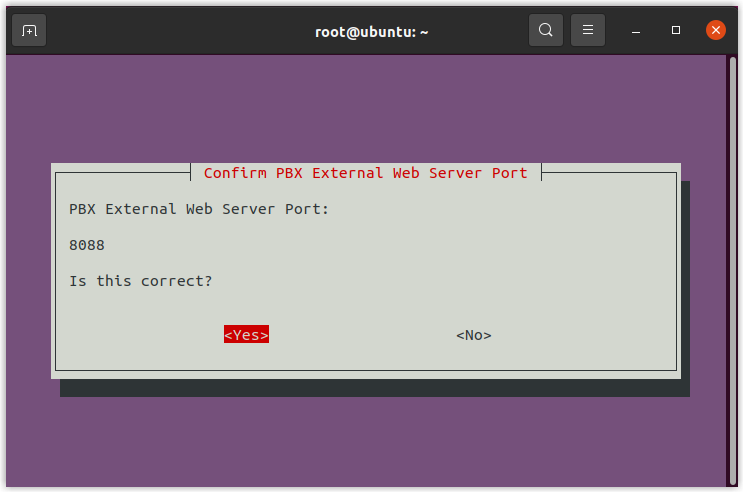
- 在
Confirm PBX External Web Server
Port 窗口中,选择
<Yes> 并按回车键。
配置 PBX 公网隧道端口 - 在 Configure PBX
External Tunnel Port
窗口中,执行以下操作:
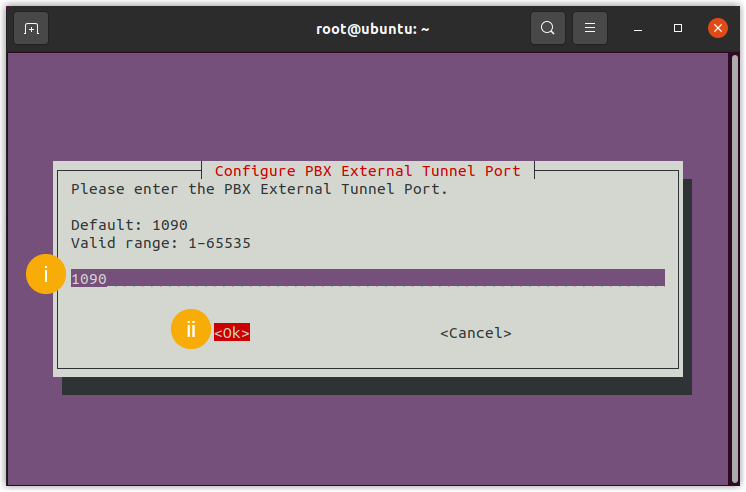
- 粘贴从 PBX 获取的公网隧道端口。
- 选择 <Ok> 并按回车键。
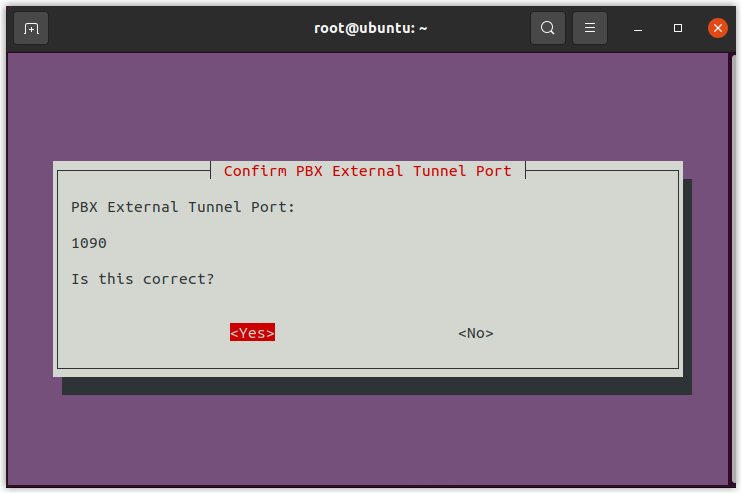
- 在 Confirm
PBX External Tunnel Port 窗口中,选择
<Yes> 并按回车键。
选择内网 IP 地址 - 在 Select Local IP
窗口中,执行以下操作:
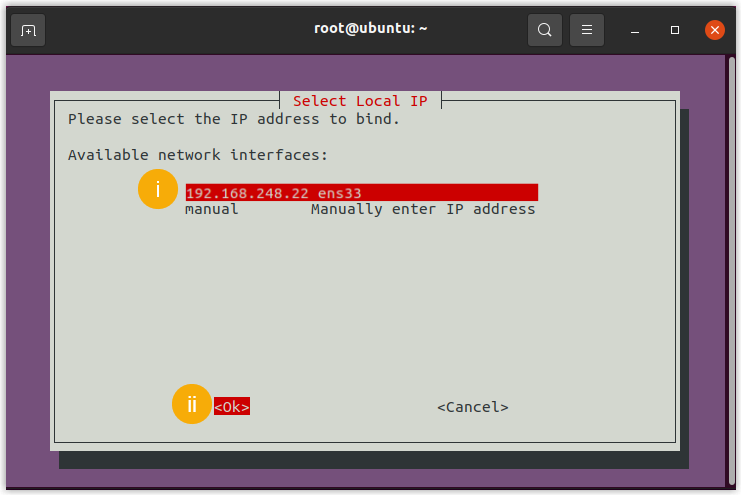
- 选择分配给主机的静态 IP 地址。注: 如果 Available network interfaces 列表中未显示目标 IP 地址,需选择 manual 并按回车键,手动输入内网 IP 地址。
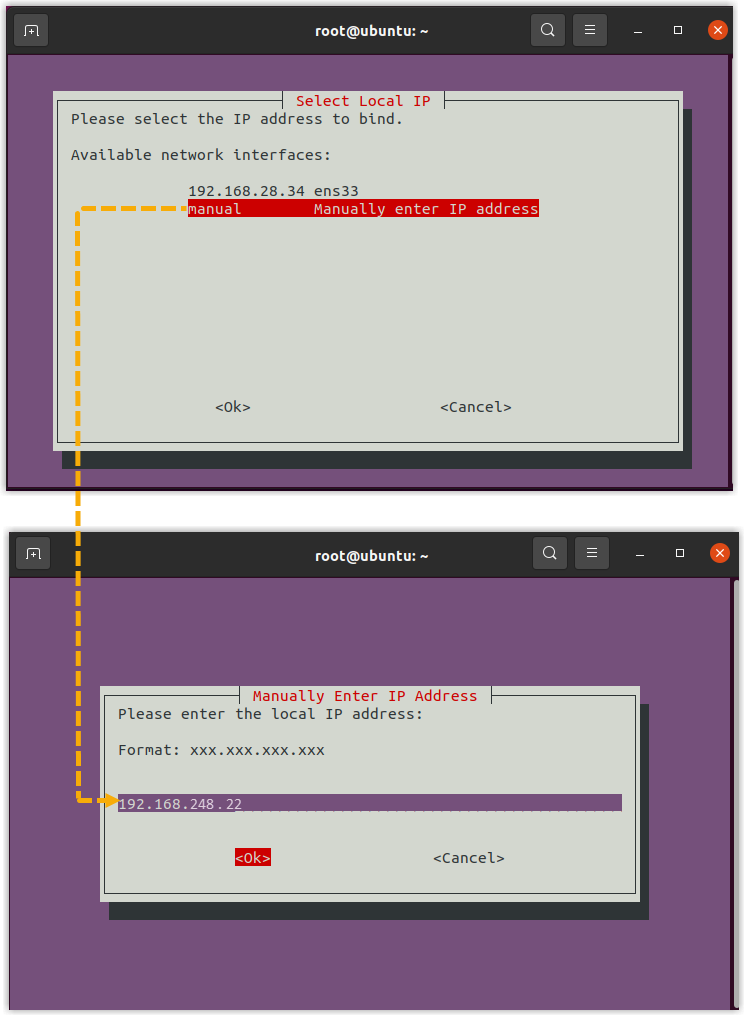
- 选择 <Ok> 并按回车键。
- 选择分配给主机的静态 IP 地址。
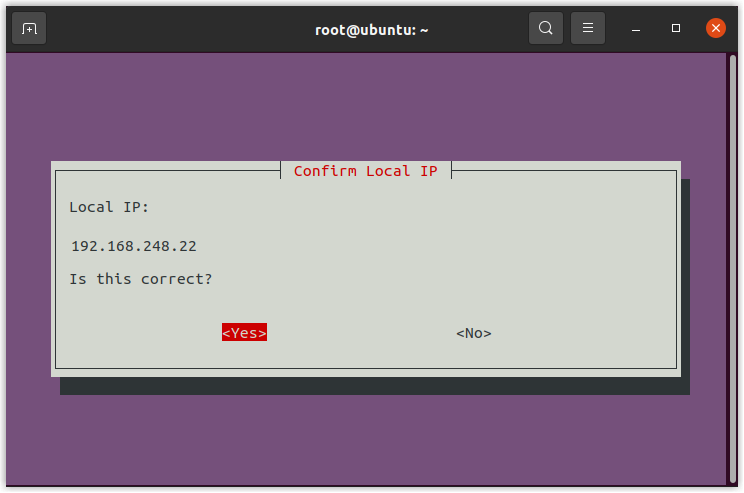
- 在 Confirm Local IP
窗口中,选择 <Yes>
并按回车键。
- 在 Configure PBX Connection Address
窗口中,执行以下操作:
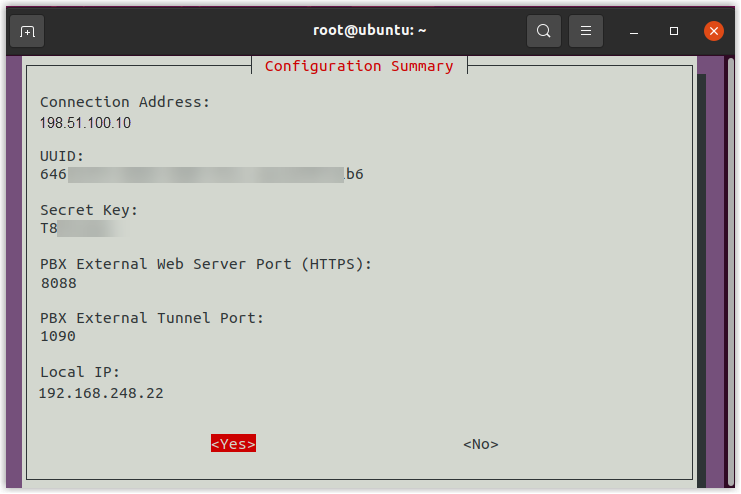
- 在 Configuration
Summary 窗口中,确认配置详细信息,然后选择
<Yes> 并按回车键。
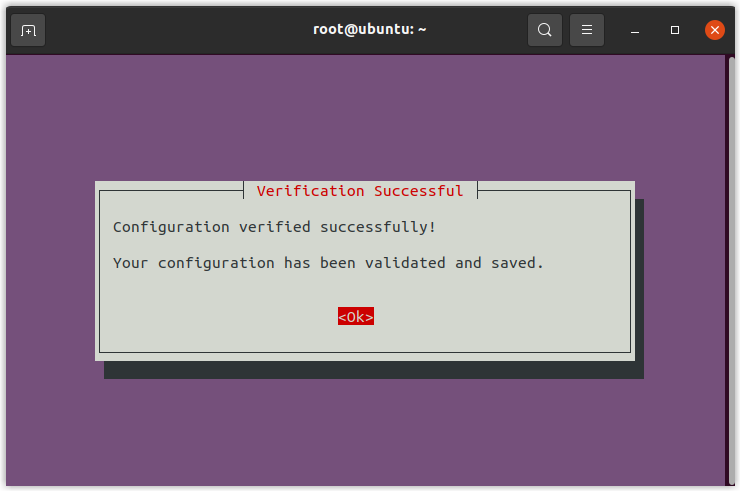
- 在 Verification
Successful 提示窗口中,按回车键。
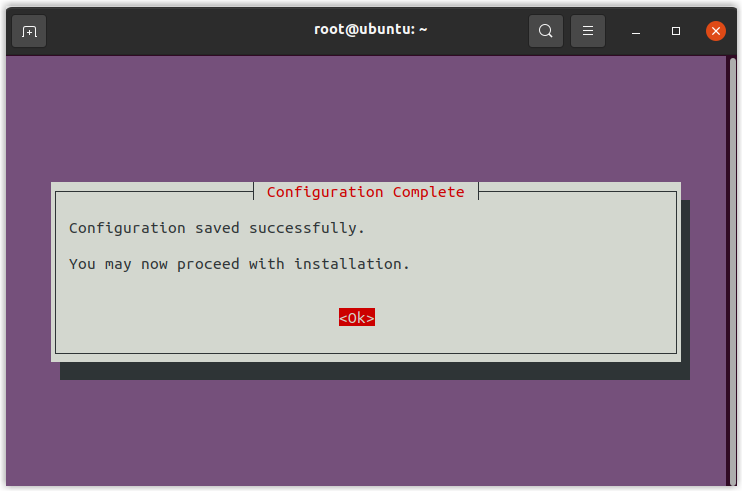
- 在 Configuration
Complete 提示窗口中,按回车键。
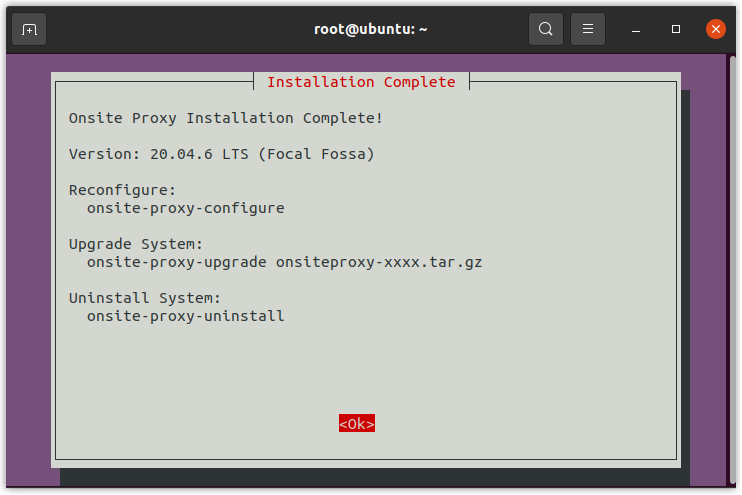
- 在 Installation Complete 提示窗口中,按回车键。
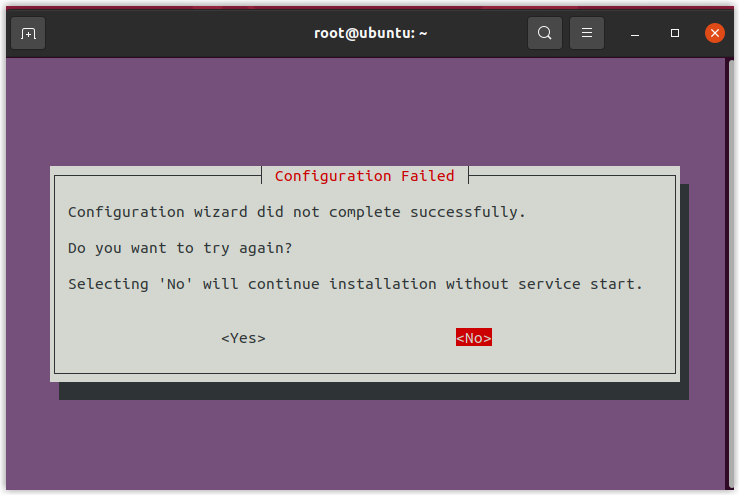
- 执行
执行结果
-
本地代理网关已成功安装并连接至 PBX。注: 本地代理网关支持开机自启动,可在网络恢复后自动重连至 PBX。
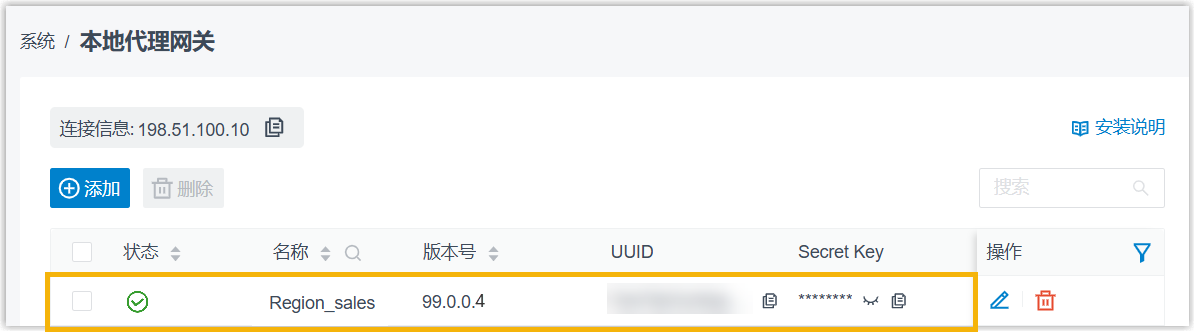
- 在 PBX 上,该本地代理网关实例显示
 状态,及其版本号、内网 IP 地址及公网 IP 地址等信息。注: 若连接中断,或本地代理网关的系统资源使用率超过以下任一阈值时,PBX 将向相关联系人发送 本地代理网关异常 事件通知:
- CPU 使用率超过 85%。
- 内存使用率超过 85%。
- 磁盘使用率超过 95%。
后续步骤
要保证语音 RTP 透传功能正常运行,完成以下设置。
- 登录 PBX 管理网页,进入 。
- 在 本地网络地址 栏,添加以下 IP 地址及其子网掩码:
- 本地代理网关的内网 IP 地址及其子网掩码。在本例中,填写
192.168.248.22/255.255.255.0。 - 回环地址及其子网掩码:
127.0.0.1/255.255.255.255。
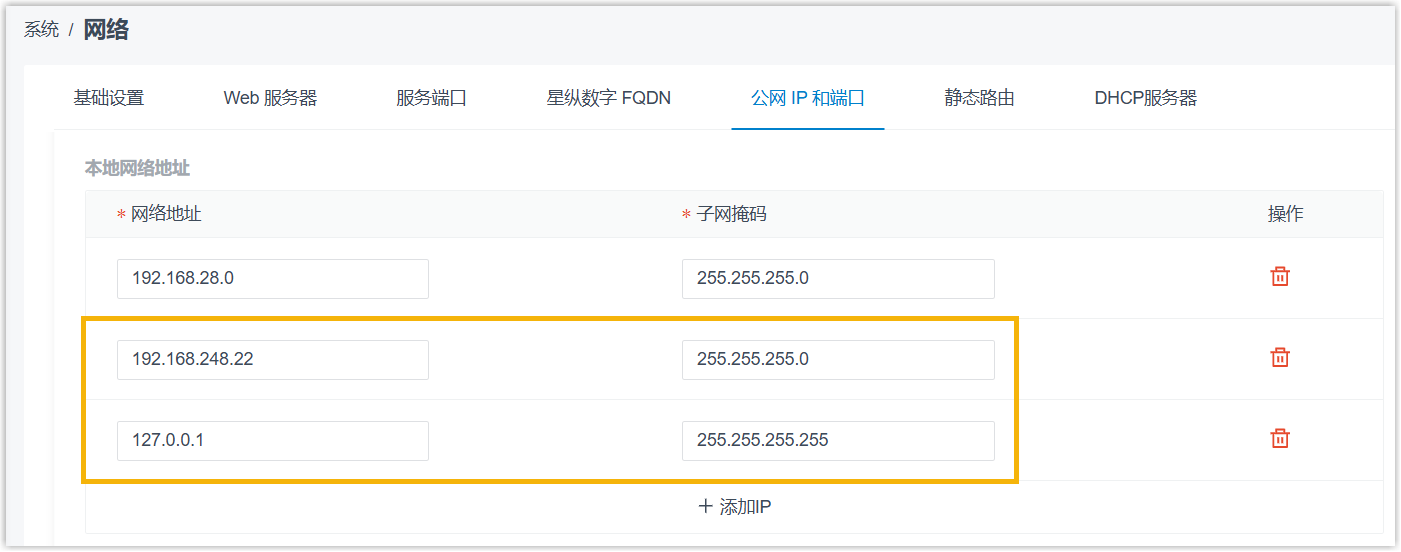
- 本地代理网关的内网 IP 地址及其子网掩码。在本例中,填写
- 点击 保存。