从 DHCP 服务器获取 IP 地址
本文介绍如何配置 Yeastar P 系列软件版,使 PBX 可以从 DHCP 服务器自动获取 IP 地址。
背景信息
使用 DHCP 获取 IP 地址的方式,会使 PBX 每次启动时获取不同的 IP 地址。我们建议你在 PBX 上配置静态 IP 地址。更多信息,请参见配置静态 IPv4 地址。
本文假设你使用 LAN 端口连接网络,并从 DHCP 服务器获取 IP 地址。
前提条件
- 路由器已启用 DHCP 功能。
- 本地网络中只能有一台 DHCP 服务器,否则 PBX 无法获得 IP 地址。
操作步骤
- 登录 PBX 管理网页,进入 。
- 在 基础设置 栏中,配置如下:

- 网口模式:选择网口模式。本例中,选择
双网卡。
- 单网卡:仅 LAN 口作为网络通信接口。
- 双网卡:LAN 口和 WAN
口都作为网络通信接口,可接入不同的网络。 注: 双网卡启用后,如果特定的 IP 或域名需要通过指定的网口进行数据通信,请 添加静态路由。如不配置,则通过默认网口进行数据通信。
- WAN网口数量:可选。如需连接多个服务提供商,请根据需要指定 WAN 网口的数量。注: 支持最多 5 个 WAN 口。
- 默认网口:如果使用 双网卡 模式,则选择一个默认网口。在本例中,选择 LAN。
- 网口模式:选择网口模式。本例中,选择
双网卡。
- 在 LAN 栏,完成以下设置。

- 可选: 如需为 WAN 口启用冗余,勾选 启用冗余,接着在 冗余网口 下拉列表中选择一个冗余网口。
- 在 传输协议 下拉列表中,选择 IPv4。
- 设置网络模式为 DHCP。
- 在 WAN 栏,完成以下设置。
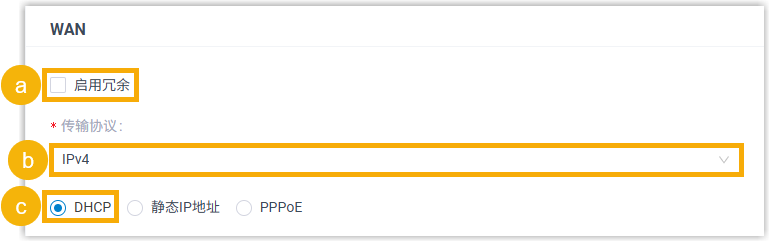
- 可选: 如需为 WAN 口启用冗余,勾选 启用冗余,接着在 冗余网口 下拉列表中选择一个冗余网口。
- 在 传输协议 下拉列表中,选择 IPv4。
- 设置网络模式为 DHCP。
- 如果启用了多 WAN 口,请启用 WAN X(X 为 2 到 5
之间的具体数字)并配置相关设置。
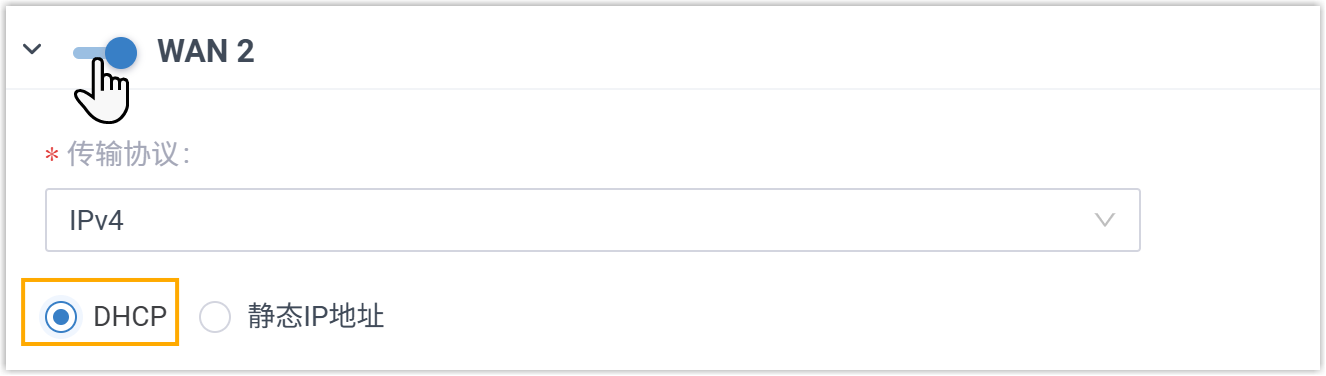
- 点击 保存 并重启 PBX,使配置生效。
操作结果
PBX 从局域网中的 DHCP 服务器获取新的 IP 地址。
你需要登录路由器网页,查看分配给 PBX 的 IP 地址。