为队列来电设置特色响铃
你可以为不同的队列设置不同的来电铃声。当一个坐席同时服务于多个队列的时候,特色响铃可以帮助他快速识别来电所属的队列。
支持的方式
你可以通过以下方式为队列来电设置特色响铃:
为 IP 话机设置特色响铃
对于需要识别队列来电的坐席,你可以通过自动配置的方式 为他们的话机设置特色铃声。
注: 用户也可以登录话机网页,自行设置特色铃声。更多信息,请联系话机厂商。
- 前提条件
- 需要设置特色响铃的话机已通过自动配置与坐席的分机绑定。
- 操作步骤
- 在 PBX 上设置队列来电的 Alert info
-
- 登录 PBX 管理网页,进入 ,编辑相应的队列。
- 为队列设置 Alert Info。
功能 操作说明 呼入队列 - 点击 队列偏好设置 页签。
- 在 基本 栏的 队列
Alert Info 字段中,填写 info 标签值。
info 文本信息用于触发话机在收到来电时,播放与该文本相对应的铃声。
本例中,设置为 Support。
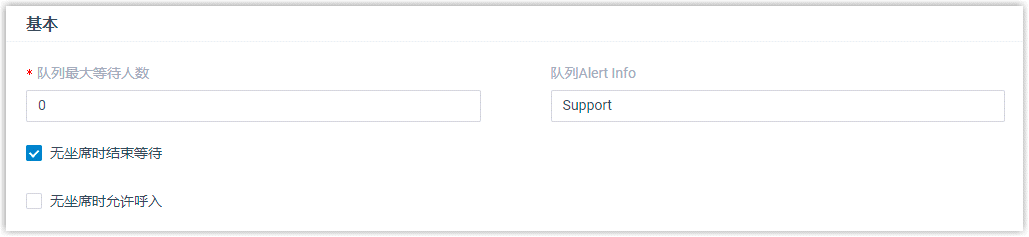
呼出队列 - 下拉至 提示音 栏。
- 在 队列Alert Info 字段中,填写
info 标签值。
info 文本信息用于触发话机在收到来电时,播放与该文本相对应的铃声。
本例中,设置为 Support。
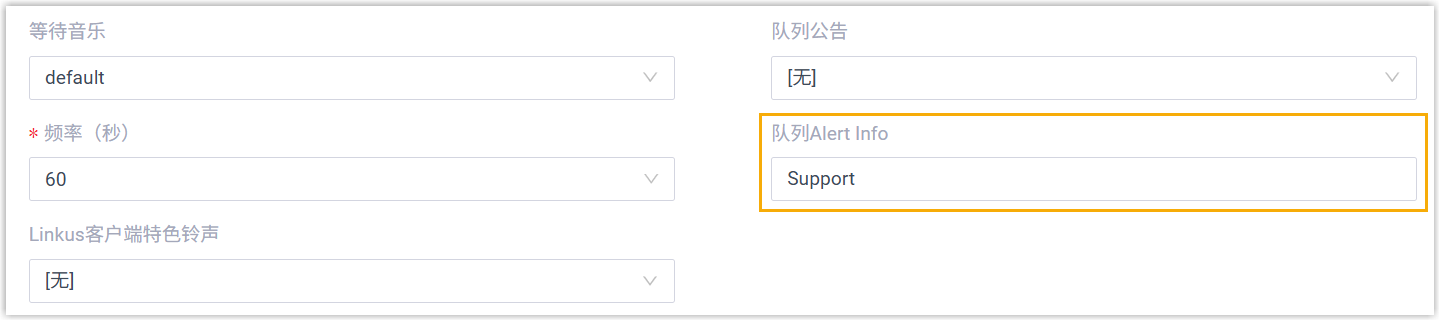
- 点击 保存。
- 为话机指定队列来电铃声
-
- 为话机设置指定铃声。
- 登录 PBX 管理网页,进入 ,编辑相应的分机。
- 点击 话机 页签,然后编辑该分机绑定的话机。
- 在 区别振铃 栏,点击 添加。
- 在 Alert Info 字段中,选择队列通话配置的
info。
本例选择 Support。
- 在 铃声 字段中,为队列通话选择一个铃声。
本例选择 Ring3.wav。
注: 不同话机型号支持的铃声不同。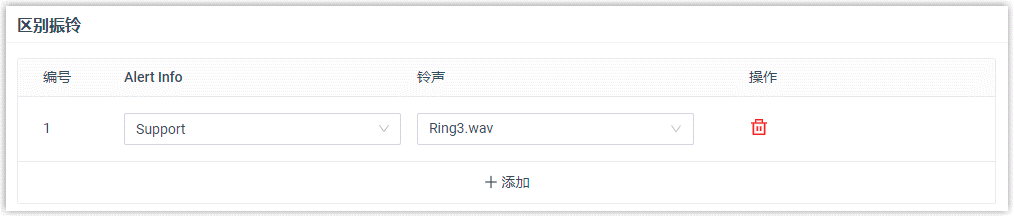
- 点击 保存。
- 更新话机配置。
- 进入 。
- 点击话机旁边的
 。
。
- 为话机设置指定铃声。
- 执行结果
- 用户呼入该 Support 队列时,坐席话机播放铃声 Ring3.wav。
为 Linkus 客户端设置特色响铃
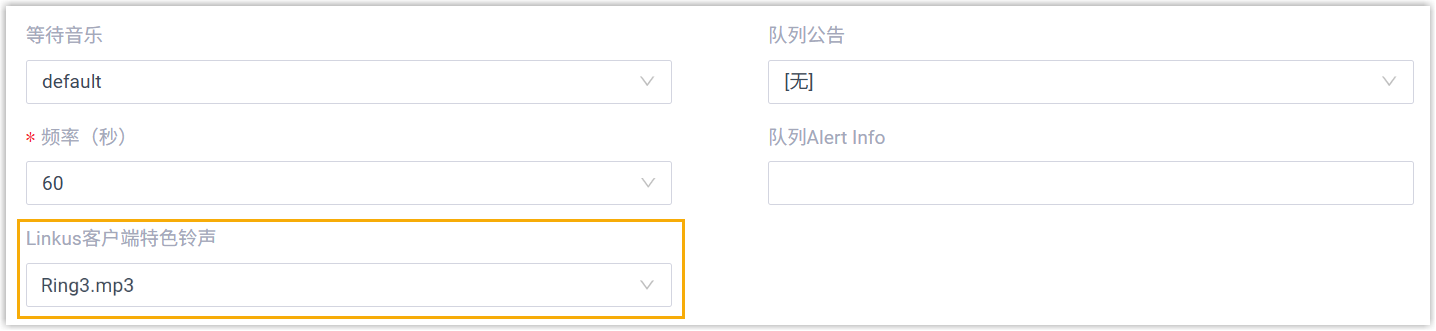
你可以为队列设置特色响铃,当坐席接收到来自该队列的来电时,其 Linkus 客户端会播放此铃声。
- 登录 PBX 管理网页,进入 ,编辑相应的队列。
- 为队列设置 Linkus客户端特色铃声:
功能 操作说明 呼入队列 - 点击 队列偏好设置 页签。
- 在 Linkus客户端特色铃声
下拉列表中,选择或上传一个铃声。
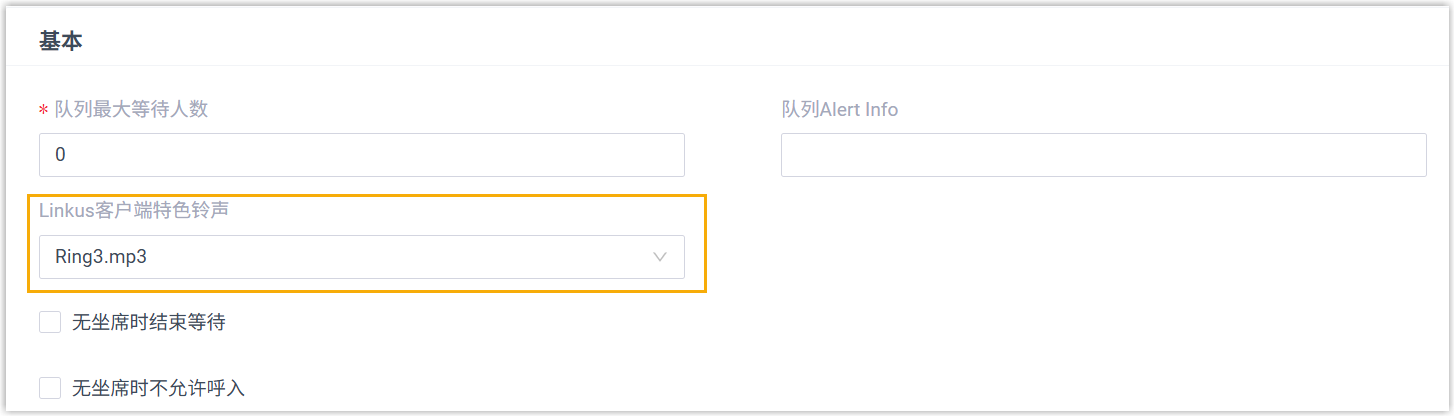
呼出队列 - 下拉至 提示音 栏。
- 在 Linkus客户端特色铃声
下拉列表中,选择或上传一个铃声。
- 点击 保存。注:
- 你可以在 中管理此处上传的自定义铃声。
- 若选择了上传的自定义铃声 (而不是 PBX 内置铃声),则该铃声仅应用于坐席的 Linkus 网页端和桌面端的队列来电。而 Linkus 手机端则会播放应用内配置的铃声。
- 若来电联系人在坐席的 Linkus 客户端中有配置特色铃声,则联系人的特色铃声优先于队列铃声。