设置 DNS 分离解析 (Split DNS)
Split DNS 使分机用户无论身处企业内网还是远程网络,都可以通过同一域名访问 Linkus 客户端,从而提升访问速度和可靠性。本文介绍如何设置和实现 Split DNS。
介绍
- 对于公司外部网络中的用户,域名会解析到 PBX 系统的公网 IP 地址 (如
203.0.113.10)。该解析通常由公共 DNS 服务器处理,通过域名注册商处配置的 DNS 记录 (如 A 记录) 实现。
- 对于公司内部网络中的用户,域名会解析到 PBX 系统的私网 IP 地址 (如
192.168.28.39)。此部分设置取决于公司的网络架构,若公司使用的防火墙或路由器支持 Split DNS 功能,则建议在其上进行配置。若不支持,则可以配置内部 DNS 服务器来管理内部域名解析。本文以 Microsoft DNS 服务器为例,介绍如何配置内部 DNS 解析。
前提条件
要实现 Split DNS,需确保以下内容已就绪:
| 项目 | 说明 |
|---|---|
| 域名 |
|
| 端口 |
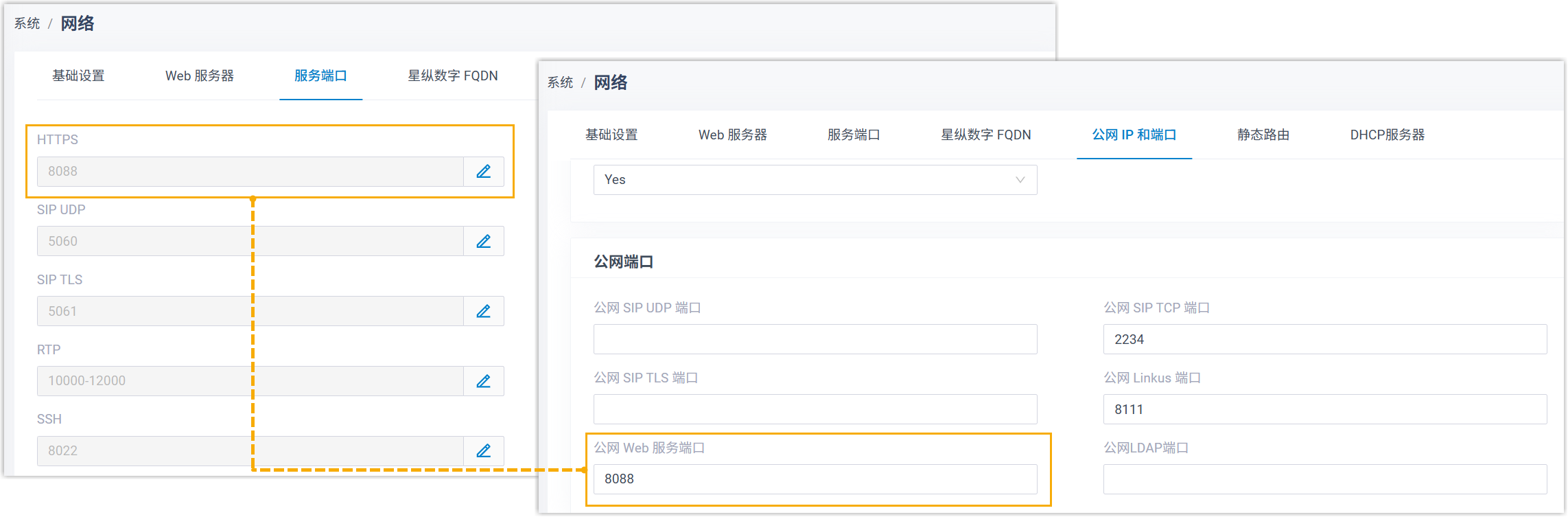
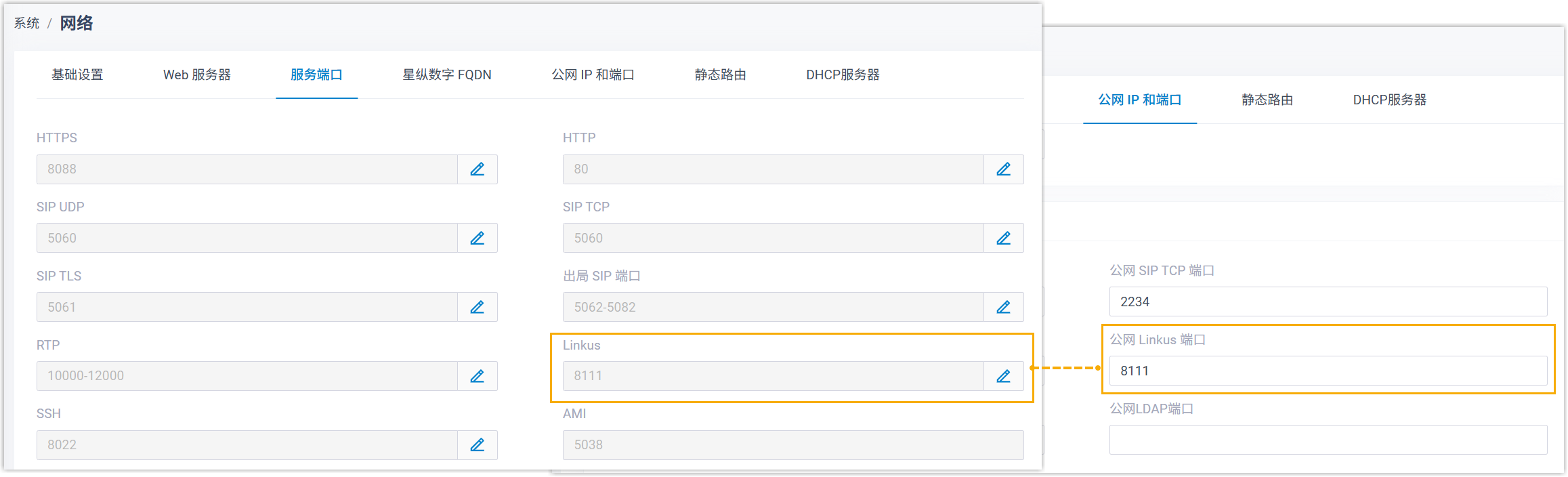
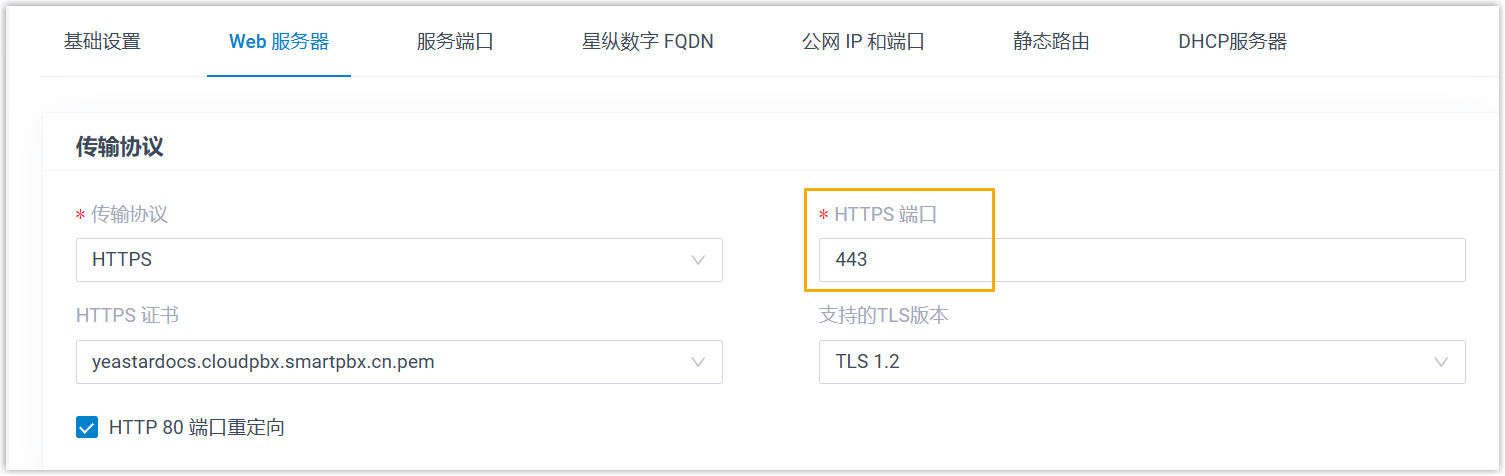
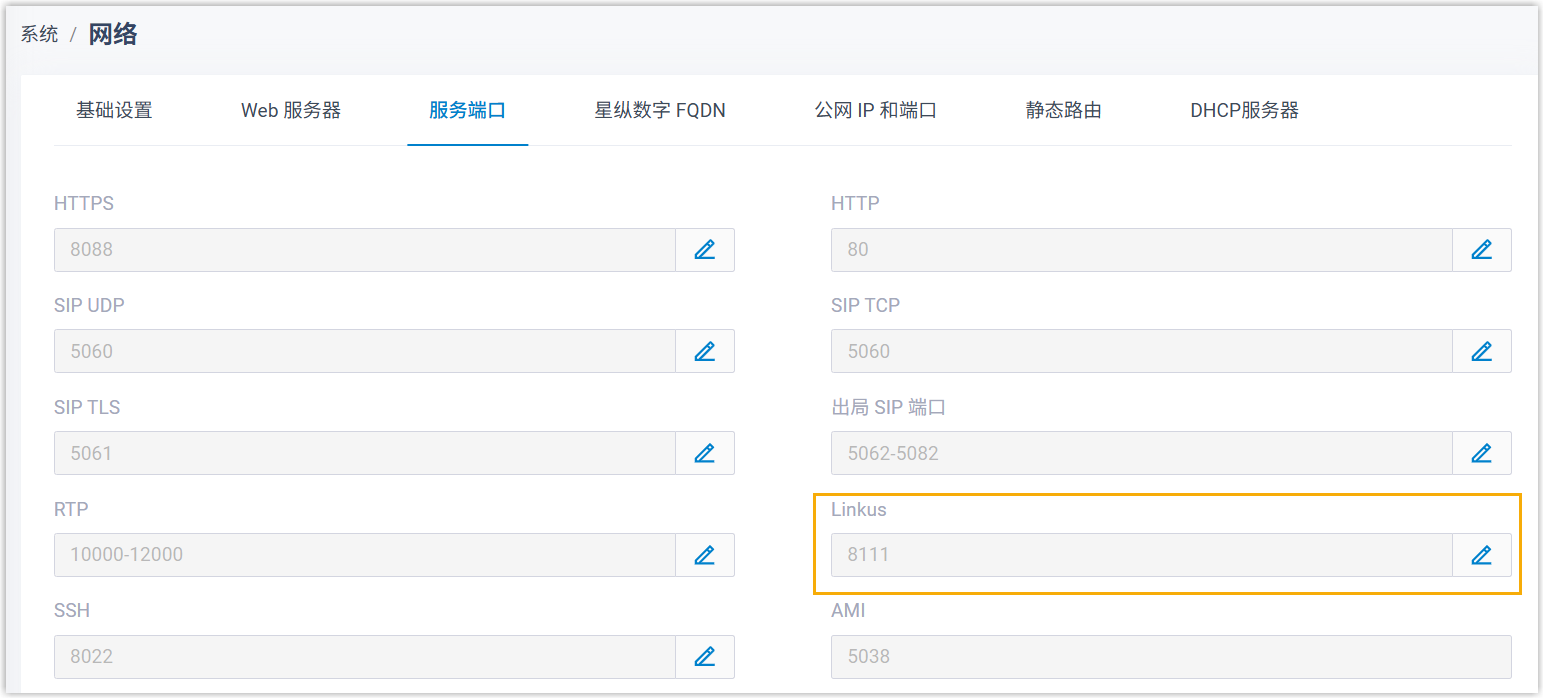
基于使用的域名类型配置 PBX 服务器的端口。
|
| 内部 DNS 服务器 | 公司内部网络中已部署 Microsoft DNS 服务器,用于处理域名的内部解析。 |
操作步骤
创建内部 DNS 记录
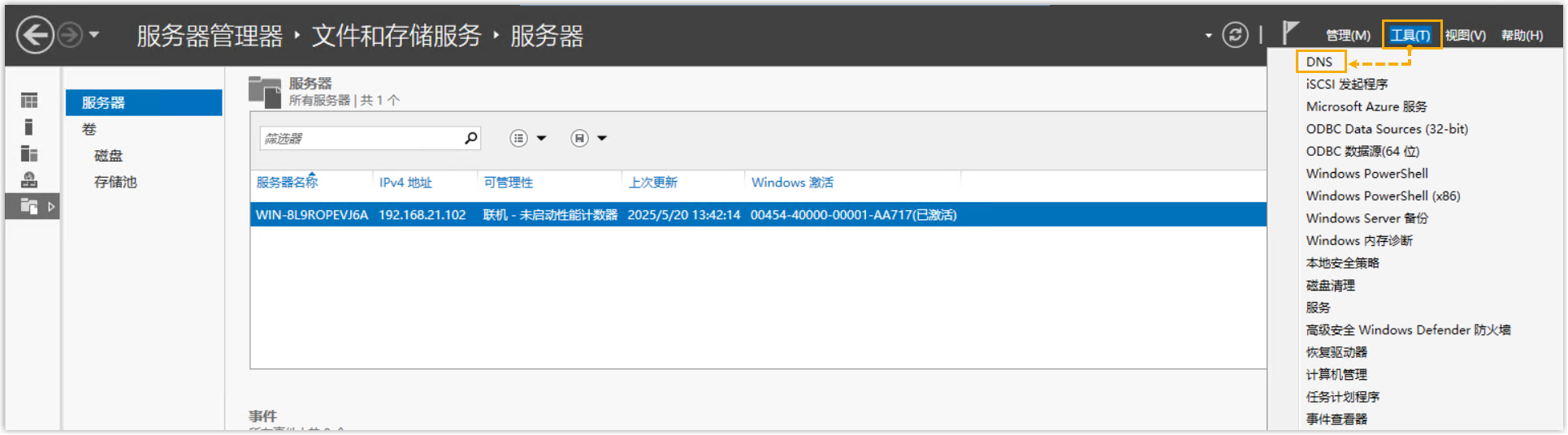
- 在 Windows Server 的服务器管理器窗口右上角,点击 ,打开 DNS 管理器。
- 添加一个正向查找区域。
- 右键点击 正向查找区域,然后选择
新建区域(Z)...。
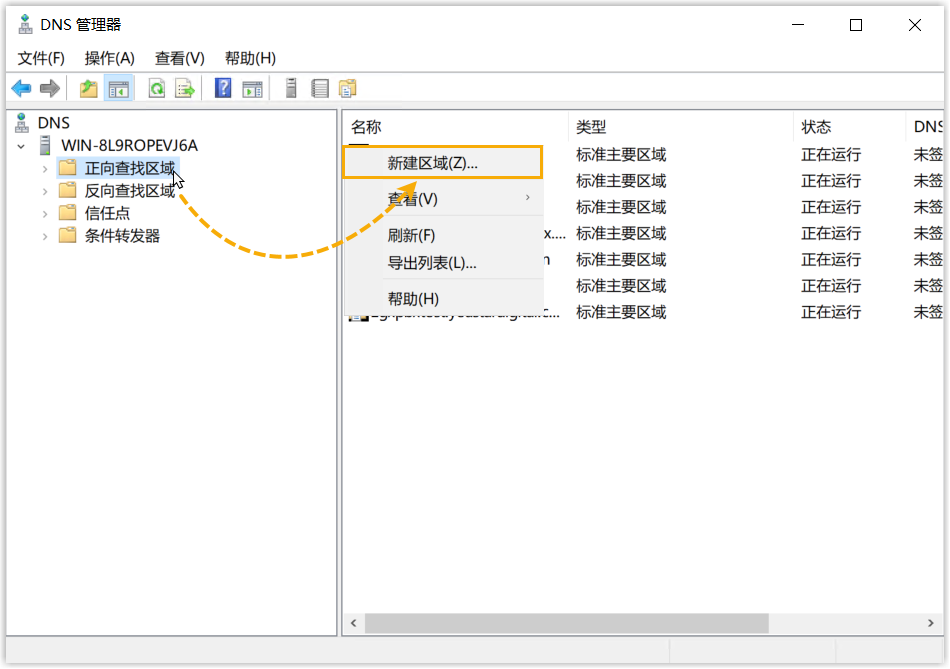
新建区域向导将打开。
- 在向导窗口中,点击 下一步(N) > 继续。
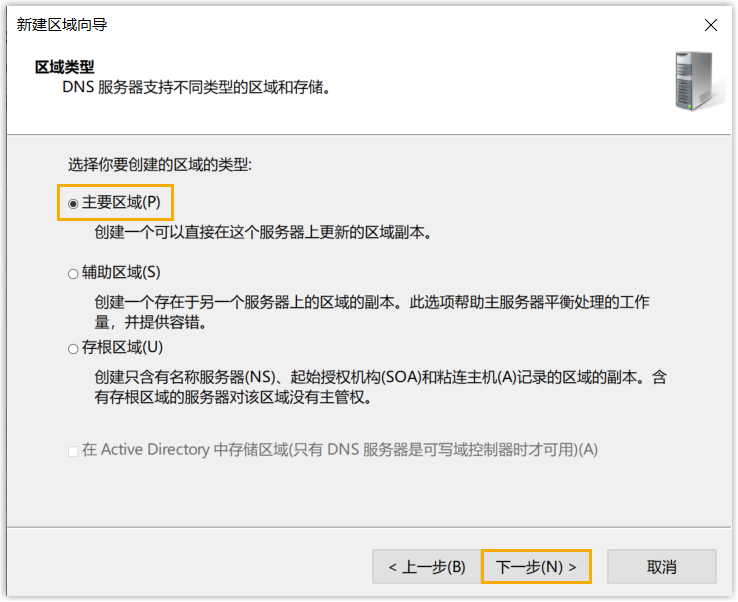
- 在 区域类型 页面,保持默认选项
主要区域(P),然后点击 下一步(N)
>。
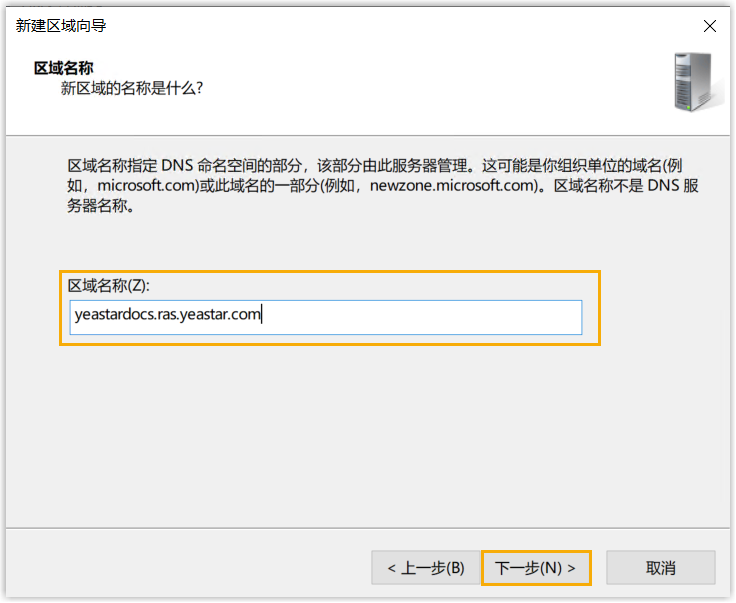
- 在 区域名称 页面,填写 PBX 的域名,然后点击 下一步(N)
>。
- 在后续页面中,保持默认设置,然后点击 下一步(N) > 直至最后。
- 点击 完成 结束配置。
- 右键点击 正向查找区域,然后选择
新建区域(Z)...。
- 添加新主机记录。
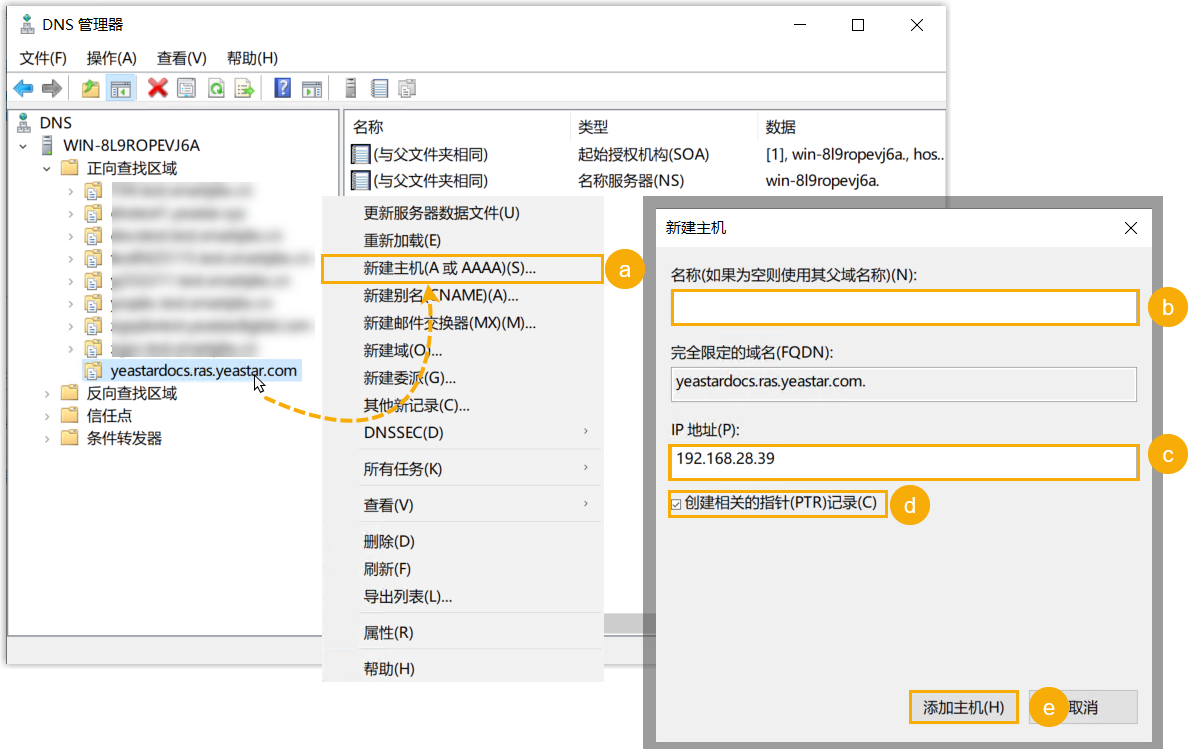
- 右键点击上一步中添加的域名,然后选择在 新建主机(A 或 AAAA)(S)...。
- 在 名称(N) 栏,保持留空,表示使用其父域名称。
- 在 IP 地址(P) 栏,填写 PBX 系统的私网 IP 地址。
- 可选: 若需启用反向 DNS 查找,勾选 创建相关的指针(PTR)记录(C)。
- 点击 添加主机(H)。
界面上弹出一个对话框提示主机记录创建成功,点击 确定 关闭。
验证内部 DNS 解析
- 配置你的电脑以使用内部 DNS 服务器。
- 在电脑上,按 Win+R 打开 运行 对话框。
- 输入 ncpa.cpl,然后按 Enter 键。
- 在 网络连接 窗口中,右键点击当前有效的网络连接,然后选择 属性。
- 双击 Internet 协议版本 4 (TCP/IPv4)。
- 选择 使用下面的 DNS 服务器地址 (E),然后输入内部 DNS 服务器的 IP 地址
(如:
192.168.21.102)。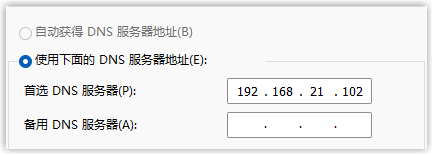
- 点击 确定 保存设置,再次点击 确定 关闭窗口。
- 在你的电脑上测试内部 DNS 解析。提示: 对于外部 DNS 解析,你可以使用在线 DNS 检测工具来验证域名是否正确解析到 PBX 的公网 IP 地址。
- 在电脑上,按 Win+R 打开 运行 对话框。
- 输入 cmd,然后按 Enter 键。
- 在 命令提示符 窗口,输入以下命令并按
Enter
键。
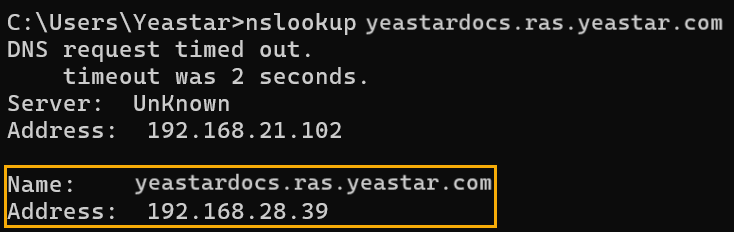
例如,nslookup {your PBX's domain name}nslookup yeastardocs.ras.yeastar.com若执行返回了 PBX 的私网 IP 地址,则表示内部 DNS 解析配置成功。
部署 DNS 配置至用户设备
- 通过 DHCP 服务器分配内部 DNS。
配置 DHCP option 字段值,将内部 DNS 服务器的 IP 地址设为所有接入企业网络的终端设备的首选 DNS 服务器。
- 可选: 在防火墙上阻断外部 DNS 查询。
在企业防火墙上配置规则,拦截所有通向公共 DNS 服务器 (如
8.8.8.8) 的 53 端口 (UDP / TCP协议) 出站请求,防止终端设备绕过内部 DNS 服务器进行解析。 - 将用户终端设备接入企业网络。
客户端类型 连接方式 Linkus 网页端/桌面端 - 将用户的电脑连接企业的 Wi-Fi 网络,通过 DHCP 自动获取内部 DNS
设置。注: 推荐使用此方式,可实现跨网络自动切换,无需手动修改 DNS 设置。
- 若用户的电脑使用静态 IP 配置,则需在网络设置中手动指定内部 DNS 服务器地址。
Linkus 手机端 连接企业 Wi-Fi 网络,通过 DHCP 自动获取内部 DNS 设置。 - 将用户的电脑连接企业的 Wi-Fi 网络,通过 DHCP 自动获取内部 DNS
设置。
执行结果
分机用户无论在公司内网或外网环境中,都可使用同一域名登录 Linkus 客户端,而无需在不同网络环境下手动切换访问地址,从而确保内外网登录体验的一致性。