自动配置远程话机 (PnP 方式)
本文以 Yealink SIP-T53W (固件版本:96.86.0.81) 为例介绍如何通过 Yeastar 本地代理网关 (Onsite Proxy) 和 PnP 方式自动配置远程 IP 话机。
注: 本文介绍如何自动配置 IP 话机并分配一个用户的分机。如果需要自动配置共享话机,请参见 设置共享话机。
使用要求
Yeastar P 系列软件版 的固件为 83.22.0.138 或更高版本。
场景
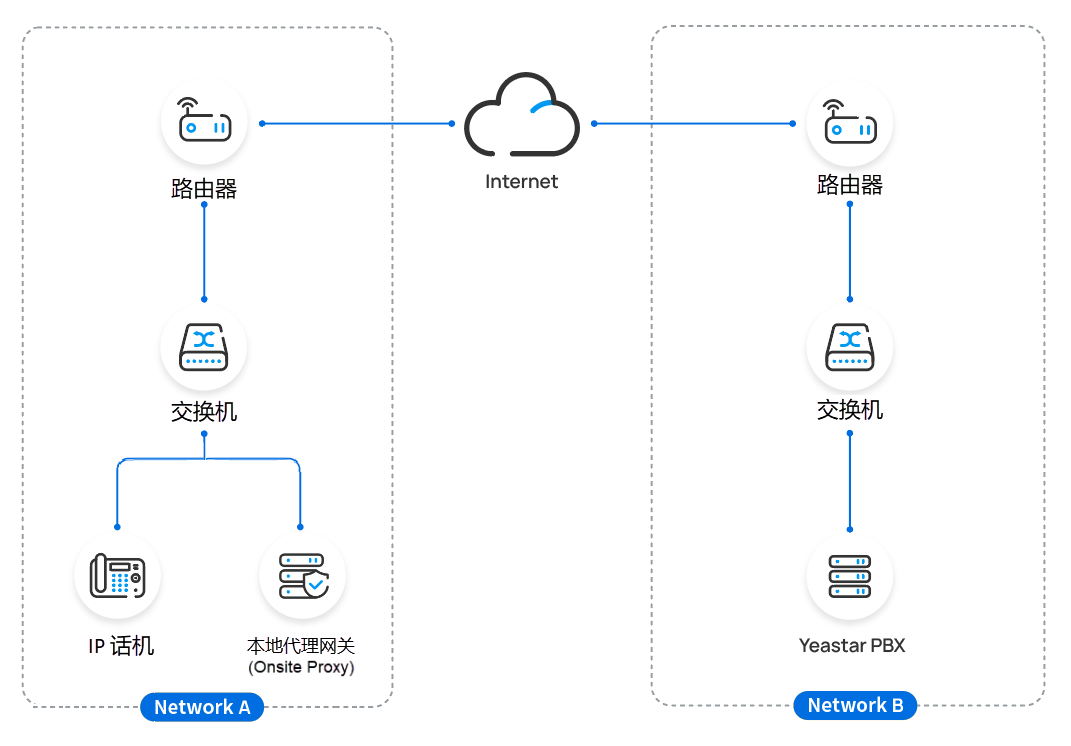
IP 话机部署在与 Yeastar P 系列软件版 不同的网络中,且 IP 话机所在的子网中部署了本地代理网关 (Onsite Proxy)。
前提条件
- 你已在远程 IP 话机所在的同一子网中部署本地代理网关,并将本地代理网关连接至 PBX。更多信息,请参见 本地代理网关概述。
- IP 话机必须支持 PnP 配置。更多信息,请参见 支持自动配置的设备。
- 确保已下载对应话机型号的自动配置模板。
操作步骤
- 如果话机已使用过,先重置话机。
- 登录 PBX 管理网页,进入 。
话机列表中显示所有通过本地代理网关发现的 IP 话机,以及话机的相关信息,包括 MAC 地址,IP 地址,供应商和型号。
注: 如果话机没有被检测到或没有显示在配置列表中,请重启话机。
- 点击话机旁边的
 编辑话机。
编辑话机。 - 在 选项 栏中,从 模板 下拉列表中选择要应用的模板。注: 模板提供了除分机分配之外的其他话机配置。你可以选择该话机型号的默认模板,或者选择自定义的话机配置模板。更多信息,参见创建自定义自动配置模板。
- 在 分配分机
栏,为话机分配分机,然后指定要在话机上使用的分机的联系人群组和功能键。注:
- 此功能仅适用于未被设置为共享电话的非 DECT IP 电话。
- 如果要分配的分机不在 分机
列的下拉列表中,则表示注册到该分机的设备数量已达上限。你可以使用以下任一方式继续操作。
- 如需解绑话机或网关,请参见 释放绑定在话机/网关上的分机。
- 如需增加话机同时注册数,请参见 允许多终端注册同一分机号。
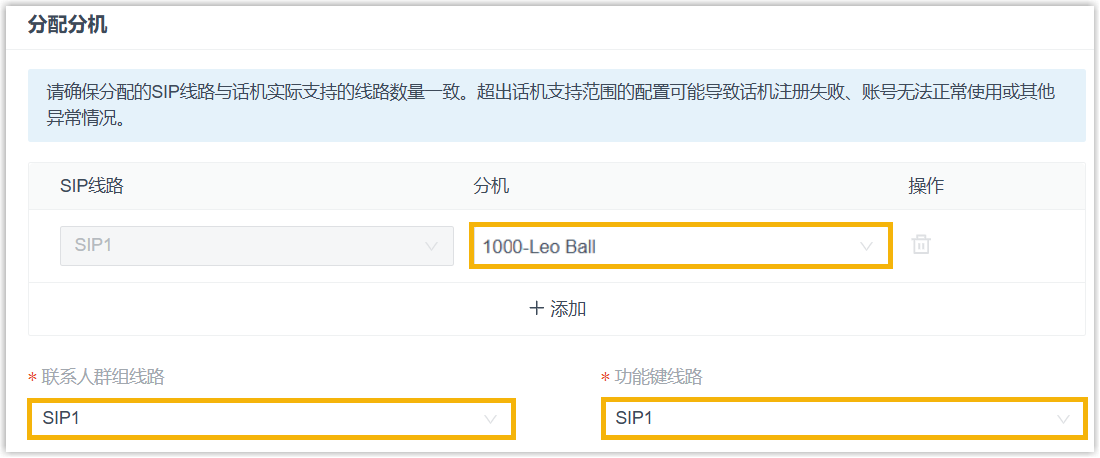
- 要分配单个分机,从 SIP1
旁的下拉列表中选择一个分机。
联系人群组线路 和 功能键线路 均被默认设置为 SIP1,表示话机将使用分配给 SIP 线路 1 的分机联系人群组和功能键。
- 要分配多个分机,完成以下设置。
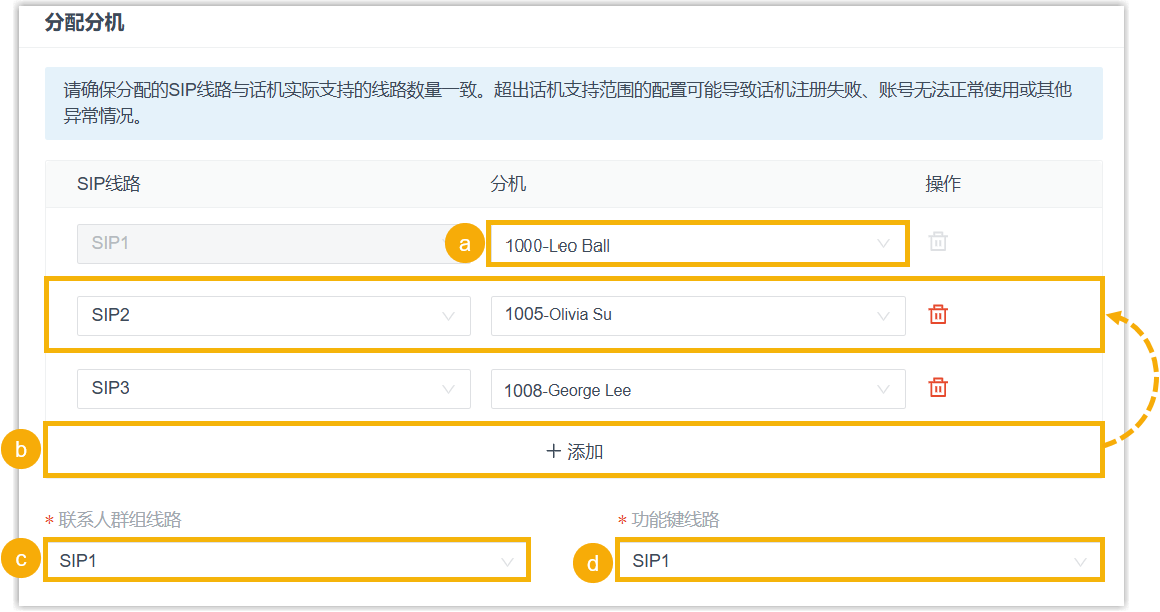
- 在 SIP1 旁的下拉列表中,为 SIP 线路 1 选择一个分机。
- 点击 添加,然后在添加的条目中选择 SIP
线路和分机。要分配更多分机,重复该步骤。注: 选择的 SIP 线路必须为话机支持的线路,否则对于不支持的 SIP 线路的配置将不会生效。你可以在话机网页或设备屏幕上查看话机支持的 SIP 线路。
- 在 联系人群组线路 下拉列表中,选择一条 SIP 线路。分配给该 SIP
线路的分机的联系人群组将被应用到话机。注: 注册成功后,无论话机当前哪条 SIP 线路处于激活状态,联系人均可用。
- 在 功能键线路 下拉列表中,选择一条 SIP 线路。分配给该 SIP
线路的分机的功能键将被应用到话机。注: 注册成功后,仅当指定的 SIP 线路在话机上处于激活状态时,功能键才会生效。关于配置话机功能键的更多信息,请参见 自动配置话机功能键。
- 点击 保存。
- 重启话机。
执行结果
- 模板中的配置将自动应用在话机上。
分机已通过本地代理网关成功注册到 IP 话机,在 中可查看 IP 话机的分机注册状态。
提示: 你也可以直接在话机网页或设备屏幕上查看分机注册状态。 :所有分机已注册到话机。
 :仅部分分机注册到话机。注: 你可以将鼠标悬停在 上查看各个分机的注册状态。
 :没有分机注册到话机。

- 如果多个分机已成功注册到话机,话机上不同的实体线路键会关联对应的 SIP
线路。
你可以按下线路键以激活目标 SIP 线路,对应的 LED 指示灯亮起,所有通话都将通过该 SIP 线路处理。