连接 Yeastar P 系列 IPPBX 到自建的统一管理平台
本文介绍如何将 PBX 系统连接到自建的统一管理平台,以实现安全的远程访问和管理。
支持的方式
通过授权码将 PBX 系统连接到自建的统一管理平台
- 前提条件
-
- 你已经向设备提供商获取以下信息:
- 用于远程连接的授权码
- 统一管理平台的服务器地址
- 确保 PBX 系统的固件为 37.19.0.110 或更高版本。
- 你已经向设备提供商获取以下信息:
- 操作步骤
-
- 登录 PBX 管理网页,进入 。
- 在 远程连接类型 下拉列表,选择 自定义。
- 在 服务器地址 栏,输入统一管理平台的服务器地址。
- 填写用于远程管理的认证信息。
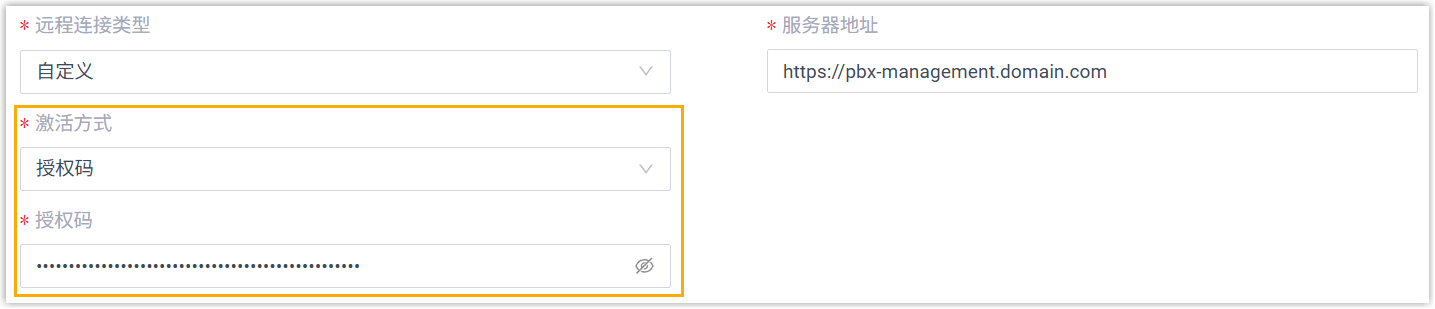
- 激活方式:选择 授权码。
- 授权码:填写设备提供商提供的授权码。
- 可选: 配置 PBX 系统的远程访问。
设备连接后,设备提供商可使用现有的 PBX 账号登录 PBX 系统。如果你不想暴露超级管理员或分机用户的登录凭证,可以通过以下任一方式为设备供应商设置远程访问。
方式 操作说明 账号登录 在 账号 栏,设置一个用于远程访问的账号。 注:- 用户名 不能和超级管理员的名称或分机用户的邮箱地址重复。
- 该账号的权限和角色为管理员 (Administrator) 的分机用户权限相同。

设备提供商可以使用该账号的用户名和密码远程登录你的 PBX 管理网页。
免密登录 在 免密登录 栏,启用该选项以允许设备提供商无需输入用户名和密码即可从 Yeastar 统一管理平台登录你的 PBX。 
若启用,设备提供商可以通过点击 Yeastar 统一管理平台上的加密访问链接,使用专用的 免密 账号登录 PBX 管理平台。
注:- 免密登录 账号的权限与 PBX 超级管理员相同。
- 如果用户登录后在网页上未执行任何操作,PBX 系统会根据自动登出时间登出账号。
- 点击 保存。
- 执行结果
-
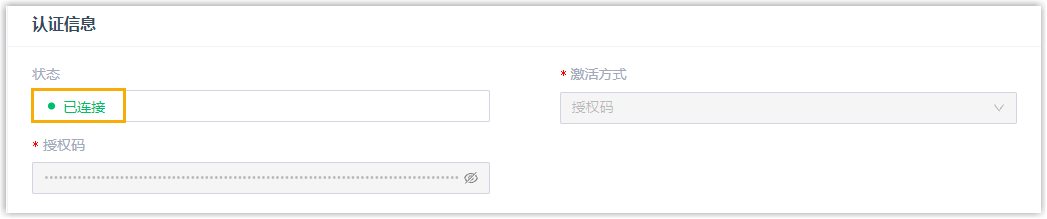
状态显示 已连接,表示 PBX 已连接到统一管理平台。
通过账号邮箱将 PBX 系统连接到自建的统一管理平台
- 前提条件
- 确保 PBX 系统的固件为 37.19.0.110 或更高版本。
- 操作步骤
- 联系设备提供商,根据以下步骤连接 PBX 到统一管理平台。
- 登录 PBX 管理网页,进入 。
- 在 远程连接类型 下拉列表,选择 自定义。
- 在 服务器地址 栏,输入统一管理平台的服务器地址。
- 填写用于远程连接的认证信息:
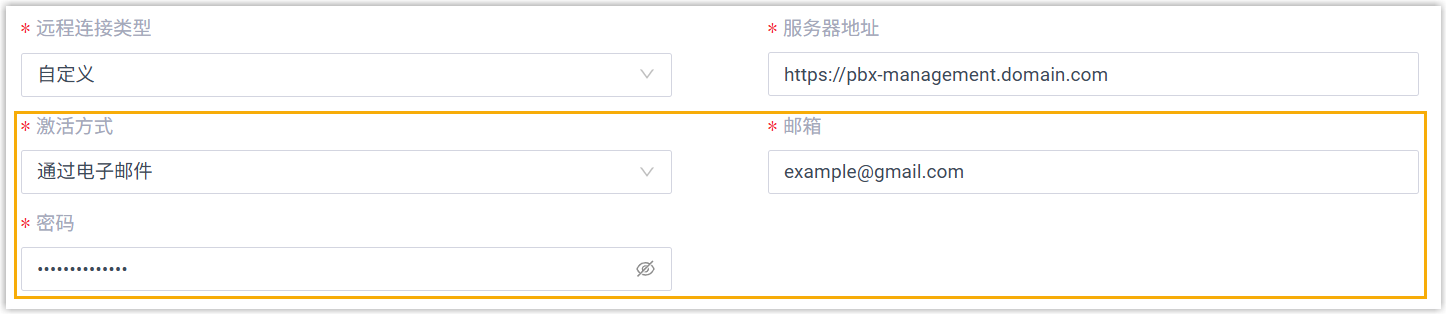
- 激活方式:选择 通过电子邮件。
- 邮箱:填写设备提供商统一管理平台账号的邮箱地址。
- 密码:填写与账号邮箱地址关联的密码。
- 可选: 配置 PBX 系统的远程访问。
设备连接后,设备提供商可使用现有的 PBX 账号登录 PBX 系统。如果你不想暴露超级管理员或分机用户的登录凭证,可以通过以下任一方式为设备供应商设置远程访问。
方式 操作说明 账号登录 在 账号 栏,设置一个用于远程访问的账号。 注:- 用户名 不能和超级管理员的名称或分机用户的邮箱地址重复。
- 该账号的权限和角色为管理员 (Administrator) 的分机用户权限相同。
设备提供商可以使用该账号的用户名和密码远程登录你的 PBX 管理网页。
免密登录 在 免密登录 栏,启用该选项以允许设备提供商无需输入用户名和密码即可从 Yeastar 统一管理平台登录你的 PBX。 若启用,设备提供商可以通过点击 Yeastar 统一管理平台上的加密访问链接,使用专用的 免密 账号登录 PBX 管理平台。
注:- 免密登录 账号的权限与 PBX 超级管理员相同。
- 如果用户登录后在网页上未执行任何操作,PBX 系统会根据自动登出时间登出账号。
- 点击 保存。
- 执行结果
-
状态显示 已连接,表示 PBX 已连接到统一管理平台。