预约自动发送通话记录到邮箱
Yeastar P 系列软件版 支持在指定时间将通话记录发送到指定收件人的邮箱。收件人可通过邮件中的链接访问通话记录,并以 CSV、XLS、PDF 或 HTML 格式保存到本地。本文介绍如何预约自动发送通话记录到邮箱。
使用要求
系统邮箱服务器 可用。
限制条件
- 最多支持设置 2000 个通话记录自动发送任务。
- 单次预约下载支持的通话记录数量有限,具体上限根据下载文件格式有所不同,如下所示:
文件格式 单次预约下载最大通话记录数量 CSV 10,000 (分机﹤1000) 或 100,000 (分机 ≥ 1000) XLS HTML PDF 5,000
操作步骤
- 登录 PBX 管理网页,进入 。
- 在 预约通话记录 页签下,点击 添加。
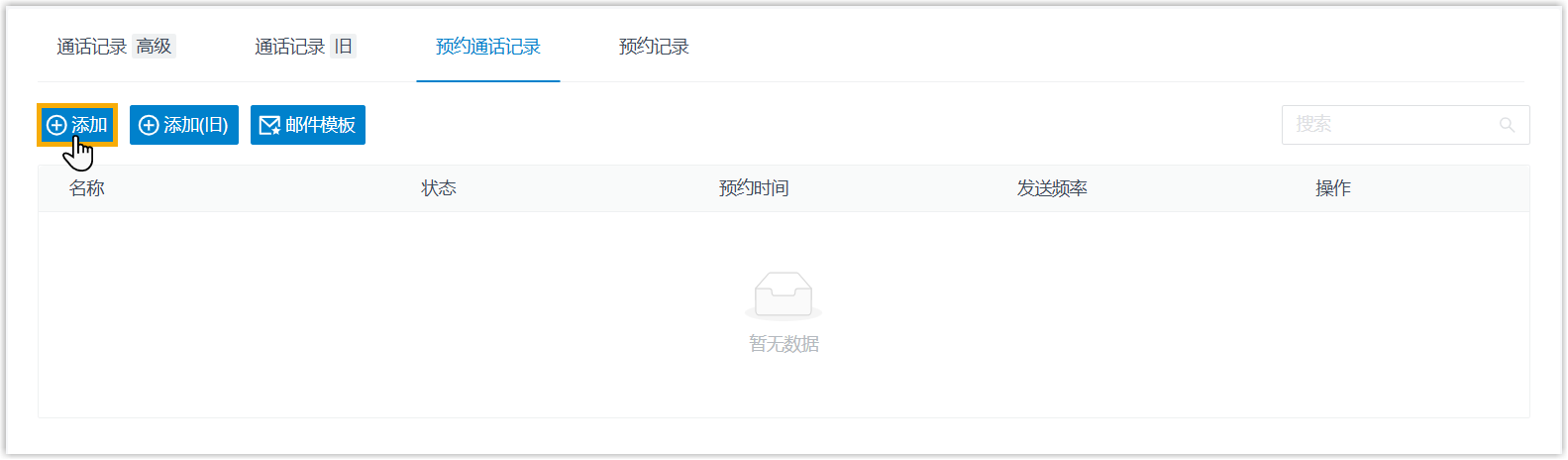 注: 为提升系统性能,Yeastar 在 83.21.0.117 版本中对通话记录模块进行了升级,采用全新的数据结构,以提供更清晰的展示和更完整的通话信息。系统会根据 通话记录自动清理 规则逐步清理历史数据。在历史记录清理完成前,新旧记录分开管理 - 新生成的通话记录通过 添加 按钮进行管理,历史数据通过 添加(旧) 按钮进行管理。
本文介绍如何预约发送升级到 83.21.0.117 或更高版本后生成的新通话记录数据。如需预约发送历史数据,请通过 添加(旧) 按钮操作。
- 预约自动发送通话记录到邮箱的任务。
- 在 列表表头筛选条件 栏,使用列筛选条件筛选通话记录列表数据。
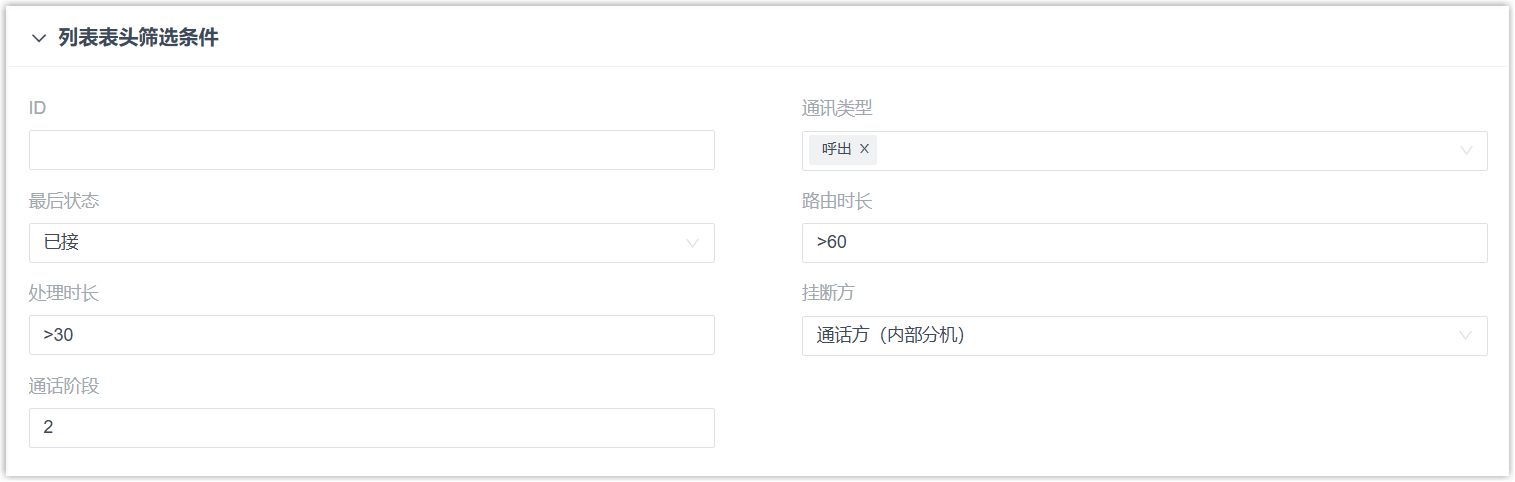
设置 说明 ID 填写通话记录的唯一 ID。 注:- 你可以通过通话记录列表获取通话记录 ID。
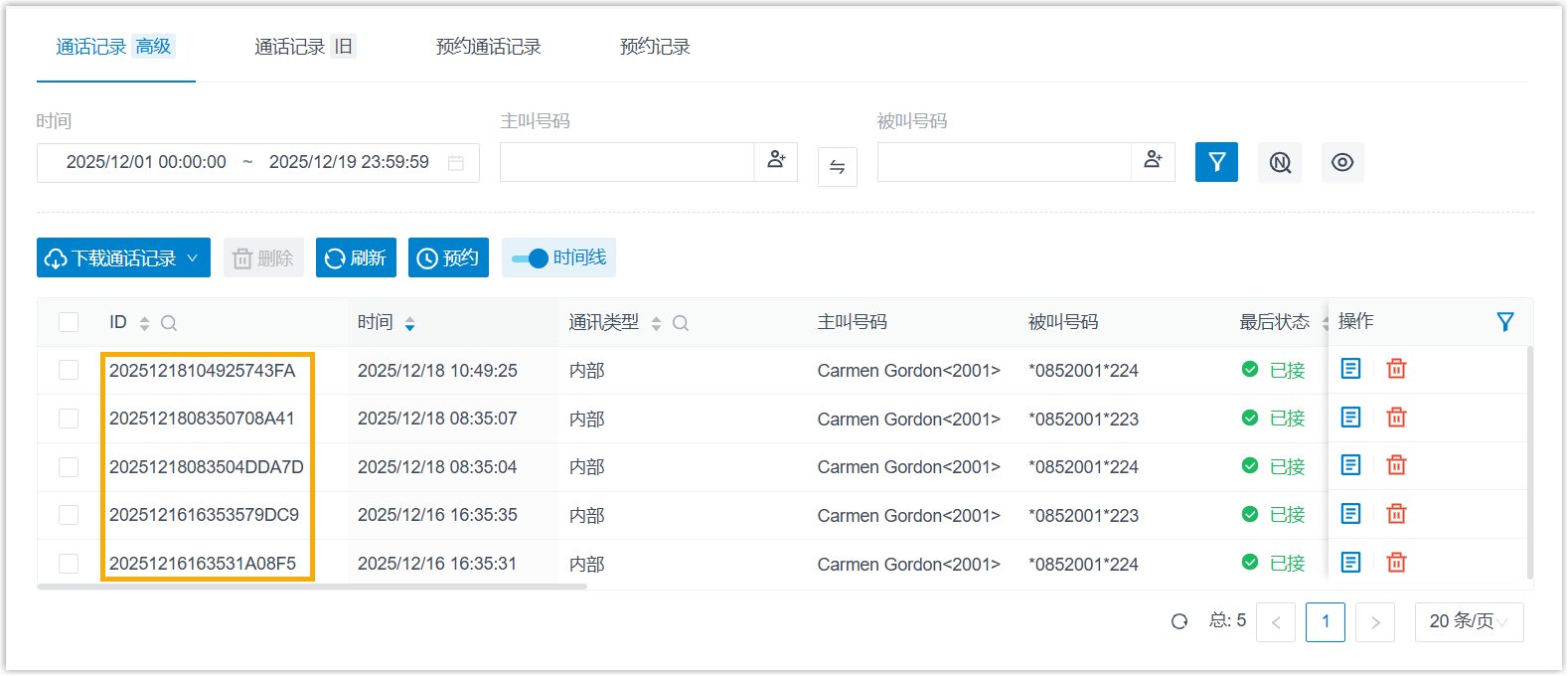
- 若指定 ID,建议将其他列筛选条件置空,表头不匹配可能导致通话记录发送失败。
通讯类型 选择一个或多个通讯类型。 - 呼入
- 呼出
- 内部
注: 存在多个通话阶段时,以第一个通话阶段的类型作为筛选依据。最后状态 选择通话的最后状态。 - 所有
- 已接
- 未接
- 忙
- 失败
- 语音留言
- 放弃
注: 存在多个通话阶段时,以最后一个通话阶段的最后状态作为筛选依据。外呼任务 选择发起通话的外呼任务。 路由时长 指定拨号开始到通话被应答的时间。 你可以输入数字、
-、=、<、<=、>、>=和数字范围来指定时间。注: 如果通话经过 IVR 或通话流程,进入到离开 IVR/通话流程的这段时间也计入。处理时长 指定通话被应答到通话结束的时间。 你可以输入数字、
-、=、<、<=、>、>=和数字范围来指定时间。注: 外呼队列通话中,坐席的休息时间也计入。挂断方 选择挂断通话的对象。 - 所有
- 通话方 (内部分机)
- 通话方 (外部号码)
- 其他方
注: 其他方 指未参与通话的一方。例如,来电未在最大等待时长内被接听,或当通话被紧急号码抢占时,则视为被其他方挂断。通话阶段 指定通话阶段的数量。 你可以输入数字、
-、=、<、<=、>、>=和数字范围来指定范围。去电显示号码 填写去电显示号码。 PIN 码 填写 PIN 码。 - 你可以通过通话记录列表获取通话记录 ID。
- 在 顶部筛选条件 栏,使用顶部筛选条件筛选通话阶段数据。
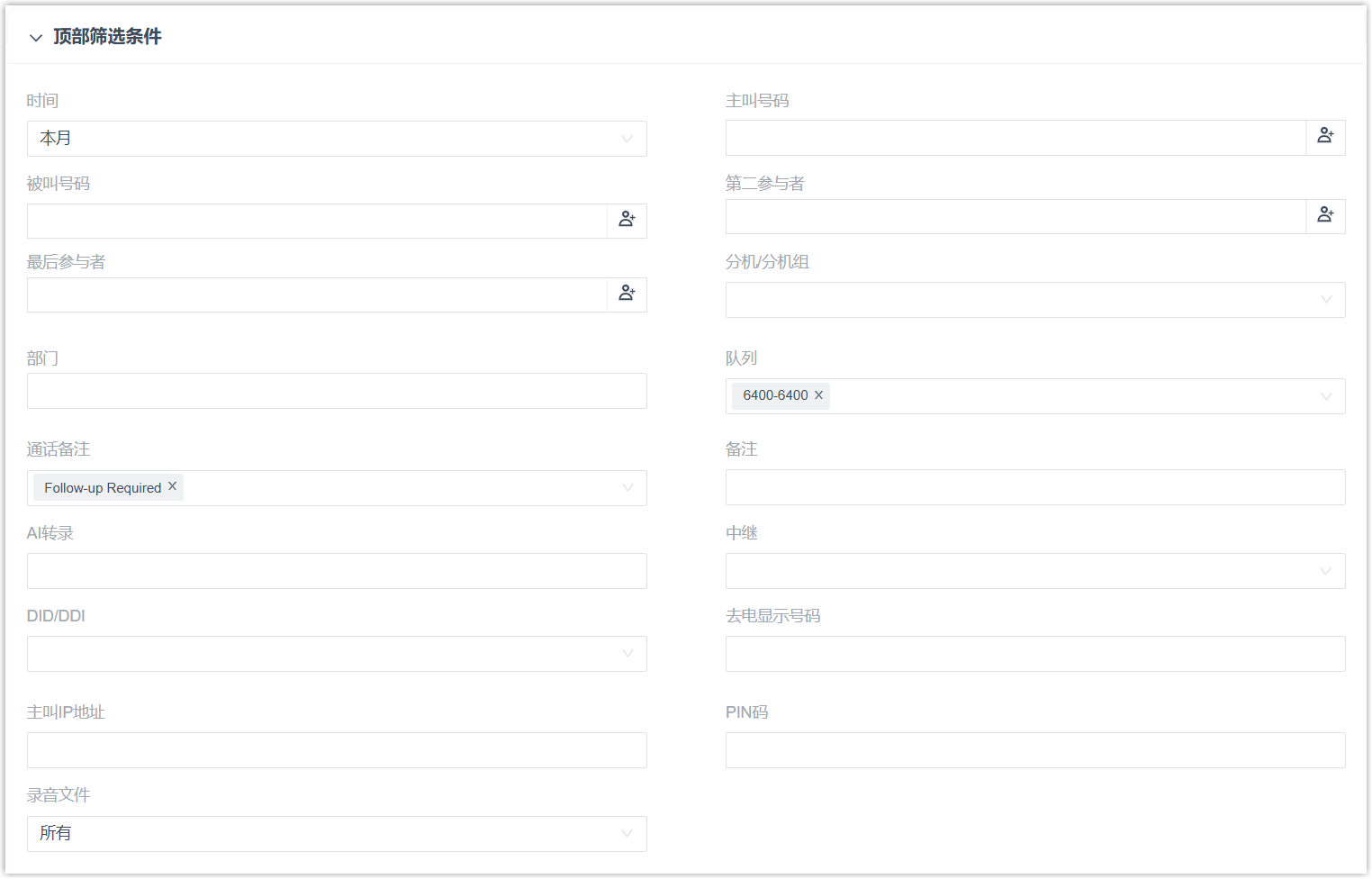
设置 说明 时间 选择时间,或点击 自定义 设置时间范围。 注: 若自定义时间范围,可通过点击 选择时间 指定具体时间段。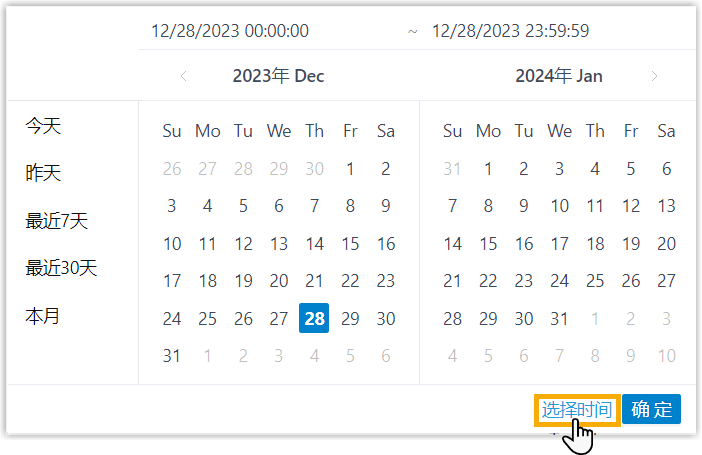
主叫号码 填写主叫的号码或名称,也可以点击  选择分机、分机组、部门。
被叫号码 填写被叫的号码或名称,也可以点击
选择分机、分机组、部门。第二参与者 填写通话在第二个处理阶段中的被叫号码或名称,也可以点击 选择分机、分机组、部门。最后参与者 填写通话在最后一个处理阶段中的被叫号码或名称,也可以点击 选择分机、分机组、部门。分机/分机组 选择分机或分机组。 部门 选择部门。 队列 选择队列。 通话备注 选择话务标签。 备注 填写通话在最后一个处理阶段中添加的备注内容。 AI 总结 填写 AI 总结内容关键词。 AI 接待员处理结果 选择 AI 接待员通话的处理结果。 - 已解决:AI 接待员成功解决了来电者的问题,未转接通话。
- 已转接:AI 接待员将通话转接至其他目的地。
- 未解决:AI 接待员既未解决客户问题,也未转接通话。
- 无处理结果:通话因错误或超时异常结束,无法确定处理结果。
中继 选择中继。 DID/DDI 选择 DID 号码。 主叫 IP 地址 填写主叫的 IP 地址。 录音文件 选择是否发送所有通话记录、带录音的通话记录、或不带录音的通话记录。 - 在 预约信息 栏,完成通话记录发送设置。
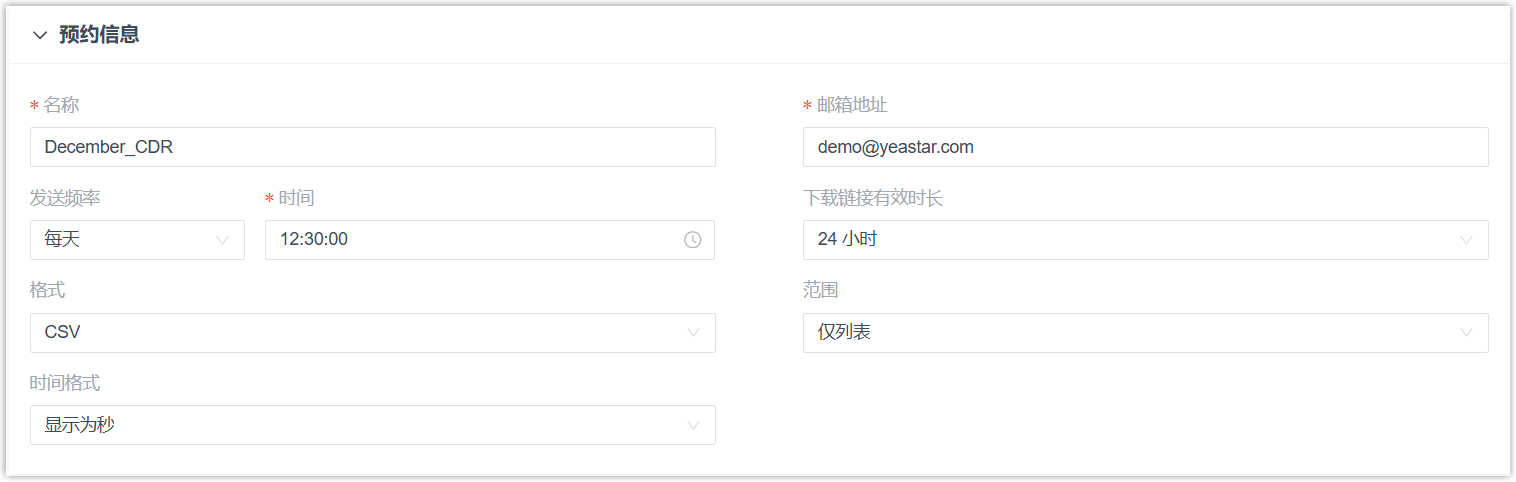
设置 说明 名称 填写一个名称,帮助你识别该预约任务。 邮箱地址 填写收件人的邮箱地址。 注: 支持添加最多 10 个邮箱地址;多个邮箱地址用分号;隔开。发送频率 设置发送通话记录的频率。 - 一次性:若选择此项,系统将在保存设置后立即发送通话记录到指定的邮箱地址。
- 每天:若选择此项,需从下拉列表选择一个时间。
系统每天在指定的时间发送通话记录到指定的邮箱地址。
- 每周:若选择此项,需从下拉列表选择一周的某一天,并指定时间。
系统每周在指定的时间发送通话记录到指定的邮箱地址。
- 每月:若选择此项,需从下拉列表选择一个日期,并指定时间。
系统每月在指定的时间发送通话记录到指定的邮箱地址。
下载链接有效时长 设置通话记录下载链接的有效时长。 链接失效后,收件人将无法通过链接预览和下载通话记录。
格式 设置通话记录的下载文件格式。 - CSV
- XLS
- HTML
范围 设置通话记录的下载范围。 - 仅列表
- 列表和通话阶段
- 列表、通话阶段及时间线三级数据
时间格式 设置所有时间相关字段的显示格式。 - 显示为秒
- 显示为时分秒 HH:MM:SS
- 点击 保存。
- 在 列表表头筛选条件 栏,使用列筛选条件筛选通话记录列表数据。
执行结果
- 预约的下载任务显示在列表中。

- 到达指定时间时,系统自动将通话记录发送到收件人邮箱;你也可以在 预约记录 页签下查看通话记录 - 点击
 在线预览,或点击
  下载查看。
下载查看。