手动升级 PBX 固件
本文介绍在 PBX 联网或未联网状态下如何手动升级固件。
PBX 联网状态下手动升级固件
- 限制条件
- 仅分机数少于 1000 的 PBX 支持自动检测固件新版本。
- 前提条件
-
- 升级 PBX 之前,建议先 备份 PBX 配置。
- 如需跨大版本升级 (如从 83.23.0.124 升级至 83.24.0.30),需确保 PBX 已订阅 星纵数字维保服务。
- 操作步骤
-
- 登录 PBX 管理网页,进入 。
- 点击
检测新版本,检查是否有新的固件版本。
如果系统检测到新的固件版本,页面将展示可用的固件版本及相关信息,如下所示:

你可以点击 发布说明 的链接,查看新版本的更新内容。
- 点击 立即升级 并确认操作。重要:
- 确保 PBX 始终处于上电状态,且能访问外网。
- 确保没有正在进行的通话,否则通话无声。
- 执行结果
- PBX 开始升级固件。重要: 升级过程中请不要断电,否则系统可能会损坏。
PBX 未联网状态下手动升级固件
重要: 此方式需要手动上传固件文件,版本可高于或低于当前固件。若选择低于当前版本的固件,将对
PBX 系统进行降级。需注意,降级可能引发数据不兼容或业务异常,属于高风险行为,因此强烈不建议对 PBX 执行降级操作。
- 前提条件
-
- 进入 Yeastar 固件下载中心,下载最新固件。
- 升级 PBX 之前,建议先 备份 PBX 配置。
- 如需跨大版本升级 (如从 83.23.0.124 升级至 83.24.0.30),需确保 PBX 已订阅 星纵数字维保服务。
- 操作步骤
-
- 登录 PBX 管理网页,进入 。
- 点击 浏览,选择固件文件。注: 固件文件必须为
.bin格式,且文件名不能包含特殊字符。 - 可选: 若需恢复出厂设置,勾选 恢复到出厂设置。重要: 勾选此项会清除 PBX 所有配置。
- 点击 升级。
PBX 开始上传并解析固件。解析完成后,系统将弹出升级提醒窗口,提示进行数据备份和依赖项验证。
- 在弹窗中,点击 升级。
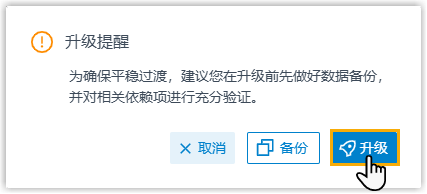
- 执行结果
- PBX 开始升级固件。重要: 升级过程中请不要断电,否则系统可能会损坏。