设置基于时间条件的按键事件
Yeastar P 系列云 PBX 支持基于时间条件设置 IVR 的按键事件,根据来电的接听时间将其路由至不同的目的地。你可以为所有按键事件应用同一种时间类型,也可以为每个按键单独应用自定义的时间类型。
使用要求
Yeastar P 系列云 PBX 为 84.18.0.59 或更高版本
为所有按键事件应用同一种时间类型
- 登录 PBX 管理网页,进入 。
- 点击 IVR 旁边的
 。
。 - 在 按键事件 页签,根据需要设置按键事件。
场景 说明 基于特定时区配置的办公时间路由来电 所有的按键事件都会根据特定时区中配置的办公时间、非工作时间及假期时间 (在 中设置) 将来电路由至指定的目的地。 具体操作步骤,参见 基于特定时区配置的办公时间路由来电。
基于自定义的办公时间路由来电 基于系统默认时区创建自定义的办公时间,所有的按键事件都会根据该自定义办公时间、非工作时间及假期时间将来电路由至指定的目的地。 具体操作步骤,参见 基于自定义的办公时间路由来电。
基于自定义时间段路由来电 为每一个按键事件创建基于系统默认时区自定义的时间段,然后根据自定义的时间段将来电路由至指定的目的地。 具体操作步骤,参见 基于自定义时间段路由来电。
- 基于特定时区配置的办公时间路由来电
-
- 在右上角,点击
高级设置。

- 在弹窗中,选择
基于时间条件路由来电,然后选择
所有按键统一一个时间类型。

- 在 时间类型 下拉列表,选择
使用各时区配置的办公时间,选择具体时区,然后点击
确认。
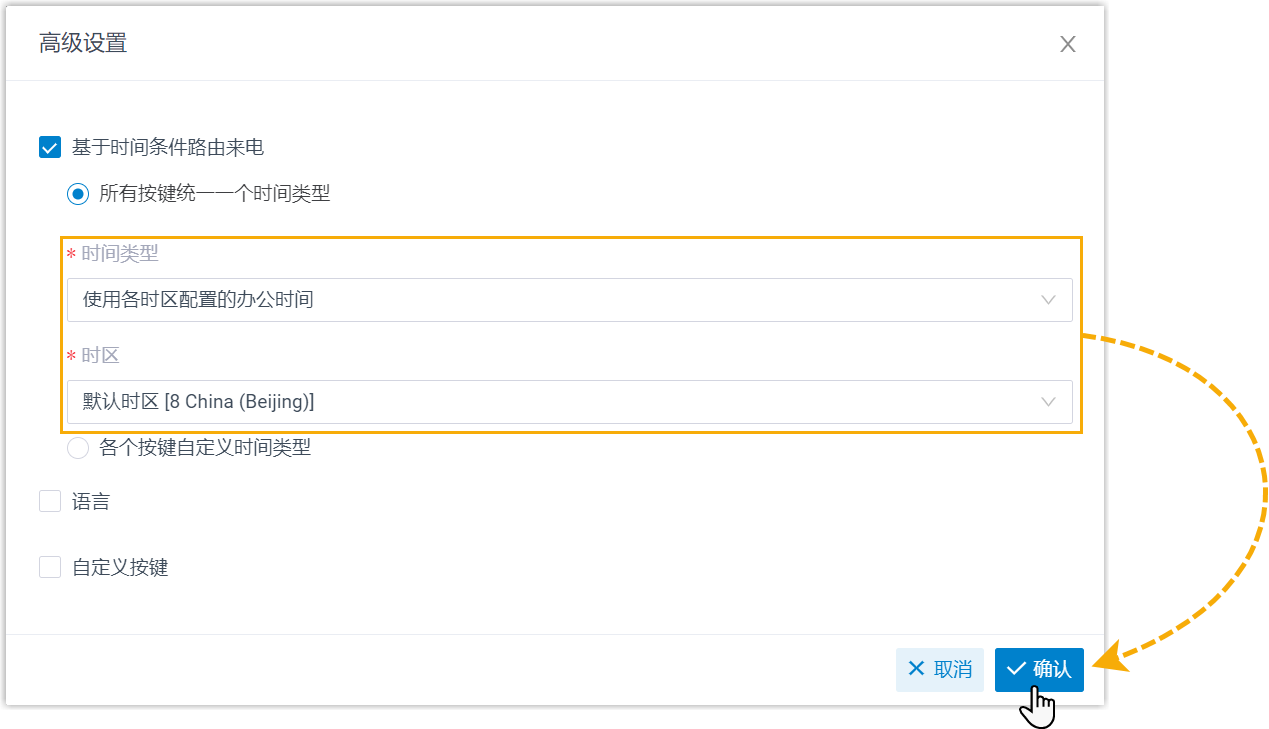
全局办公时间将应用于此 IVR 中的所有按键事件。
- 为按键指定基于全局办公时间的来电路由目的地。
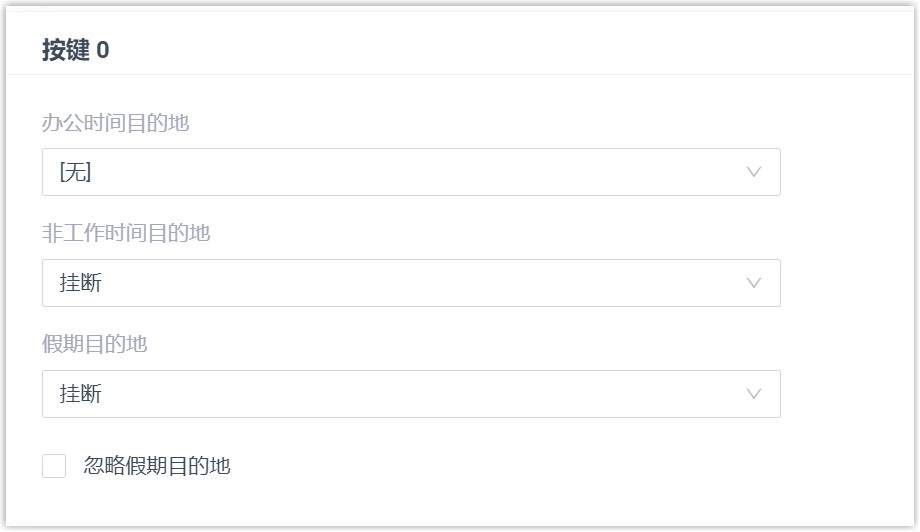
- 办公时间目的地
- 非工作时间目的地
- 假期目的地注: 如果你想要在假期期间仍旧根据全局办公时间和非工作时间路由来电,则勾选 忽略假期目的地。
-
重复步骤 d,完成其他按键的目的地设置。
- 点击 保存 并 应用。
- 在右上角,点击
高级设置。
- 基于自定义的办公时间路由来电
-
- 在右上角,点击
高级设置。
- 在弹窗中,选择
基于时间条件路由来电,然后选择
所有按键统一一个时间类型。
- 在 时间类型 下拉列表,选择
使用自定义办公时间。

- 点击
添加自定义办公时间,基于系统默认时区创建自定义的办公时间。

- 点击 添加,并选择开始时间和终止时间。
- 在 日期设置 栏,设置工作日。
- 点击 确认。
- 点击 确认,为 IVR 中的所有按键事件应用该自定义的办公时间。
- 为按键指定基于自定义办公时间的来电路由目的地。
- 办公时间目的地
- 非工作时间目的地
- 假期目的地注: 如果你想要在假期期间仍旧根据自定义办公时间和非工作时间路由来电,则勾选 忽略假期目的地。
-
重复步骤 f,完成其他按键的目的地设置。
- 点击 保存 并 应用。
- 在右上角,点击
高级设置。
- 基于自定义时间段路由来电
-
- 在右上角,点击
高级设置。
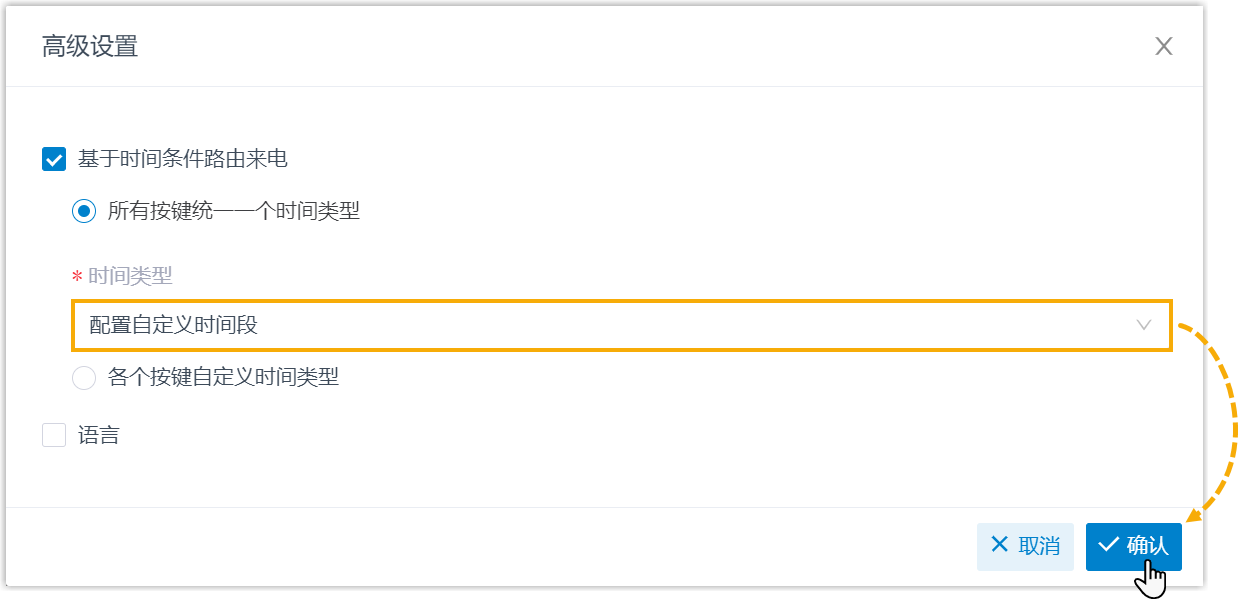
- 在弹窗中,选择
基于时间条件路由来电,然后选择
所有按键统一一个时间类型。
- 在 时间类型 下拉列表,选择
配置自定义时间段,然后点击
确认。
- 在按键下方,点击
添加自定义时间段,基于系统默认时区,为此按键创建自定义时间段。
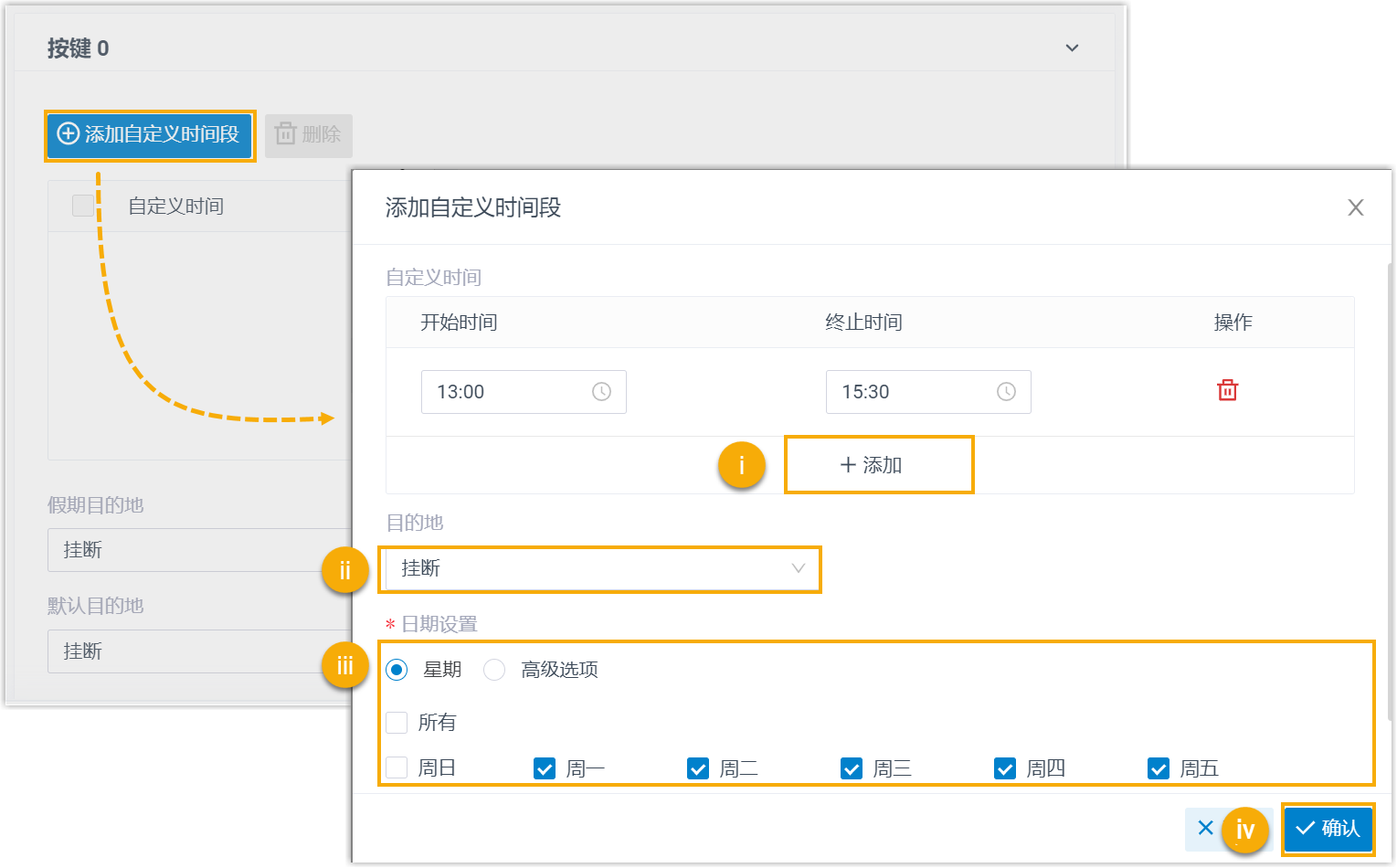
- 点击 添加,并选择开始时间和终止时间。
- 在 目的地 下拉列表,指定自定义时间段内来电的目的地。
- 在 日期设置 栏,设置工作日。
- 点击 确认。注: 设置的自定义时间段仅对此按键生效。
- 为该按键指定以下的来电目的地。
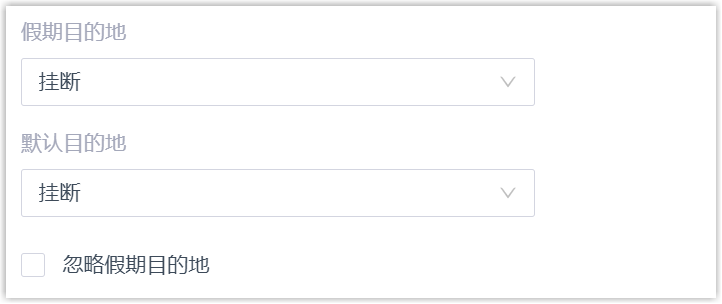
- 假期目的地:在假期时间内来电的目的地。注: 如果你想要在假期期间仍旧根据自定义的时间段路由来电,则勾选 忽略假期目的地。
- 默认目的地:在自定义时间段之外的来电的目的地。
- 假期目的地:在假期时间内来电的目的地。
-
重复步骤 d - e,为其他按键配置自定义时间段和按键目的地。
- 点击 保存 并 应用。
- 在右上角,点击
高级设置。
为各个按键应用不同的时间类型
- 登录 PBX 管理网页,进入 。
- 点击 IVR 右侧的 。
- 在 按键事件 页签,为该 IVR 启用时间条件设置。

- 点击右上角的 高级设置。
- 在弹窗中,勾选 基于时间条件路由来电。
- 选择 各个按键自定义时间类型。
- 点击 确认。
- 在按键下方的 时间类型 下拉列表中,选择时间条件,并配置对应的来电目的地。
选项 说明 所有时间 将所有时间内的来电路由至指定的目的地。 具体操作步骤,参见 路由所有时间内的来电。
使用各时区配置的办公时间 根据特定时区中定义的办公时间、非工作时间及假期时间 (在 中设置) 将来电路由至指定的目的地。 具体操作步骤,参见 基于特定时区配置的办公时间路由来电。
使用自定义办公时间 基于系统默认时区创建自定义的办公时间,并根据该自定义的办公时间、非工作时间及假期时间将来电路由至指定目的地。 具体操作步骤,参见基于自定义的办公时间路由来电。
配置自定义时间段 基于系统默认时区创建自定义的时间段,并根据自定义的时间段将来电路由至指定目的地。 具体操作步骤,参见 基于自定义时间段路由来电。
- 路由所有时间内的来电
-
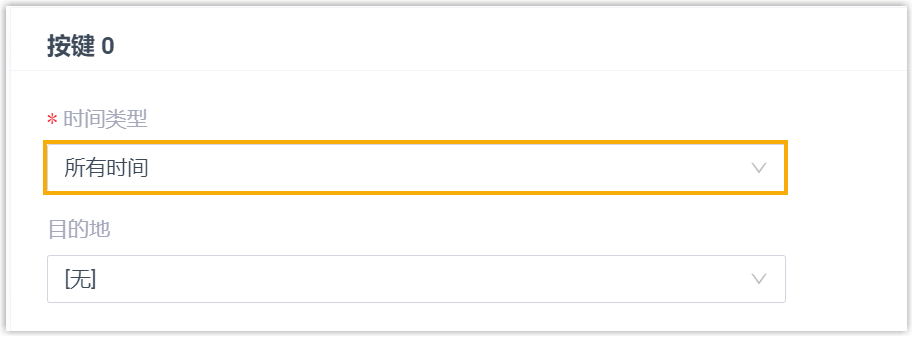
- 在 时间类型 下拉列表,选择 所有时间。
- 在 目的地 下拉列表,为该按键设置来电的路由目的地。
- 基于特定时区配置的办公时间路由来电
-

- 基于自定义的办公时间路由来电
-
- 在 时间类型 下拉列表,选择
使用自定义办公时间。
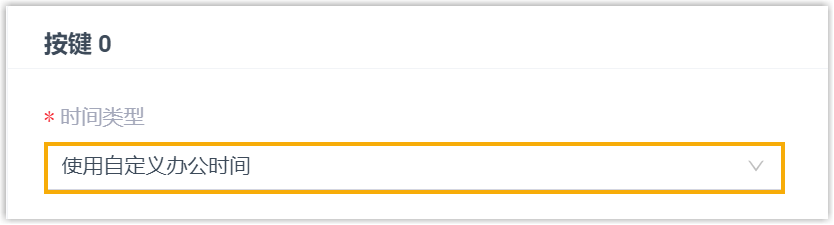
- 点击
添加自定义办公时间,基于系统默认时区创建自定义的办公时间。

- 点击 添加 并选择开始时间和终止时间。
- 在 日期设置 栏,设置工作日。
- 点击 确认。
- 为按键指定基于自定义办公时间的来电路由目的地。
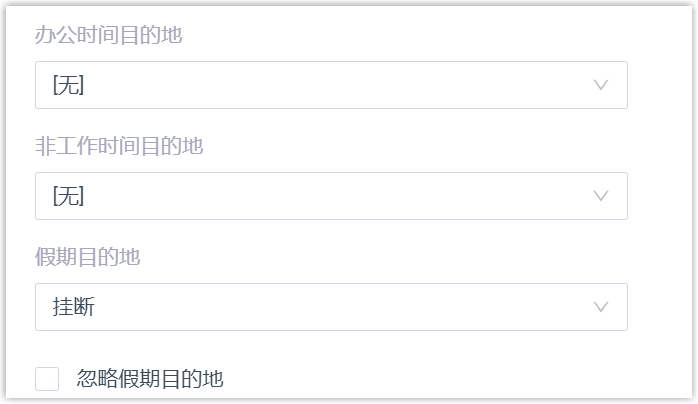
- 办公时间目的地
- 非工作时间目的地
- 假期目的地注: 如果你想要在假期期间仍旧根据自定义办公时间和非工作时间路由来电,则勾选 忽略假期目的地。
- 在 时间类型 下拉列表,选择
使用自定义办公时间。
- 基于自定义时间段路由来电
-
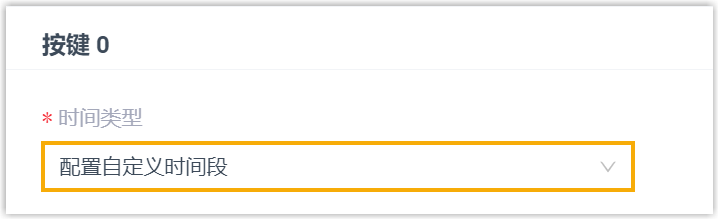
- 在 时间类型 下拉列表,选择
配置自定义时间段。
- 点击
添加自定义时间段,基于系统默认时区创建自定义时间段。
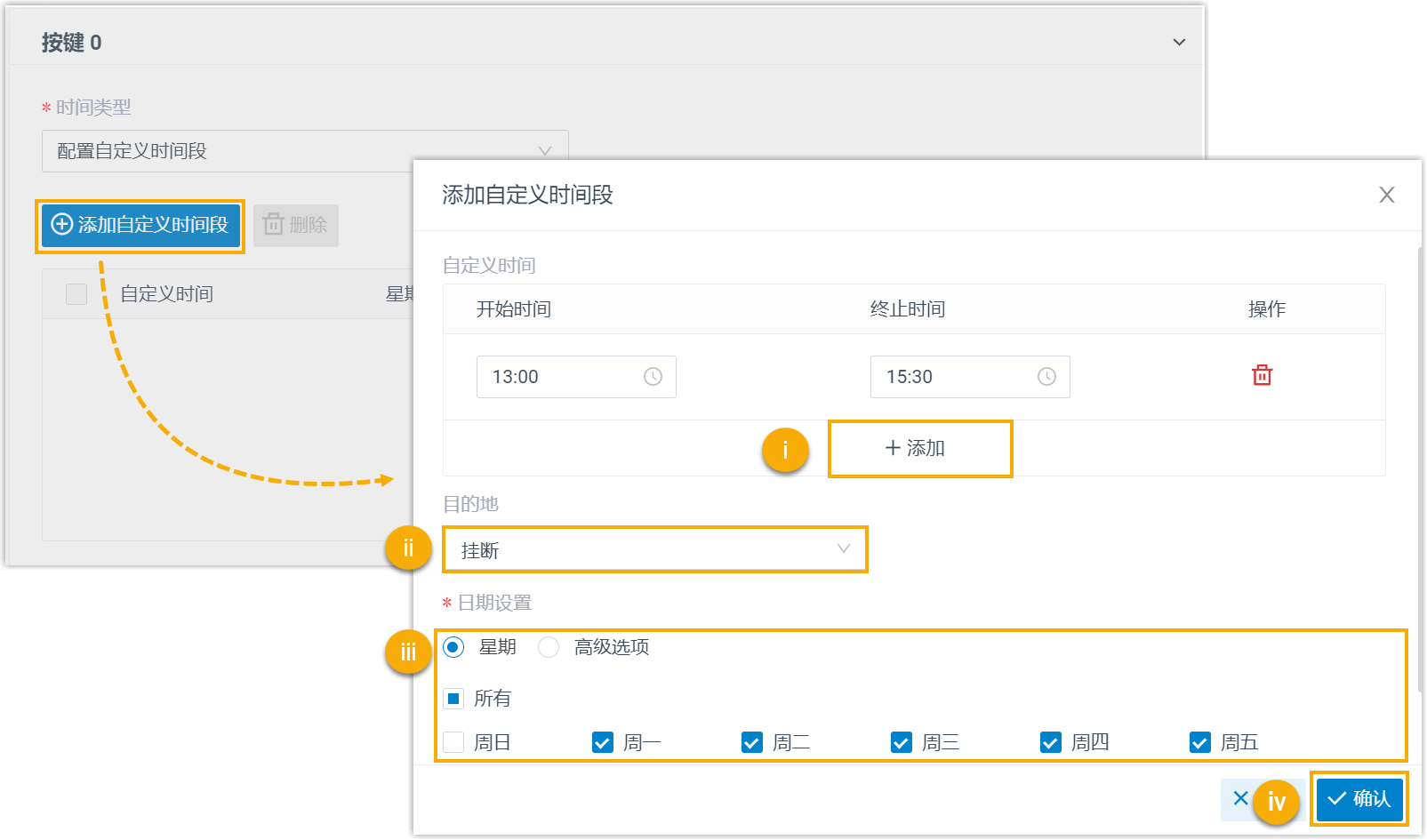
- 点击 添加 并选择开始时间和终止时间。
- 在 目的地 下拉列表,指定自定义时间段内来电的目的地。
- 在 日期设置 栏,设置工作日。
- 点击 确认。
- 为该按键指定以下的来电目的地。
- 假期目的地:在假期时间内来电的目的地。注: 如果你想要在假期期间仍旧根据自定义时间段路由来电,则勾选 忽略假期目的地。
- 默认目的地:在自定义时间段之外的来电的目的地。
- 假期目的地:在假期时间内来电的目的地。
- 在 时间类型 下拉列表,选择
配置自定义时间段。
-
重复步骤 4,为其他按键配置时间条件和按键目的地。
- 点击 保存 并 应用。