截答分机组成员的来电
本文介绍如何设置一个功能键,以监控和截答分机组成员的来电。
背景信息
对于希望监控其所属分机组内来电状态的变化,并在其 Linkus 客户端或 IP 话机上截答来电的用户,你可以为其分机设置功能键,该设置可应用于用户的 Linkus UC
客户端和 IP 话机。
注: 默认的同组截答特征码为 *4。你可以在
PBX 网页上更改、启用或禁用指定截答特征码:
前提条件
要将功能键应用到用户的 IP 话机上,需确保话机已通过自动配置连接到 PBX,并绑定分机。具体配置说明,请参见以下文章:
截答任意分机组中的来电
若用户希望能够一键接听其所属任意分机组的来电 (无需分辨来电来自哪个组),可为用户的分机配置一个速拨键。该功能键可快速拨打特征码,以截答该分机所属所有分机组中的第一通响铃来电。
- 操作步骤
-
- 登录 PBX 管理网页,进入 ,编辑相应的分机。
- 点击 功能键 页签。
- 配置功能键。注: 若功能键需要应用到 IP 话机,需注意不同话机型号支持的按键数量不同。如果你给分机用户分配置的功能键超过话机实际支持的按键数,超出的功能键不会生效。
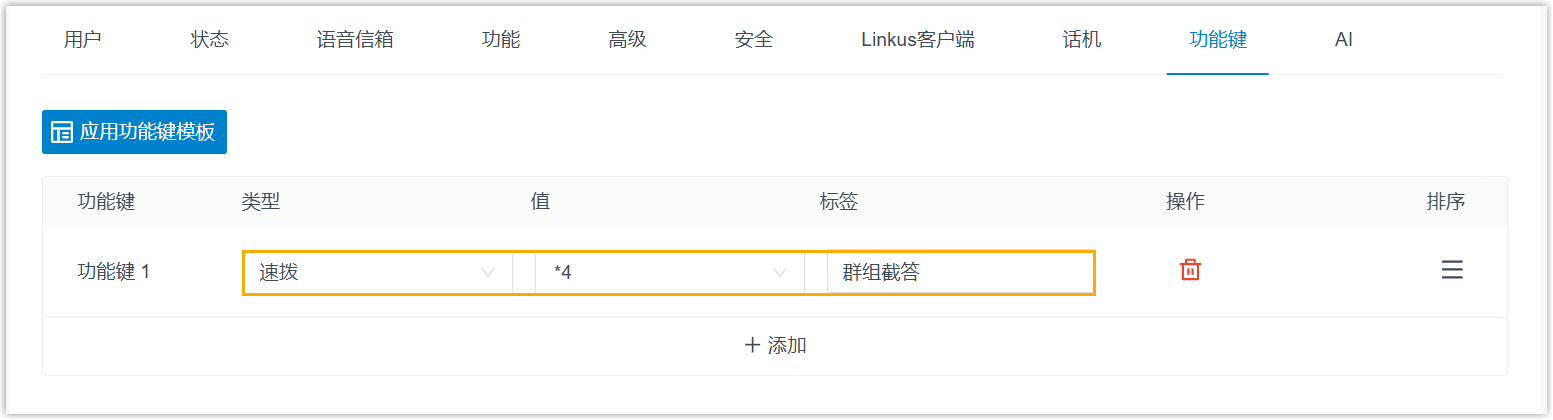
- 类型:选择 速拨。
- 值:填写特征码 (默认为
*4)。 - 标签:可选。填写一个值,该值将显示为功能键的标签。
- 点击 保存。
- 执行结果
-
- 当此分机所属分机组内的成员收到来电时,用户可直接按键截答。
- 来电被截答后,被截答的分机用户将在其 Linkus 客户端或绑定的 IP 话机上看到未接来电记录。
截答指定分机组中的来电
若用户希望能够监控特定分机组中是否有成员收到来电正在响铃,并截答该组成员的来电,可为用户的分机配置一个 BLF 键。
- 使用要求
-
- Yeastar P 系列云 PBX 的固件为 84.23.0.83 或更高版本。
- 对于 Linkus 手机端,用户需要将应用更新至以下版本才可应用此功能键:
- Linkus iOS 端:5.26.15 或更高版本
- Linkus 安卓端:5.26.10 或更高版本
- 操作步骤
-
- 为分机分配功能键。
- 登录 PBX 管理网页,进入 ,编辑相应的分机。
- 点击 功能键 页签。
- 配置功能键。注: 若功能键需要应用到 IP 话机,需注意不同话机型号支持的按键数量不同。如果你给分机用户分配置的功能键超过话机实际支持的按键数,超出的功能键不会生效。
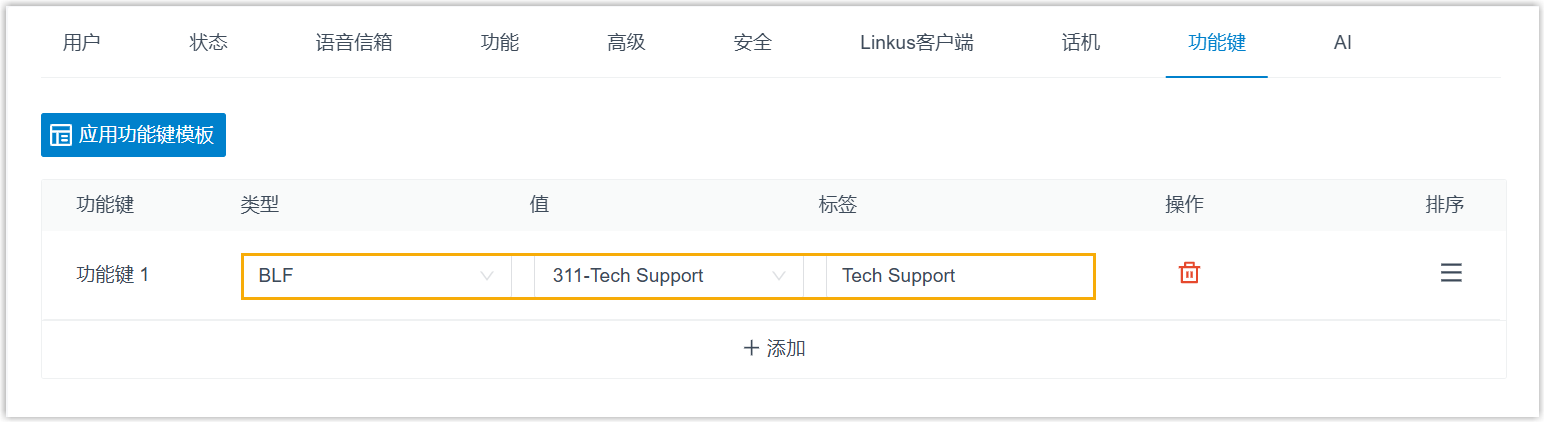
- 类型:选择 BLF。
- 值:选择分机所在的特定分机组。
- 标签:可选。填写一个值,该值将显示为功能键的标签。
- 点击 保存。
- 为分机分配功能键。
- 执行结果
-
- 功能键实时显示被监控分机组的来电状态。
终端 说明 Linkus UC 客户端  :被监控的分机组内无来电。
 :被监控的分机组内有 1
通来电正在响铃。
:被监控的分机组内有 1
通来电正在响铃。 :被监控的分机组内有 2
通来电正在响铃。
:被监控的分机组内有 2
通来电正在响铃。 :被监控的分机组内有 3
通或以上来电正在响铃。
:被监控的分机组内有 3
通或以上来电正在响铃。 :被监控的分机组不存在。
IP 话机 - 绿灯常亮:被监控的分机组内无来电。
- 红灯闪烁:被监控的分机组内至少有一通来电正在响铃。
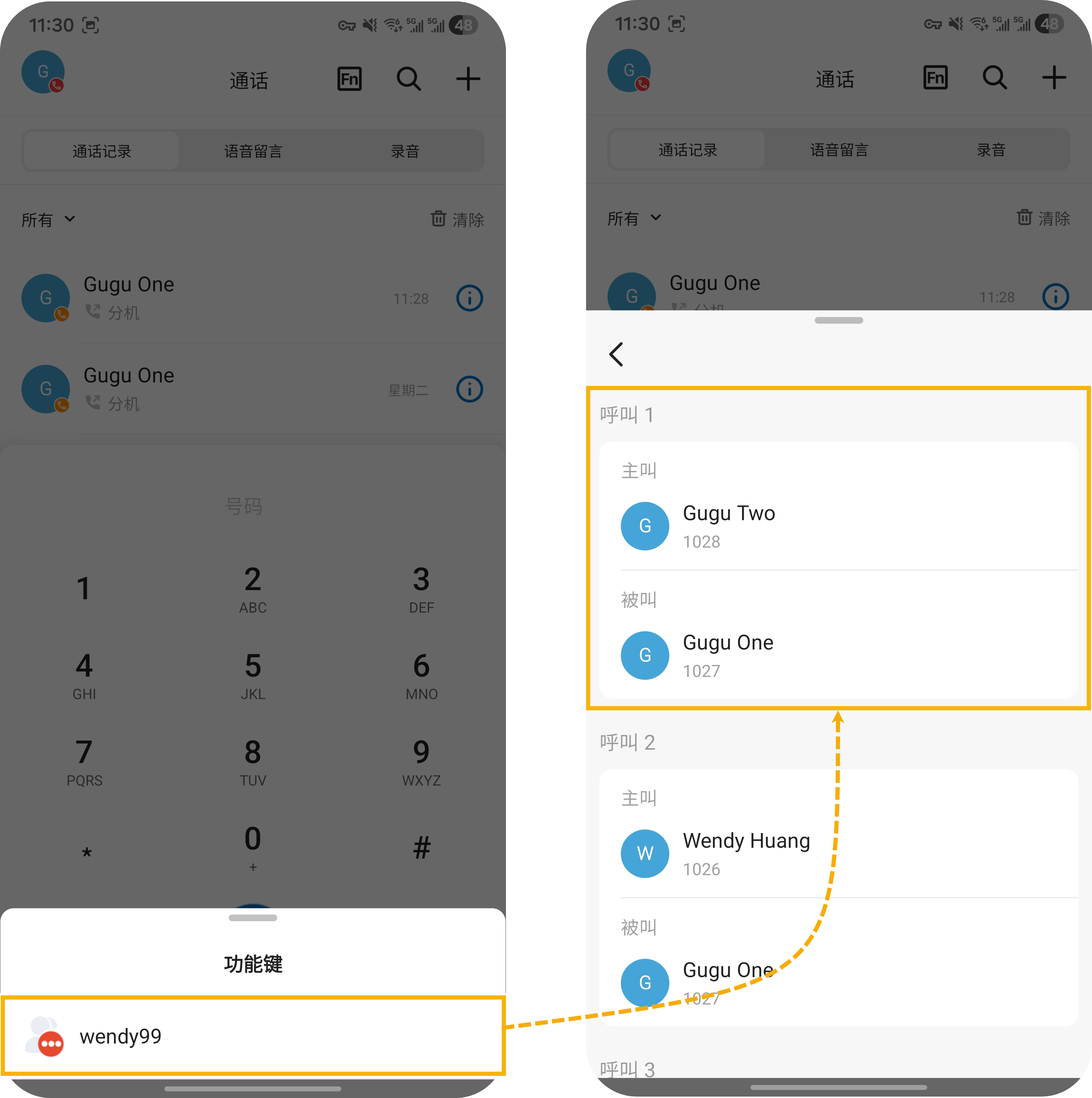
- 该功能键可以显示被监控分机组内的多通来电,允许用户选择要接听的来电。
Linkus UC 客户端 (最多同时显示 10 通来电)
- 要截答第一通来电,直接在 Linkus 网页端/桌面端上点击功能键。
- 要选择截答某一通来电,在网页端/桌面端上将鼠标悬浮在功能键上,或在手机端上点击功能键,然后从列表中点击要接听的来电。
Linkus 网页端/桌面端 Linkus 手机端 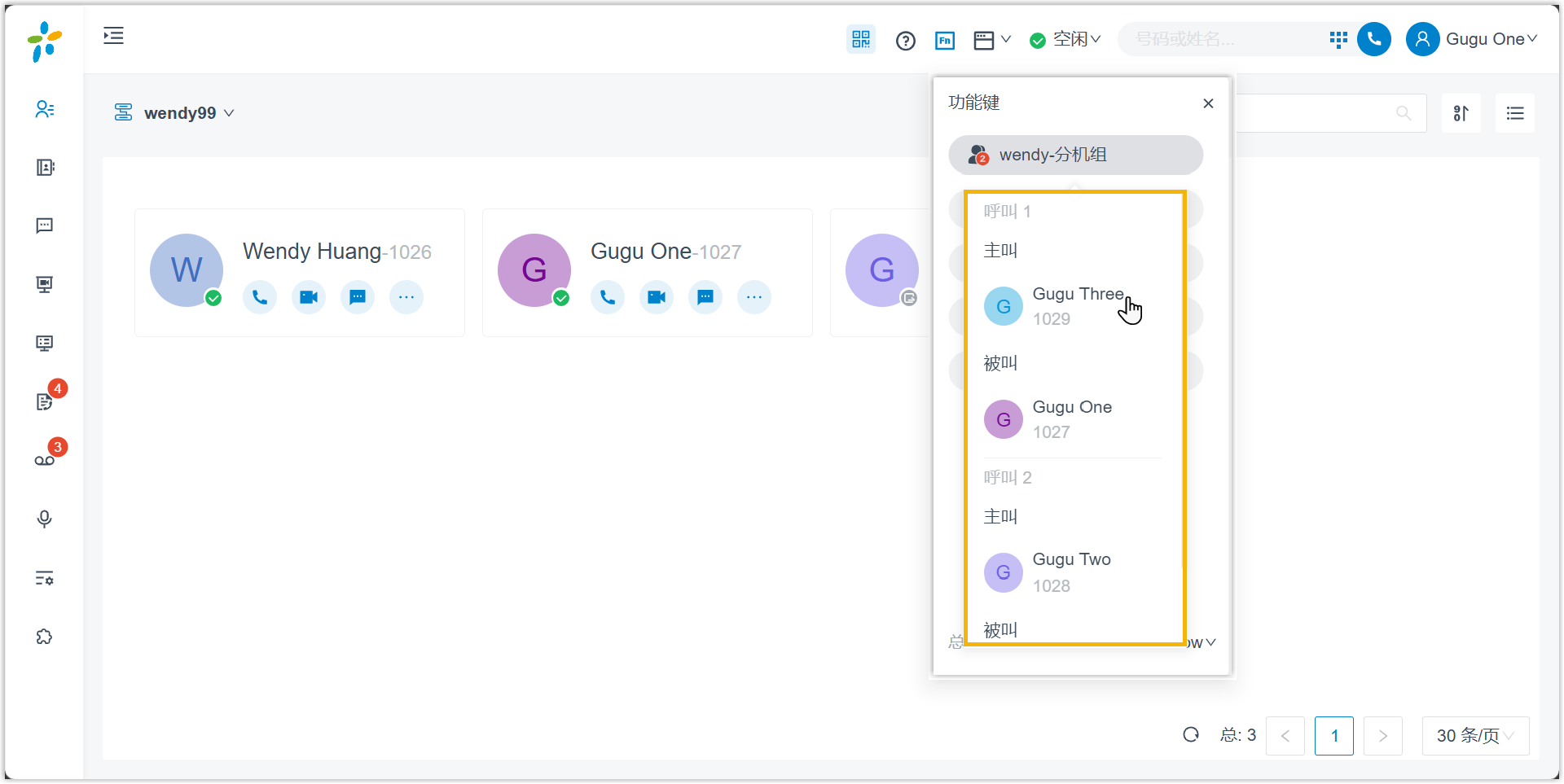
IP 话机 (最多同时显示 2 通来电)- 要截答第一通来电,直接按 BLF 键。
- 要选择截答某一通来电,在话机屏幕上,从列表中点击要接听的来电。
注: 要实现此功能,需要在 IP 话机上完成特定配置 (以 Yealink SIP-T33P IP 话机为例):- 启用 截答提示窗口 设置 (路径:) 以支持多通来电显示。
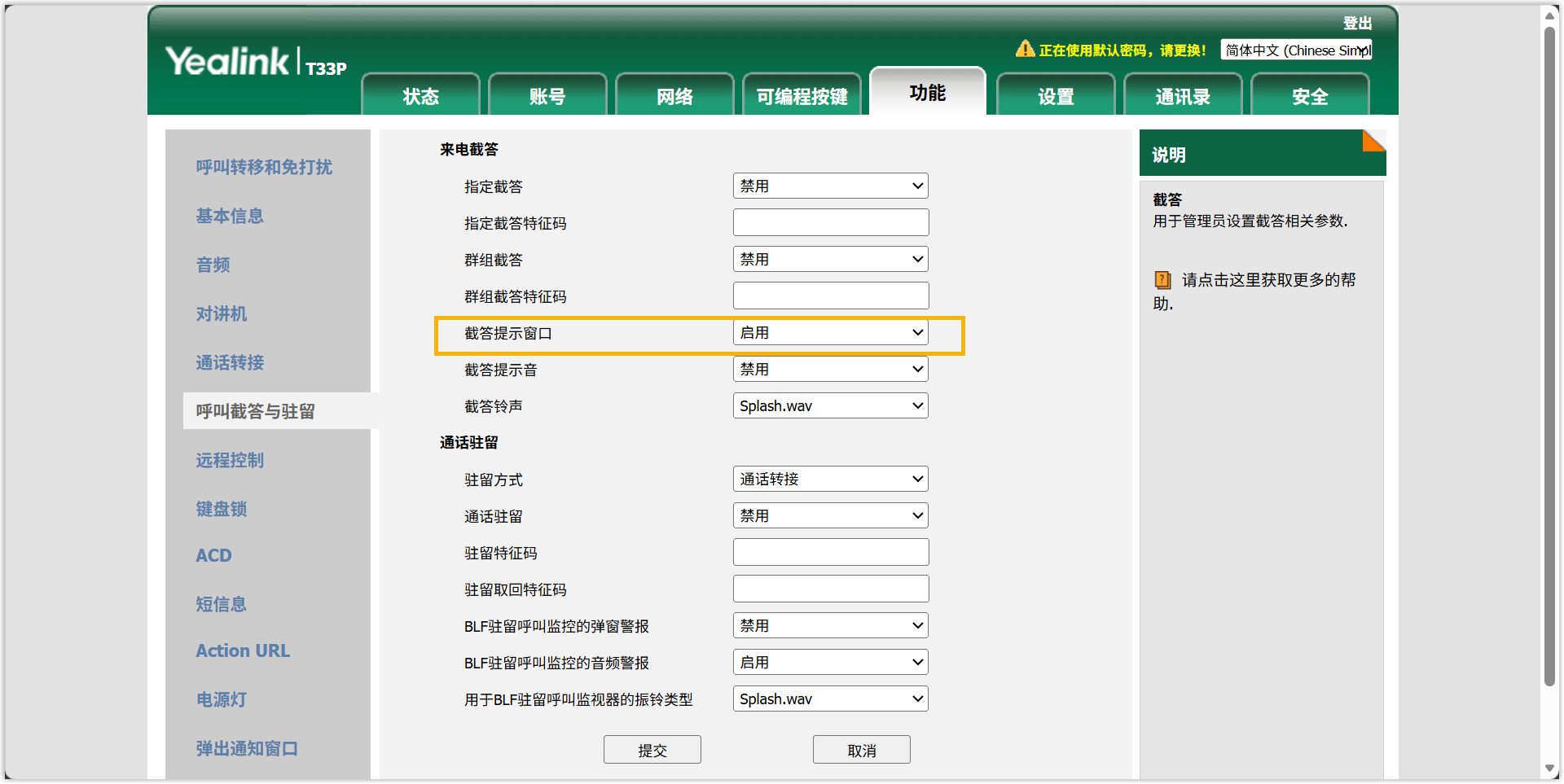
- 启用 Dialog-Info 截答方式 设置 (路径:) 以允许选择特定来电截答。
- 来电被截答后,被截答的分机用户将在其 Linkus 客户端或绑定的 IP 话机上看到未接来电记录。
- 功能键实时显示被监控分机组的来电状态。