通过本地代理网关自动配置话机
你可以通过 Yeastar 本地代理网关 (Onsite Proxy) 批量配置多台 IP 话机,使其通过加密隧道注册到 Yeastar P 系列云 PBX,而无需直接暴露在公网。本文介绍如何通过本地代理网关自动配置支持 PnP 和不支持 PnP 的 IP 话机。
使用要求
Yeastar P 系列云 PBX 固件为 84.23.0.24 或更高版本。
自动配置支持 PnP 的话机
对于支持 PnP 配置的 IP 话机,与话机部署在同一子网中的本地代理网关可自动发现这些话机,向 PBX 上报话机信息,并将 PBX 发出的包含配置链接的 SIP NOTIFY 消息转发给话机。
IP 话机可从配置链接指向的服务器自动下载配置文件,并向 PBX 发送分机注册请求,该请求经由本地代理网关转发至 PBX,从而完成注册流程。
本节以 Yealink SIP‑T53W (固件版本:96.86.0.81) 为例,介绍如何通过本地代理网关自动配置支持 PnP 的 IP 话机。
- 前提条件
-
- 你已在远程 IP 话机所在的同一子网中部署本地代理网关,并将本地代理网关连接至 PBX。更多信息,请参见 本地代理网关概述。
- IP 话机必须与 Yeastar PBX 自动配置兼容,兼容的话机已在 支持自动配置的设备 中列出。
- IP 话机必须支持 PnP 配置。
- 确保已下载对应话机型号的自动配置模板。
- 操作步骤
-
- 如果话机已使用过,先重置话机。
- 登录 PBX 管理网页,进入 。
话机列表中显示所有通过本地代理网关发现的 IP 话机,以及话机的相关信息,包括 MAC 地址,IP 地址,供应商和型号。
注: 如果话机没有被检测到或没有显示在配置列表中,请重启话机。
- 点击话机旁边的
 编辑话机。
编辑话机。 - 在 选项 栏中,在 模板 下拉列表中选择要应用的模板。注: 模板提供了除分机分配之外的其他话机配置。你可以选择该话机型号的默认模板,或者选择自定义的话机配置模板。更多信息,参见创建自定义自动配置模板。
- 在 分配分机
栏,为话机分配分机,然后指定要在话机上使用的分机的联系人群组和功能键。注:
- 此功能仅适用于未被设置为共享电话的非 DECT IP 电话。
- 如果要分配的分机不在 分机
列的下拉列表中,则表示注册到该分机的设备数量已达上限。你可以使用以下任一方式继续操作。
- 如需解绑话机或网关,请参见 释放绑定在话机/网关上的分机。
- 如需增加话机同时注册数,请参见 允许多终端注册同一分机号。
- 要分配单个分机,从 SIP1
旁的下拉列表中选择一个分机。
联系人群组线路 和 功能键线路 均被默认设置为 SIP1,表示话机将使用分配给 SIP 线路 1 的分机联系人群组和功能键。

- 要分配多个分机,完成以下设置。

- 在 SIP1 旁的下拉列表中,为 SIP 线路 1 选择一个分机。
- 点击 添加,然后在添加的条目中选择 SIP
线路和分机。要分配更多分机,重复该步骤。注: 选择的 SIP 线路必须为话机支持的线路,否则对于不支持的 SIP 线路的配置将不会生效。你可以在话机网页或设备屏幕上查看话机支持的 SIP 线路。
- 在 联系人群组线路 下拉列表中,选择一条 SIP 线路。分配给该 SIP
线路的分机的联系人群组将被应用到话机。注: 注册成功后,无论话机当前哪条 SIP 线路处于激活状态,联系人均可用。
- 在 功能键线路 下拉列表中,选择一条 SIP 线路。分配给该 SIP
线路的分机的功能键将被应用到话机。注: 注册成功后,仅当指定的 SIP 线路在话机上处于激活状态时,功能键才会生效。关于配置话机功能键的更多信息,请参见 自动配置话机功能键。
- 点击 保存。
- 重启话机。
- 执行结果
-
- 模板中的配置将自动应用在话机上。
- 分机已通过本地代理网关成功注册到 IP 话机,在 中可查看 IP 话机的分机注册状态。 提示: 你也可以直接在话机网页或设备屏幕上查看分机注册状态。
 :所有分机已注册到话机。
 :仅部分分机注册到话机。注: 你可以将鼠标悬停在 上查看各个分机的注册状态。
 :没有分机注册到话机。

- 如果多个分机已成功注册到话机,话机上不同的实体线路键会关联对应的 SIP
线路。
你可以按下线路键以激活目标 SIP 线路,对应的 LED 指示灯亮起,所有通话都将通过该 SIP 线路处理。
自动配置不支持 PnP 的话机
对于不支持 PnP 配置的 IP 话机,首先需要在 PBX 上添加 IP 话机,再将 PBX 生成的配置链接放置在话机可访问的位置。
话机可从该配置链接指向的服务器自动下载配置文件,其分机注册请求将经由与话机部署在同一子网的本地代理网关转发至 PBX,从而完成注册。
本节以 Grandstream GHP621W (固件版本:1.0.1.71) 为例,介绍如何通过本地代理网关与 DHCP 服务器自动配置不支持 PnP 配置的话机。
- 前提条件
-
- 你已在远程 IP 话机所在的同一子网中部署本地代理网关,并将本地代理网关连接至 PBX。更多信息,请参见 本地代理网关概述。
- 你已获取 IP 话机信息,包括供应商,型号和 MAC 地址。
- 确保已下载对应话机型号的自动配置模板。
- 操作步骤
- 步骤一、在 PBX 上生成话机的配置文件
- 如果话机已使用过,先重置话机。
- 登录 PBX 管理网页,进入 。
- 点击 添加,添加 IP 话机。
- 在 IP 话机 栏,配置下列话机信息。
- 供应商:选择话机供应商。
- 型号:选择话机型号。
- MAC 地址:输入话机的 MAC 地址。
- 在 选项 栏,完成以下配置。
- 模板:在下拉列表中选择要应用的模板。注: 模板提供了除分机分配之外的其他话机配置。你可以选择该话机型号的默认模板,或者选择自定义的话机配置模板。更多信息,参见创建自定义自动配置模板。
- 配置方式:PBX
自动生成一个配置链接并显示在网页上。注: 记录生成的配置链接,以便后续使用。
- 通过本地代理网关注册:勾选此项。
- 本地代理网关:选择部署在与话机同一子网的本地代理网关。
- 模板:在下拉列表中选择要应用的模板。
- 在 分配分机
栏,为话机分配分机,然后指定要在话机上使用的分机的联系人群组和功能键。注:
- 此功能仅适用于未被设置为共享电话的非 DECT IP 电话。
- 如果要分配的分机不在 分机
列的下拉列表中,则表示注册到该分机的设备数量已达上限。你可以使用以下任一方式继续操作。
- 如需解绑话机或网关,请参见 释放绑定在话机/网关上的分机。
- 如需增加话机同时注册数,请参见 允许多终端注册同一分机号。
- 要分配单个分机,从 SIP1
旁的下拉列表中选择一个分机。
联系人群组线路 和 功能键线路 均被默认设置为 SIP1,表示话机将使用分配给 SIP 线路 1 的分机联系人群组和功能键。
- 要分配多个分机,完成以下设置。
- 在 SIP1 旁的下拉列表中,为 SIP 线路 1 选择一个分机。
- 点击 添加,然后在添加的条目中选择 SIP
线路和分机。要分配更多分机,重复该步骤。注: 选择的 SIP 线路必须为话机支持的线路,否则对于不支持的 SIP 线路的配置将不会生效。你可以在话机网页或设备屏幕上查看话机支持的 SIP 线路。
- 在 联系人群组线路 下拉列表中,选择一条 SIP 线路。分配给该 SIP
线路的分机的联系人群组将被应用到话机。注: 注册成功后,无论话机当前哪条 SIP 线路处于激活状态,联系人均可用。
- 在 功能键线路 下拉列表中,选择一条 SIP 线路。分配给该 SIP
线路的分机的功能键将被应用到话机。注: 注册成功后,仅当指定的 SIP 线路在话机上处于激活状态时,功能键才会生效。关于配置话机功能键的更多信息,请参见 自动配置话机功能键。
- 点击 保存。
- 步骤二、设置 DHCP option 66
- 在 IP 话机所在网络中配置一台 DHCP 服务器,并将 DHCP Option 66 设置为配置链接。以下将基于 Tftpd32
软件进行配置介绍。注: 对于多台 IP 话机,建议通过 DHCP 服务器设置配置链接;若仅需配置单台 IP 话机,可直接在话机上手动输入该链接。
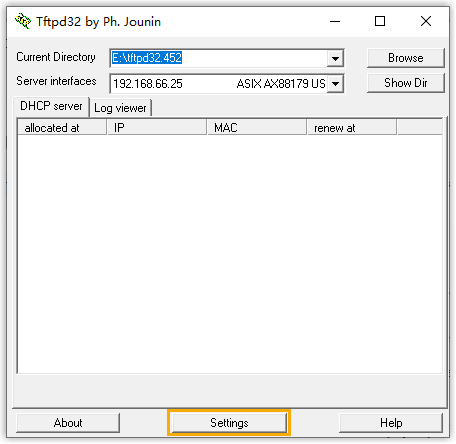
- 运行 Tftpd32 软件,点击窗口底部的
Settings。
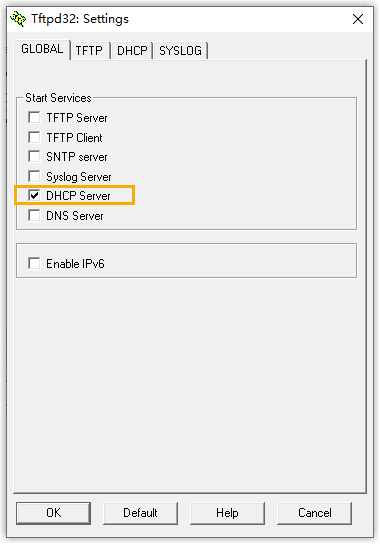
- 在弹出的窗口中,点击 GLOBAL 页签,勾选
DHCP Server。
- 点击 DHCP 页签,配置 DHCP 服务器参数。
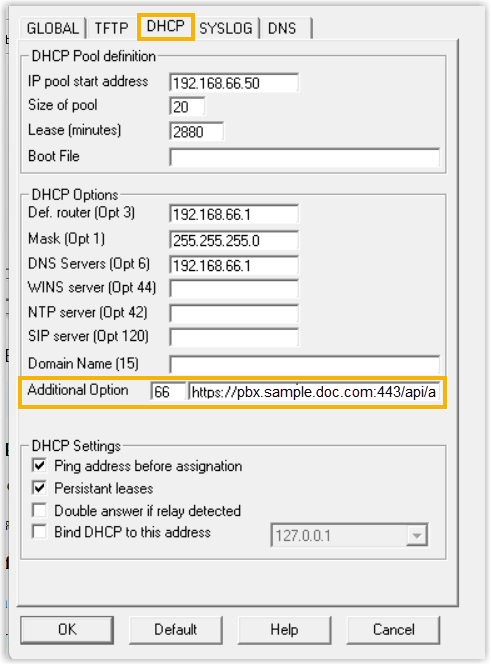
- IP pool start address:要分配的 IP 地址的起始地址。
- Size of pool:可用的 IP 地址数量。
- Lease time:IP 地址租用时间。
- Def. Router (Opt 3):网关 IP 地址。
- Mask (Opt 1):对应可用 IP 地址段的子网掩码。
- DNS Server (Opt 6):DHCP 服务器的 DNS 服务器。
- Additional Option:输入 66 添加 option 66,在选项旁边的框中粘贴 PBX 配置链接。
- 点击 OK。
- 重启 IP 话机。
- 运行 Tftpd32 软件,点击窗口底部的
Settings。
- 执行结果
-
- IP 话机从 DHCP 服务器获取 IP 地址和配置链接,并自动通过配置链接下载配置文件,实现自动配置。
- 分机已通过本地代理网关成功注册到 IP 话机,在 中可查看 IP 话机的分机注册状态。提示: 你也可以直接在话机网页或设备屏幕上查看分机注册状态。
- :所有分机已注册到话机。
- :仅部分分机注册到话机。注: 你可以将鼠标悬停在 上查看各个分机的注册状态。
- :没有分机注册到话机。

- 如果多个分机已成功注册到话机,话机上不同的实体线路键会关联对应的 SIP
线路。
你可以按下线路键以激活目标 SIP 线路,对应的 LED 指示灯亮起,所有通话都将通过该 SIP 线路处理。