通过 RPS 方式自动配置 IP 话机
本文介绍如何通过 RPS 方式自动配置部署和更新话机配置,从而大大节省批量部署的时间和成本。
注: 本文介绍如何自动配置 IP 话机并分配一个用户的分机。如果需要自动配置共享话机,请参见 设置共享话机。
支持的 IP 话机
本文适用于列在 支持自动配置的设备 中且支持 RPS 配置的 IP 话机。
前提条件
- 确保已下载对应话机型号的自动配置模板。
- 收集 IP 话机信息,包括供应商、型号和 MAC 地址。
场景
Yeastar P 系列云 PBX 与 IP 话机部署在不同的网络下。 PBX 接在路由器后,且已在路由器上做好端口映射。
操作步骤
步骤一、设置远程分机
- 登录 PBX 管理网页,进入 ,编辑要分配的分机。
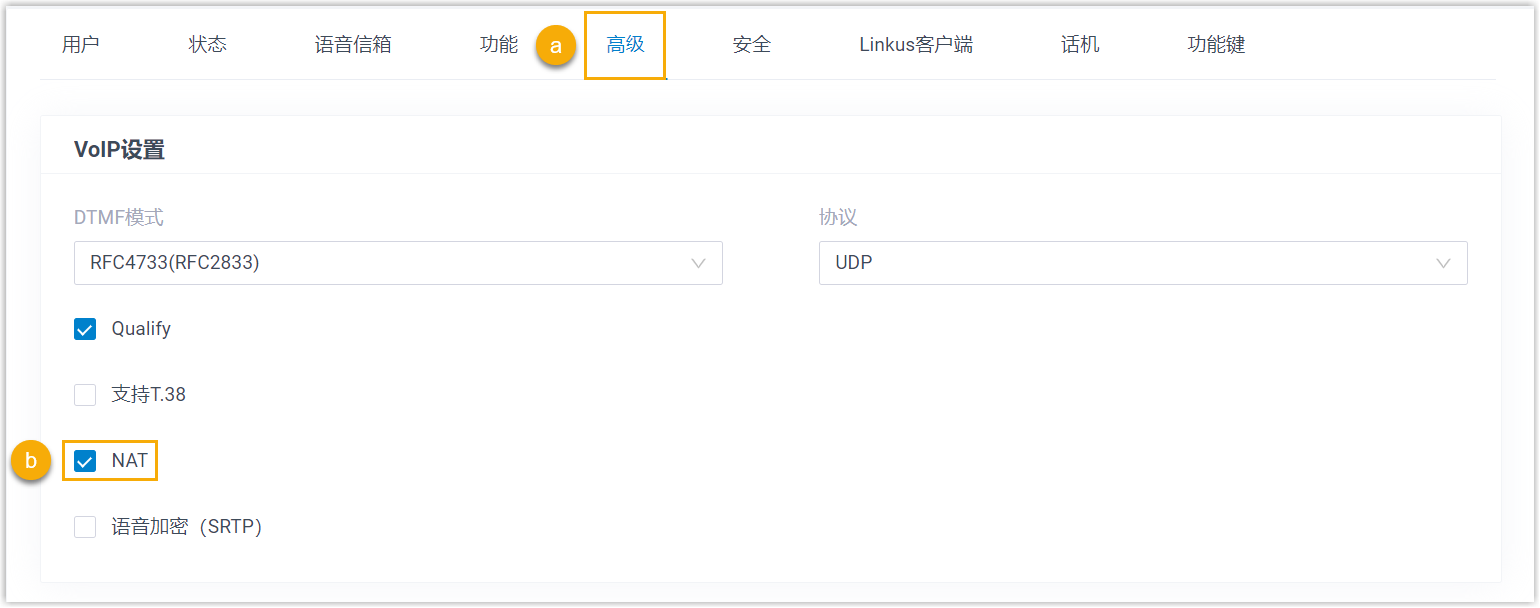
- 点击 高级 页签,在 VoIP 设置 中,勾选
NAT。
- 点击 安全 页签,在 SIP 安全 中,勾选
允许远程注册。

- 点击 保存 并
应用。
完成设置后,此分机可在局域网不同网段下,或在远程网络中实现分机注册。
步骤一、在 PBX 上生成话机的配置文件
- 如果话机已使用过,请先重置话机。
- 登录 PBX 管理网页,进入 。
- 点击 添加,添加 IP 话机。
- 在 IP 话机 栏,配置下列话机信息。
- 供应商:选择话机供应商。
- 型号:选择话机型号。
- MAC 地址:输入话机的 MAC 地址。
- 在 选项 栏,完成以下自动配置设定。
- 模板:在下拉列表中选择要应用的模板。注: 模板提供了除分机分配之外的其他话机配置。你可以选择该话机型号的默认模板,或者选择自定义的话机配置模板。更多信息,参见创建自定义自动配置模板。
- 配置链接:PBX 自动生成一个配置链接并显示在网页上。
- 第一次自动配置时要求验证:若启用此选项,在话机首次触发配置之前,用户需要在话机上输入鉴权信息。注: 出于安全目的,建议保持此项为勾选状态。
- 模板:在下拉列表中选择要应用的模板。
- 在 分配分机
栏,为话机分配分机,然后指定要在话机上使用的分机的联系人群组和功能键。注:
- 此功能仅适用于未被设置为共享电话的非 DECT IP 电话。
- 如果要分配的分机不在 分机
列的下拉列表中,则表示注册到该分机的设备数量已达上限。你可以使用以下任一方式继续操作。
- 如需解绑话机或网关,请参见 释放绑定在话机/网关上的分机。
- 如需增加话机同时注册数,请参见 允许多终端注册同一分机号。
- 要分配单个分机,从 SIP1
旁的下拉列表中选择一个分机。
联系人群组线路 和 功能键线路 均被默认设置为 SIP1,表示话机将使用分配给 SIP 线路 1 的分机联系人群组和功能键。

- 要分配多个分机,完成以下设置。

- 在 SIP1 旁的下拉列表中,为 SIP 线路 1 选择一个分机。
- 点击 添加,然后在添加的条目中选择 SIP
线路和分机。要分配更多分机,重复该步骤。注: 选择的 SIP 线路必须为话机支持的线路,否则对于不支持的 SIP 线路的配置将不会生效。你可以在话机网页或设备屏幕上查看话机支持的 SIP 线路。
- 在 联系人群组线路 下拉列表中,选择一条 SIP 线路。分配给该 SIP
线路的分机的联系人群组将被应用到话机。注: 注册成功后,无论话机当前哪条 SIP 线路处于激活状态,联系人均可用。
- 在 功能键线路 下拉列表中,选择一条 SIP 线路。分配给该 SIP
线路的分机的功能键将被应用到话机。注: 注册成功后,仅当指定的 SIP 线路在话机上处于激活状态时,功能键才会生效。关于配置话机功能键的更多信息,请参见 自动配置话机功能键。
- 点击 保存。
PBX 自动生成该话机的配置文件。
PBX 将发送一个 RPS 请求成功 的事件通知,说明话机 MAC 成功被添加到 RPS 服务器上。注: 对于亿联 (Yealink) 官方已停止 RPS 支持的亿联话机,你需要将话机升级到指定固件版本,并配合使用 RPS PIN,才能继续使用 RPS 服务。在此情况下,你可以从 PBX 管理网页上获取对应的 RPS PIN,并在话机上输入该 PIN 码以完成 RPS 配置流程。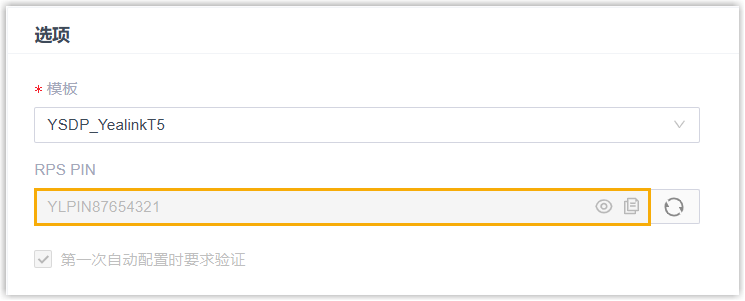
步骤二、重启 IP 话机获取配置文件
- 重启 IP 话机。
- 如果你在 PBX 上启用了
第一次自动配置时要求验证,需在话机上输入鉴权信息完成话机配置。

- Username:输入分配给 IP 话机的分机号。
- Password:输入该分机的语音信箱密码。注: 可在分机配置页中的 语音信箱 页签中查看语音信箱密码。
执行结果
- 在 中可查看配置的话机上分机的注册状态。提示: 你也可以直接在话机网页或设备屏幕上查看分机注册状态。
 :所有分机已注册到话机。
 :仅部分分机注册到话机。注: 你可以将鼠标悬停在 上查看各个分机的注册状态。
 :没有分机注册到话机。

- 如果多个分机已成功注册到话机,话机上不同的实体线路键会关联对应的 SIP
线路。
你可以按下线路键以激活目标 SIP 线路,对应的 LED 指示灯亮起,所有通话都将通过该 SIP 线路处理。