启用分机通话质量监测
Yeastar P 系列云 PBX 支持监测分机的通话质量,以提升通话问题的诊断与排查效率。本文介绍如何为分机启用通话质量监测功能。
注:
- 此功能不会影响分机通话界面的实时监测功能。
- 你也可以授予分机用户权限,使其能够在 Linkus UC 客户端自行配置通话质量监测功能。
更多信息,请参见 授予分机通话质量监测配置权限。
使用要求
要实现通话质量监测,PBX 服务器和 Linkus App 需满足以下要求。
- PBX 服务器
- 固件版本为 84.23.0.123 或更高。
- Linkus App
-
- Linkus iOS 端:5.27.18 或更高版本
- Linkus 安卓端:5.27.12 或更高版本
操作步骤
- 登录 PBX 管理网页,进入 。
- 点击分机旁边的
 。
。 - 在 功能 页签下,完成以下设置。
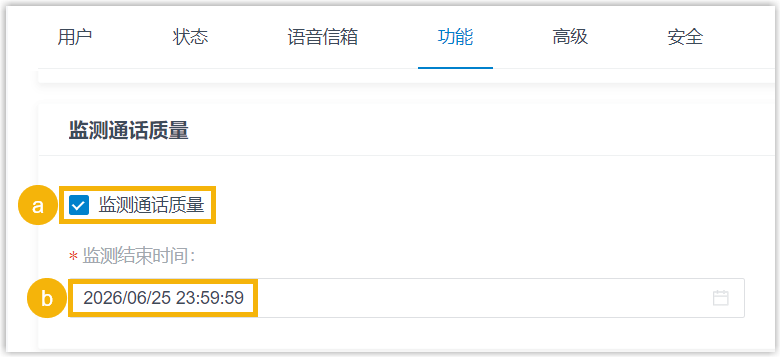
- 勾选 监测通话质量。
- 在 监测结束时间 下拉列表中,设置通话质量监测的结束时间。注: 单次最长可设置为 7 天。
- 点击 保存 并 应用。
执行结果
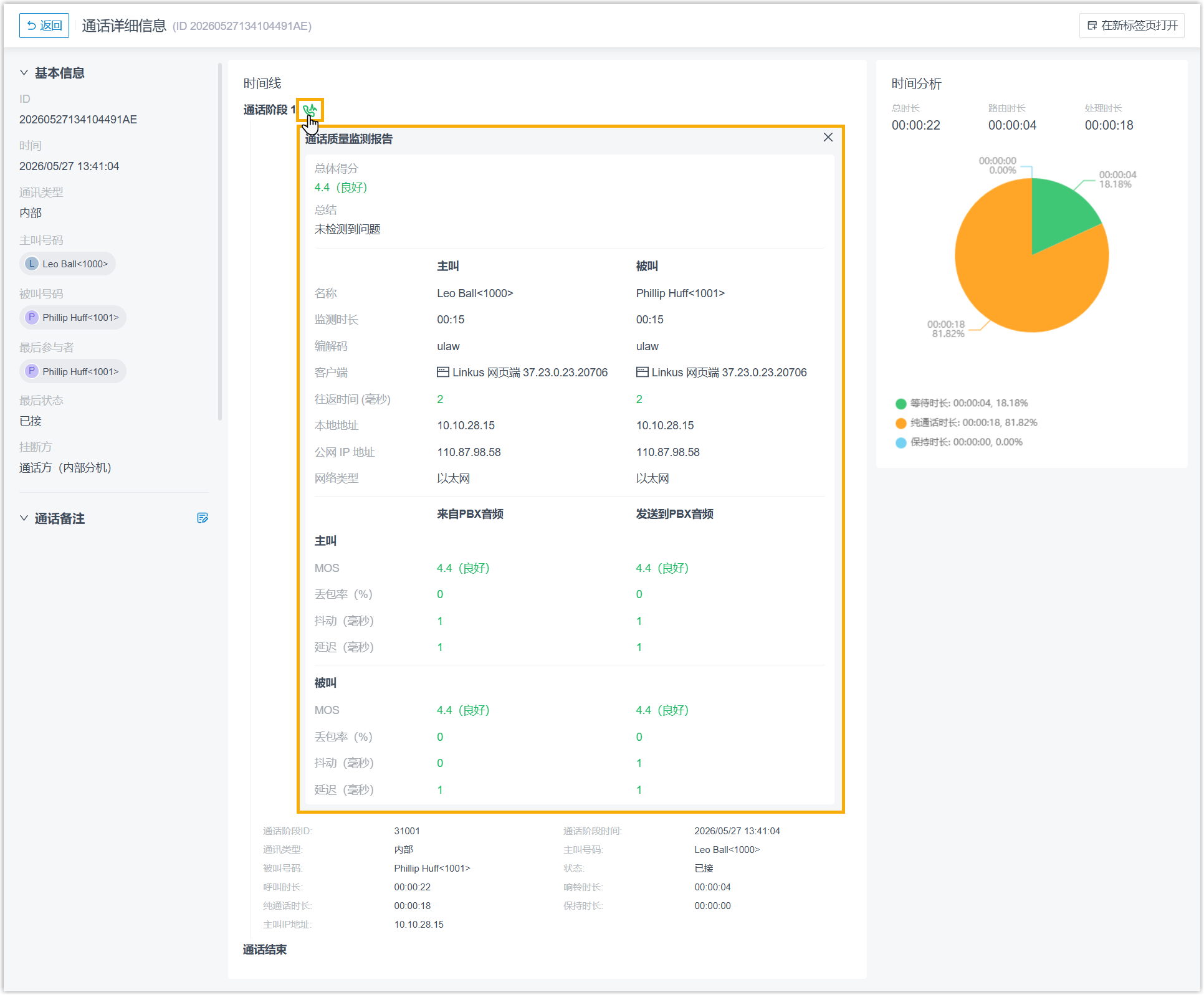
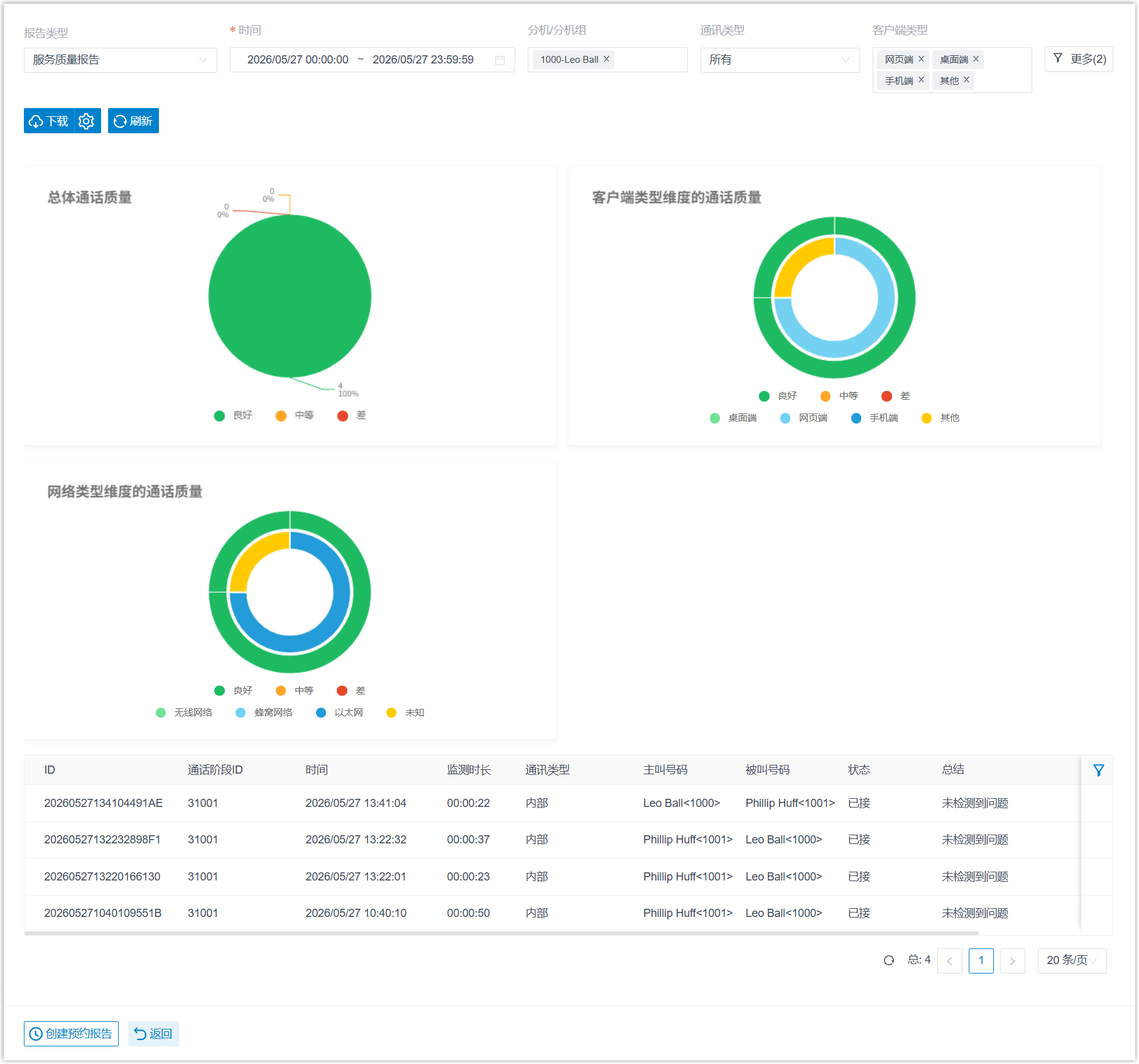
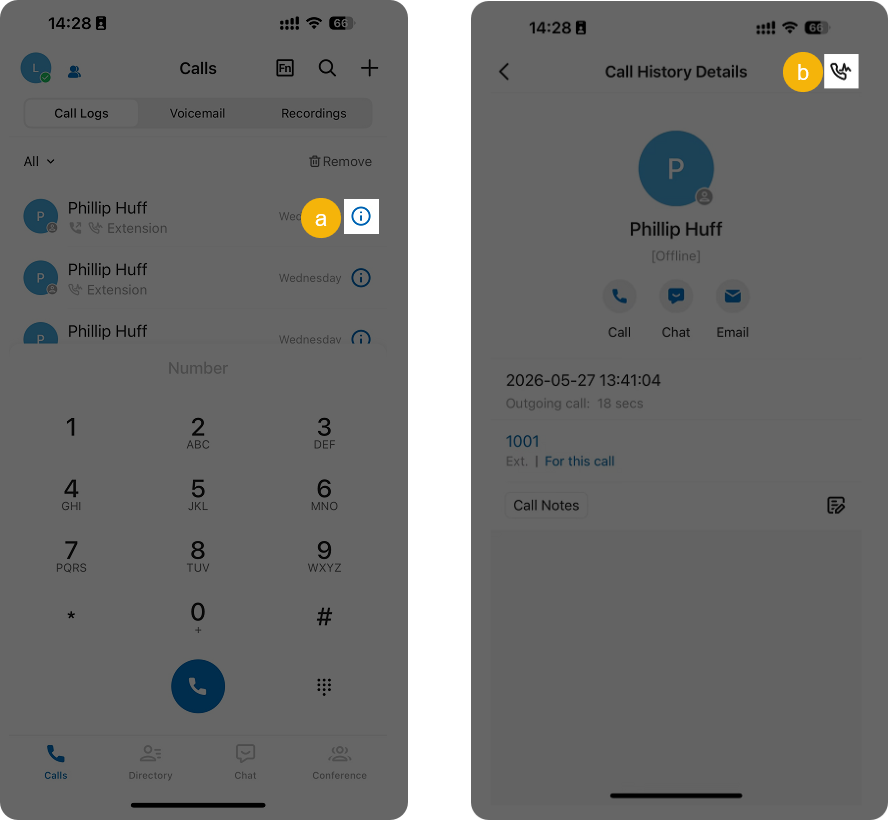
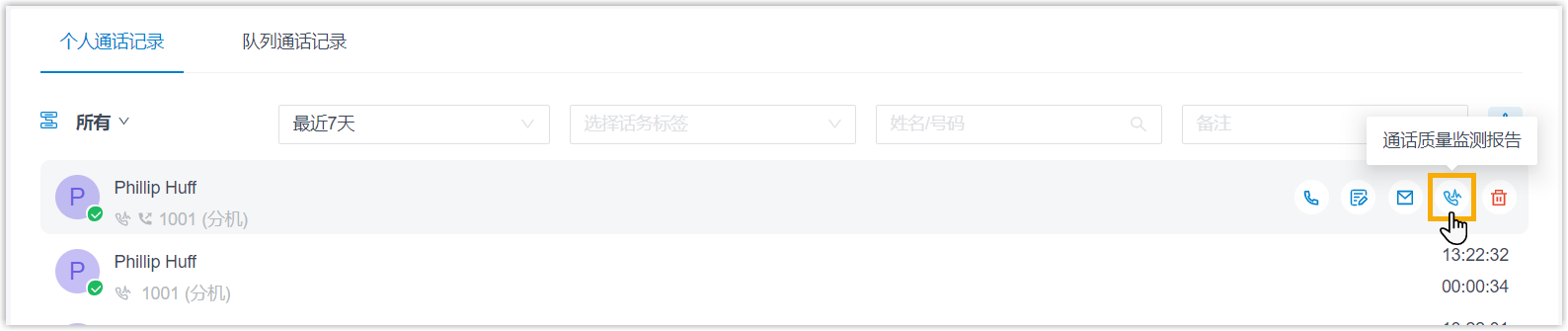
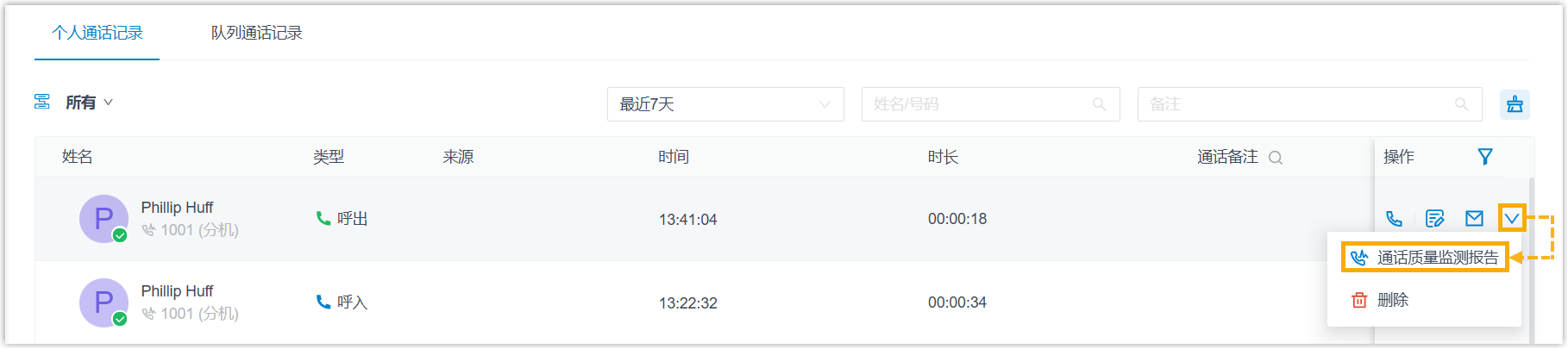
当分机处于通话状态时,系统会自动采集通话质量数据,生成对应的通话质量报告,并将数据汇总至分机维度的服务质量报告。你可以通过 PBX 网页查看相关报告,分机用户也可通过各自的 Linkus UC 客户端查看对应的通话质量报告。
 /
/ /
/