为分机配置提示音
本文介绍如何为单个分机自定义提示音,包括等待音乐和彩铃。
为分机自定义等待音乐
默认情况下,分机的等待音乐跟随系统的全局提示音设置 (即 中的设置)。你也可以为单个分机设置独立的等待音乐,以提供个性化体验,其中包括分机用户将通话保持和分机来电被转移到其他目的地时播放的音乐。- 使用要求
- PBX 服务器的固件为 84.24.0.122 或更高版本。
- 前提条件
- 你已准备并 上传
用于以下不同场景的等待音乐。
- 等待音乐:在分机用户保持通话时向对方播放的音乐。
- 呼叫前转等待音乐:在来电被前转到其他目的地时向呼叫者播放的音乐。
- 操作步骤
-
- 登录 PBX 管理网页,进入 。
- 点击分机旁边的
 编辑分机,然后进入 。
 - 在等待音乐设置的下拉列表中,选择等待音乐列表。
 注:
注:- 可用的等待音乐列表同步自 。
- 如果列表中没有所需等待音乐列表,点击下拉列表旁的
新建,创建播放列表并上传等待音乐文件。
新建的等待音乐列表会显示在下拉列表中,并同步至 。
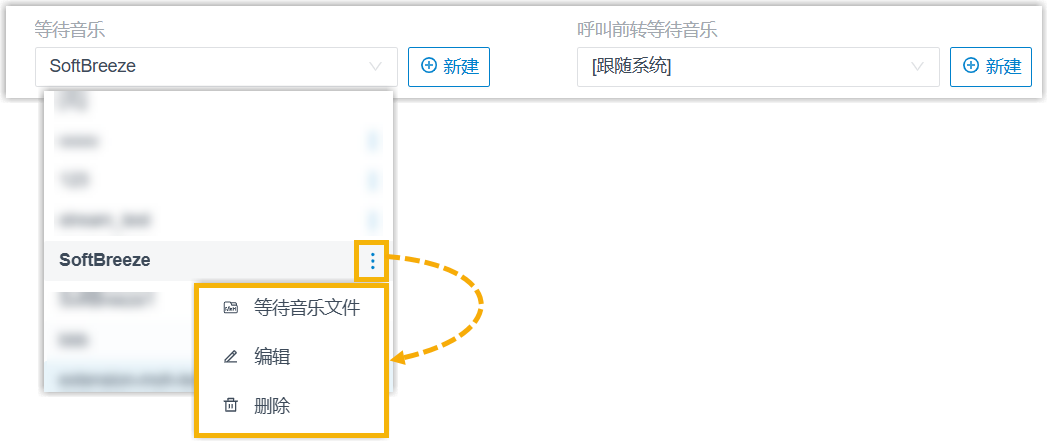
- 在下拉列表中,你可以点击等待音乐列表旁的
 进行管理。
进行管理。你可以管理等待音乐列表中的文件 (上传、编辑、播放、下载或删除文件),编辑等待音乐列表 (修改列表名称、播放顺序或在线音频 URL),或删除等待音乐列表。
所有变更将同步至 。
- 点击 保存 并 应用。
为分机配置彩铃
你可以为分机设置自定义彩铃,系统将在分机用户接听来电前向主叫方播放此音频。
- 使用要求
- PBX 服务器的固件为 84.24.0.122 或更高版本。
- 操作步骤
-
- 登录 PBX 管理网页,进入 。
- 点击分机旁边的 编辑分机,然后进入 。
- 在 彩铃 下拉列表中,选择所需提示音。注:
- 此处下拉列表中现有的提示音同步自 。
- 如果列表中没有所需提示音,点击下拉列表旁的
添加,并使用以下任一方式创建提示音。
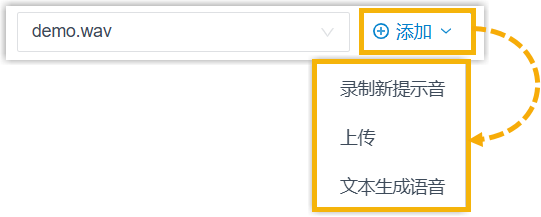
- 使用分机录制新提示音。
- 上传提示音。上传的提示音文件需满足 音频文件要求。
- 使用文本转语音生成提示音。
新添加的提示音会显示在下拉列表中,并同步至 。
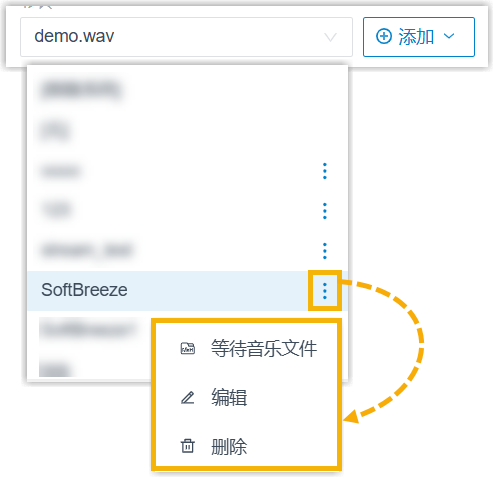
- 在下拉列表中,你可以管理等待音乐列表或自定义提示音。
- 对于等待音乐列表,你可以管理等待音乐列表中的文件
(上传、编辑、播放、下载或删除文件),编辑等待音乐列表 (修改列表名称、播放顺序或在线音频
URL),或删除等待音乐列表。
所有变更将同步至 。
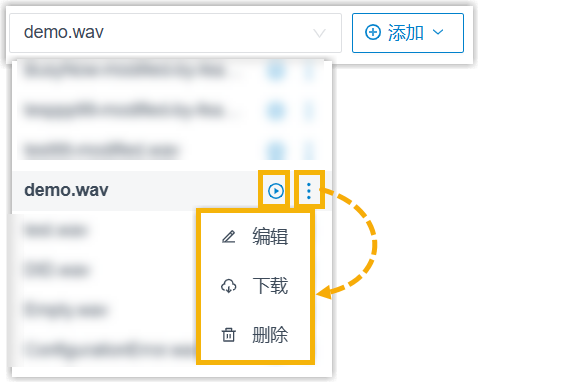
- 对于自定义提示音,你可以播放、编辑或删除提示音。
所有变更将同步至 。
- 对于等待音乐列表,你可以管理等待音乐列表中的文件
(上传、编辑、播放、下载或删除文件),编辑等待音乐列表 (修改列表名称、播放顺序或在线音频
URL),或删除等待音乐列表。
- 点击 保存 并 应用。
为分机配置外线呼出通话的录音提示音
你可以为分机设置外线呼出通话的录音提示音,系统将在开始录音前向通话双方播放提示音,告知通话正在录音。
- 使用要求
- PBX 服务器的固件为 84.24.0.122 或更高版本。
- 操作步骤
-
- 登录 PBX 管理网页,进入 。
- 点击分机旁边的 编辑分机,然后进入 。
- 在 呼出通话录音提示音 下拉列表中,选择所需的提示音。
- 点击 保存 并 应用。