设置录音提示音
Yeastar P 系列云 PBX 支持配置录音提示音,用于在通话过程中向主叫和被叫提示通话的录音状态。你可以为不同通讯类型创建并应用不同的提示音。本文介绍如何在 Yeastar P 系列云 PBX 上设置录音提示音。
使用要求
Yeastar P 系列云 PBX 的固件为 84.24.0.122 或更高版本。操作步骤
- 登录 PBX 管理网页,进入 。
- 在 录音提示音 栏,为不同通讯类型选择提示音。
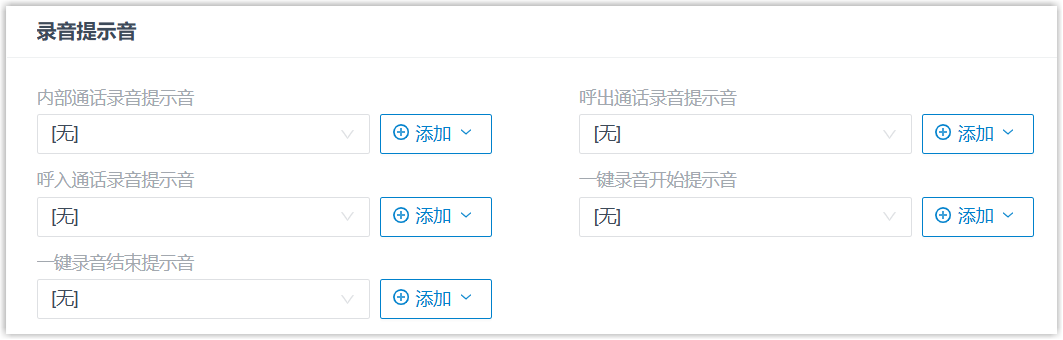
设置 操作说明 内部通话录音提示音 从下拉列表中选择提示音。内部分机通话建立时,系统会播放该提示音并开始录音。 呼出通话录音提示音 从下拉列表中选择提示音。当指定对象接听外线来电时,系统会播放该提示音并开始录音。 呼入通话录音提示音 从下拉列表中选择提示音。当指定对象拨打的外线电话接通时,系统会播放该提示音并开始录音。 一键录音开始提示音 从下拉列表中选择提示音。 通话过程中,如果授权用户通过 Linkus UC 客户端的录音按钮或拨打特征码 (默认
*1) 开始通话录音,系统会播放该提示音并开始录音。一键录音结束提示音 从下拉列表中选择提示音。Select a prompt from the drop-down list. 通话过程中,如果授权用户通过 Linkus UC 客户端的录音按钮或拨打特征码 (默认
*1) 结束通话录音,系统会播放该提示音并结束录音。注:- 此处下拉列表中现有的提示音同步自 。
- 如果列表中没有所需提示音,点击下拉列表旁的
添加,并使用以下任一方式创建提示音。
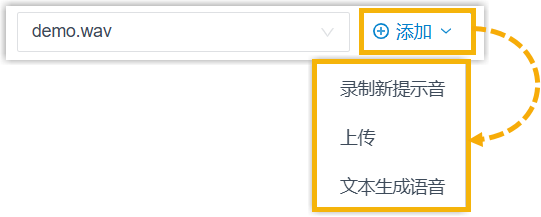
- 使用分机录制新提示音。
- 上传提示音。上传的提示音文件需满足 音频文件要求。
- 使用文本转语音生成提示音。
新添加的提示音会显示在下拉列表中,并同步至 。
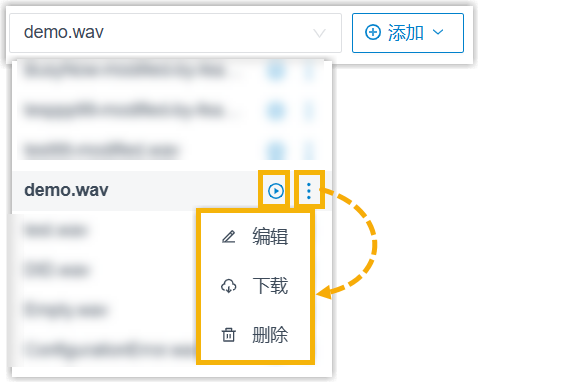
- 在下拉列表中,你可以播放、编辑或删除提示音。
所有变更将同步至 。
- 点击 保存 并 应用。