修改语音信箱问候语
系统默认的问候语和自定义的问候语都可以修改。本文介绍如何修改分机语音信箱问候语和群语音信箱问候语。
修改全局语音留言问候语
- 操作步骤
-
- 登录 PBX 管理网页,进入 。
- 在 全局留言问候语 下拉列表中,选择一个语音提示语。注:
- 此处下拉列表中现有的提示音同步自 。
- 如果列表中没有所需提示音,点击下拉列表旁的
添加,并使用以下任一方式创建提示音。
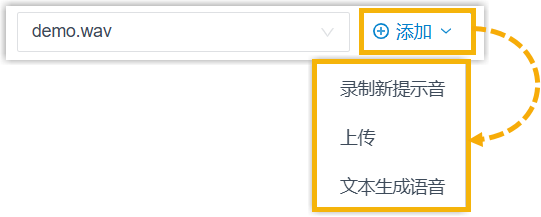
- 使用分机录制新提示音。
- 上传提示音。上传的提示音文件需满足 音频文件要求。
- 使用文本转语音生成提示音。
新添加的提示音会显示在下拉列表中,并同步至 。
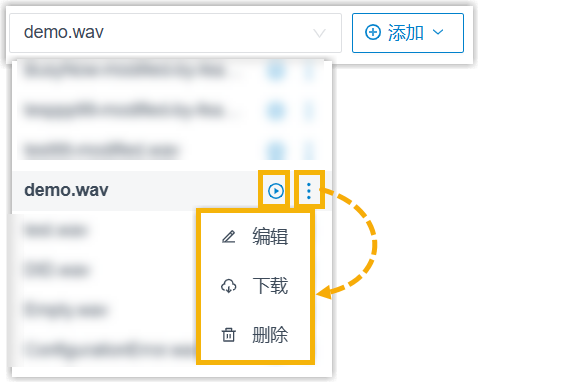
- 在下拉列表中,你可以播放、编辑或删除提示音。
所有变更将同步至 。
- 点击 保存 并 应用。
- 操作结果
- 修改后的全局留言问候语会对所有未自定义问候语的分机语音信箱和群语音信箱生效。
修改分机语音信箱问候语
- 前提条件
- 为个别分机用户录制或上传语音信箱问候语。
- 操作步骤
-
- 登录 PBX 管理网页,进入 ,编辑相应的分机。
- 点击 语音信箱 页签。
- 在 语音信箱问候语 栏,选择一个问候语:提示: 在下拉列表中,可点击问候语旁的
 进行播放。如果列表中没有所需提示音,可以选择
录制新问候语 录制并使用新的提示语。
进行播放。如果列表中没有所需提示音,可以选择
录制新问候语 录制并使用新的提示语。- 默认问候语:从 默认问候语
下拉列表中选择一个问候语。
当用户切换在线状态,且该状态的 状态问候语 设置为 无 的时候,系统会播放默认的问候语。
- 在线状态问候语(空闲、离开、
免打扰、午餐、出差、
下班):在各个在线状态下拉列表中选择相应的问候语。
系统根据分机用户当前的在线状态播放相应的问候语。
- 默认问候语:从 默认问候语
下拉列表中选择一个问候语。
- 点击 保存 并 应用。
修改群语音信箱问候语
- 前提条件
- 为群语音信箱录制或上传问候语。
- 操作步骤
-
- 登录 PBX 管理网页,进入 ,编辑相应的群语音信箱。
- 在 群语音信箱问候语 栏,选择一个问候语。提示: 在下拉列表中,可点击问候语旁的 进行播放。如果列表中没有所需提示音,可以选择
录制新问候语 录制并使用新的提示语。
- 点击 保存 并 应用。