管理语音留言
本文介绍如何在 'Linkus for Dynamics 365' 上查看和管理语音留言。
操作步骤
- 在插件上,进入 语音留言。
- 可选: 搜索或筛选需要的语音留言。
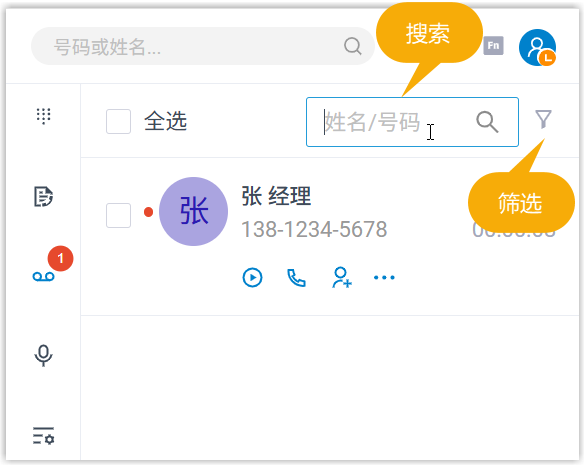
- 根据需要,查看和管理语音留言。
操作 操作说明 播放语音留言 点击语音留言中的  。
。未读语音留言会被标记为已读。
发起呼叫 你可以通过以下方式,直接从语音留言中发起呼叫。
- 双击语音留言。
- 点击语音留言中的
 。
。
查看 Dynamics 联系人信息 点击语音留言中的  。
。联系人详情页会在 Dynamics 365 CRM 左侧的主区域打开。
下载语音留言 要下载语音留言,执行如下: - 点击语音留言中的
 。
。 - 选择
下载。
语音留言被下载到你的电脑上。
更改语音留言读取状态 - 要标记单条语音留言为已读或未读状态,执行如下:
- 点击语音留言中的 。
- 点击 标记为已读 或 标记为未读。
- 点击语音留言中的
- 要批量标记语音留言为已读状态,执行如下:
- 勾选多个语音留言。
- 在右上角,点击
 。
。
删除语音留言 - 要删除单条语音留言,执行如下:
- 点击语音留言中的 。
- 选择 删除。
- 点击语音留言中的
- 要批量删除语音留言,执行如下:
- 勾选要删除的语音留言。
- 在右上角,点击
 。
。