配置分机语音信箱
本文介绍语音信箱功能及如何为分机用户配置语音信箱。
背景信息
Yeastar P 系列软件版 支持语音信箱功能,该功能帮助用户在不方便接听来电时接收语音消息。创建分机时,系统默认启用分机的语音信箱功能,并随机生成 4 位 PIN 码作为访问语音信箱的凭证。
操作步骤
- 登录 PBX 管理网页,进入 ,点击分机旁的
 。
- 点击 语音信箱 页签,打开 启用语音信箱 开关。
- 在 语音信箱PIN码认证
下拉列表,决定该分机用户是否需要验证密码才能访问其语音信箱。
- 启用:用户需要输入密码才能访问语音信箱。
你可以在 语音信箱密码 栏设置访问密码。
- 禁用:用户可以直接访问语音信箱。
- 启用:用户需要输入密码才能访问语音信箱。
- 在 新留言通知 栏,决定是否要在收到新语音留言时发送电子邮件通知或
SMS 消息通知。
- 指定并配置提醒方式。
- 要在收到新语音留言时发送电子邮件通知, 勾选 新语音留言邮件通知
并完成以下设置。
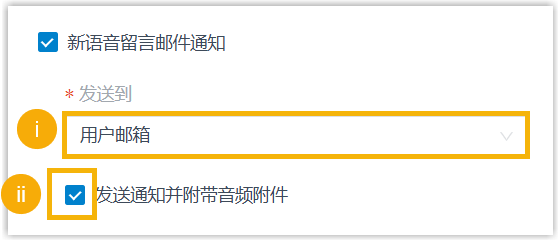
- 在 发送到 下拉列表中,选择目标邮箱地址。
- 要发送语音留言到该分机的邮箱地址,选择 用户邮箱。
- 要发送语音留言到自定义邮箱地址,选择 自定义邮箱。
选择后,需在 自定义邮箱地址 字段中输入自定义邮箱。
- 可选: 勾选 发送通知并附带音频附件。
选择后,系统会将语音留言转换为
.wav格式的音频文件,附在电子邮件中发送。
- 在 发送到 下拉列表中,选择目标邮箱地址。
- 要在收到新语音留言时发送 SMS 消息通知,勾选 新语音留言SMS通知
并完成以下设置。
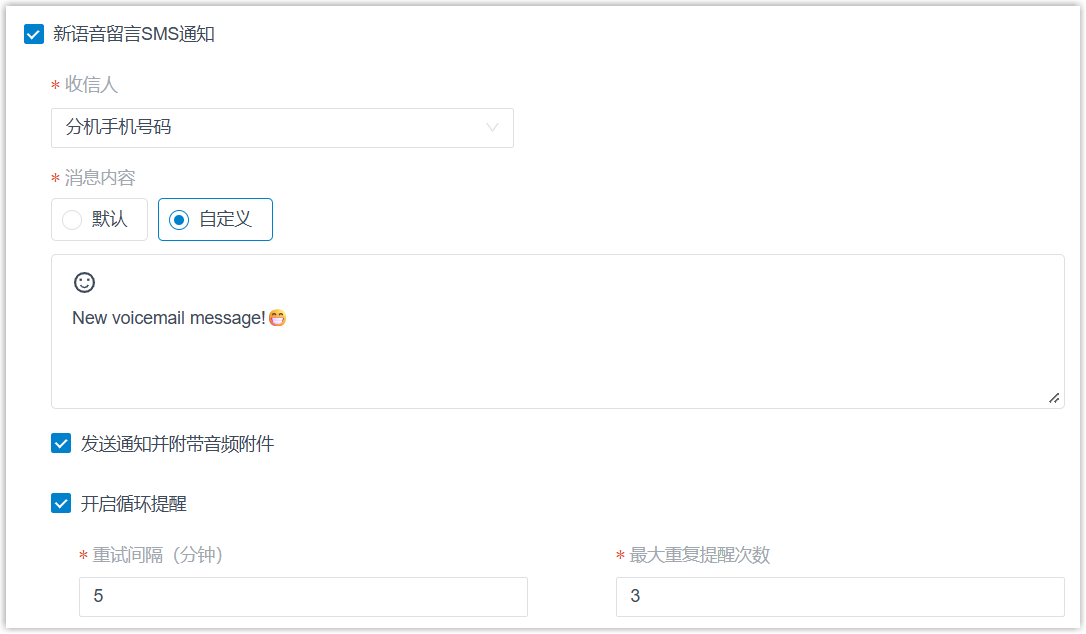
设置 操作说明 收信人 指定收信人号码。 - 分机手机号码:系统将新语音留言通知发送至该分机的手机号码。
- 自定义号码:系统将新语音留言通知发送至自定义号码。
选择后,需选择国家/地区码并输入自定义号码。
消息内容 配置消息内容。 - 要发送默认消息内容,选择
默认。系统将发送不可编辑的自动填充至文本框的内容。注: 你可以在 修改全局默认内容。
- 要发送自定义消息内容,选择 自定义
并填写要发送的内容。注: 最大字符长度为 1600。
发送通知并附带音频附件 可选。勾选此项以将语音留言转换为 .wav格式的音频文件,并附在 SMS 消息中发送。开启循环提醒 可选。勾选此项以重复发送通知直到达到最大重复提醒次数或语音留言被标记为已读。 选择后,在 重试间隔 (分钟) 和 最大重复提醒次数 字段中输入数字,以指定重复发送通知的间隔时间 (分钟) 和最大重复发送次数。
例如,设置 重试间隔 (分钟) 为 “5”,最大重复提醒次数 为 “3” ,系统首次发送新语音留言通知后,如果语音留言一直未读,系统将每五分钟发送一次 SMS 消息,最多发送 3 次。
- 要在收到新语音留言时发送电子邮件通知, 勾选 新语音留言邮件通知
并完成以下设置。
-
在 通知后 下拉列表中,设置当新的语音留言成功以电子邮箱形式或 SMS 消息形式通知接收人后,如何处理该语音留言。
- 指定并配置提醒方式。
- 可选: 若要禁止来电者给该分机留言,勾选
禁止留言。
系统将在播放 语音信箱问候语 后直接挂断通话。
- 可选: 勾选需要在播放语音留言前,先播报的留言相关信息。
- 播放日期和时间:在播放语音留言前播报收到留言的日期和时间。
- 时间显示格式:如果启用了 播放日期和时间,你可以指定留言接收时间的播放格式 (12 小时制或 24 小时制)。
- 播放来电号码:在播放语音留言前播报留言者号码。
- 播放留言时长:在播放语音留言前播报留言的时长。
- 播放日期和时间:在播放语音留言前播报收到留言的日期和时间。
- 可选: 在语音信箱问候语
栏,配置默认问候语和在线状态问候语。来电者留言前,系统将自动为其播放对应问候语。注: 要自定义播放给留言者的问候语,请参见 录制或上传语音信箱问候语。
- 默认问候语:从 默认问候语
下拉列表中选择一个问候语。
当用户切换在线状态,且该状态的 状态问候语 设置为 无 的时候,系统会播放默认的问候语。
- 在线状态问候语(空闲、离开、
免打扰、午餐、出差、
下班):在各个在线状态下拉列表中选择相应的问候语。
系统根据分机用户当前的在线状态播放相应的问候语。
- 默认问候语:从 默认问候语
下拉列表中选择一个问候语。
- 点击 保存 并 应用。