设置通话录音
本文介绍如何为分机、中继、广播/对讲、会议室、队列和 IVR 设置通话录音。
前提条件
使用录音功能前,需要先指定录音文件的存储位置,否则无法进行通话录音。更多信息,请参见管理存储位置。设置中继录音
系统自动录制所选中继上的所有外线通话。
- 登录 PBX 管理网页,进入 。
- 在 可用的 框中,选择相应的中继,加入 已选择 框中。
- 可选: 要在中继上的通话正在被录音时,周期性地向通话中的双方播放 Beep 提示音,执行以下操作。注: 此功能对于有多方参与的通话不生效,如会议通话和多方通话。
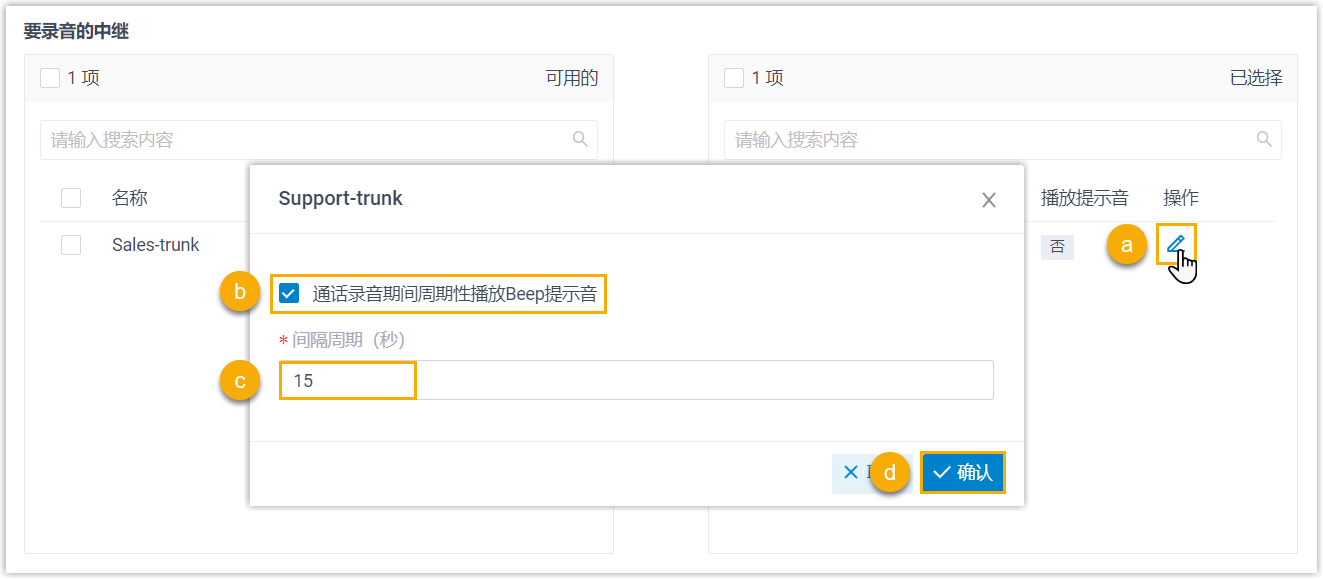
- 在 已选择 框中,点击中继旁边的
 。
。 - 在弹出的窗口中,勾选 通话录音期间周期性播放Beep提示音。
- 在 间隔周期 (秒) 栏,设置播放 Beep 提示音的间隔周期。
- 点击 确认。
中继的 播放提示音 栏显示 是,表示已为此中继启用播放 Beep 提示音的功能。

- 在 已选择 框中,点击中继旁边的
- 点击 保存 并 应用。
设置分机录音
系统对分机的所有内部通话和外部通话进行录音。
- 登录 PBX 管理网页,进入 。
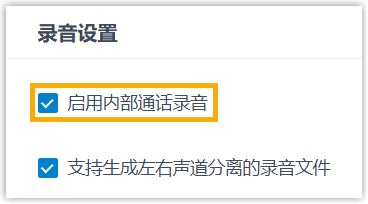
- 可选: 在 录音设置 栏,勾选
启用内部通话录音。
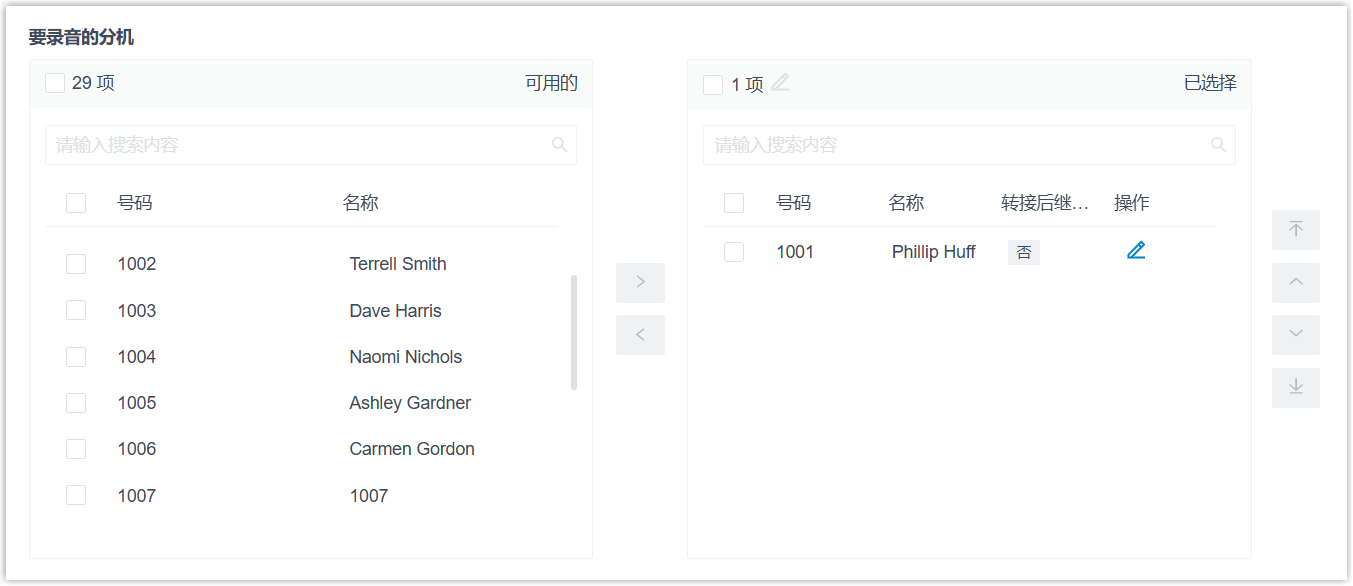
- 在 可用的 框中,选择相应的分机,加入 已选择
框中。
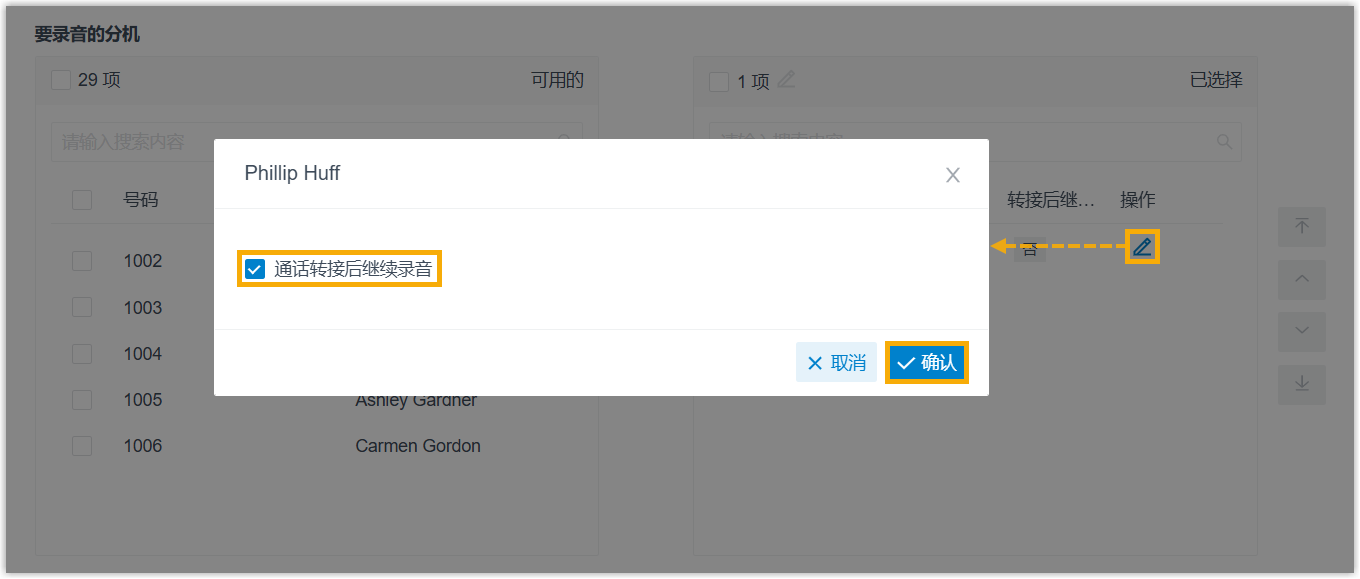
- 可选: 如需在分机将来电转移至其他目的地后继续录音,执行以下操作:
 注:
注:- 若来电被转移到 队列,即使该队列未启用录音,通话仍会继续录音。
- 若来电被转移到 通话流程 且其中的录音组件设置为禁止录音,或被转移到 IVR 且主叫按键退出录音,通话不会继续录音。
- 若通过 Linkus UC 客户端将来电咨询转到 广播组 或 会议室,通话可能不会继续录音,除非目的地启用了录音。
- 若转移至 Linkus UC 客户端的来电再次被咨询转至其他目的地,通话可能不会继续录音,除非转移后的任一通话方启用了录音。
- 在 已选择 框中,点击分机旁边的。
- 在弹出的窗口中,勾选 通话转接后继续录音,然后点击 确认。
- 点击 保存 并 应用。
设置广播/对讲录音
你可以为广播/对讲通话启用录音。启用后,系统自动录制所有广播/对讲通话。
- 登录 PBX 管理网页,进入 。
- 在 录音范围 栏,勾选
启用广播/对讲录音。
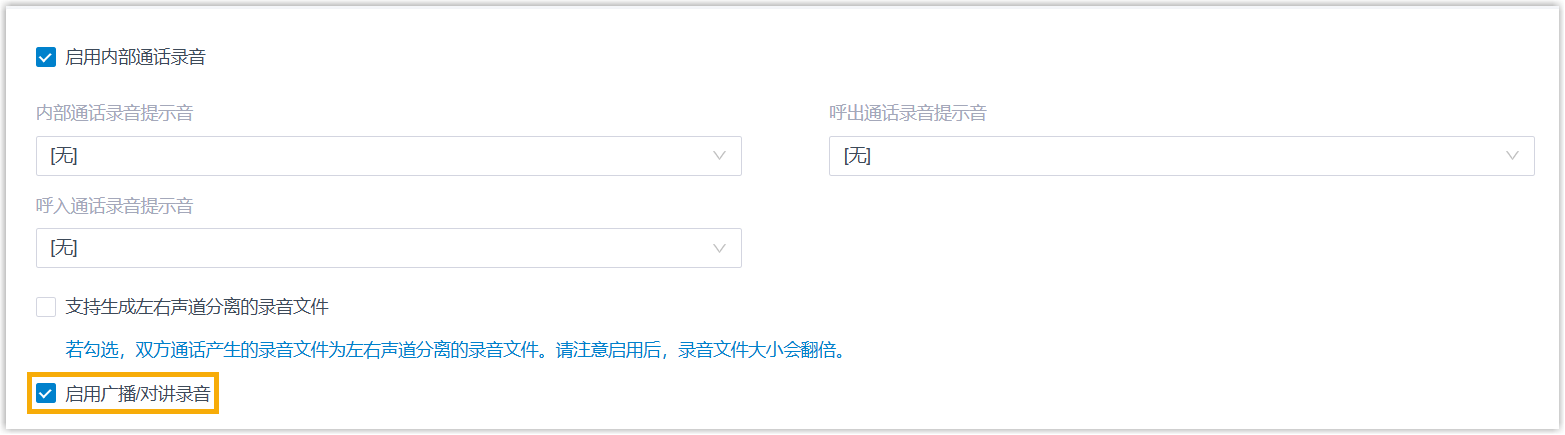
- 点击 保存 并 应用。
注: 通话过程中,系统不会播放提示音提示正在录音;通话成员即使拥有录音控制权限,也无法暂停或停止录音。
设置会议室录音
系统自动录制所选会议室上的所有通话。
- 登录 PBX 管理网页,进入 。
- 在 可用的 框中,选择相应的会议室,加入 已选择 框中。
- 点击 保存 并 应用。
设置队列录音
系统自动录制所选队列上的所有通话。
- 登录 PBX 管理网页,进入 。
- 在 可用的 框中,选择相应的队列,加入 已选择
框中。
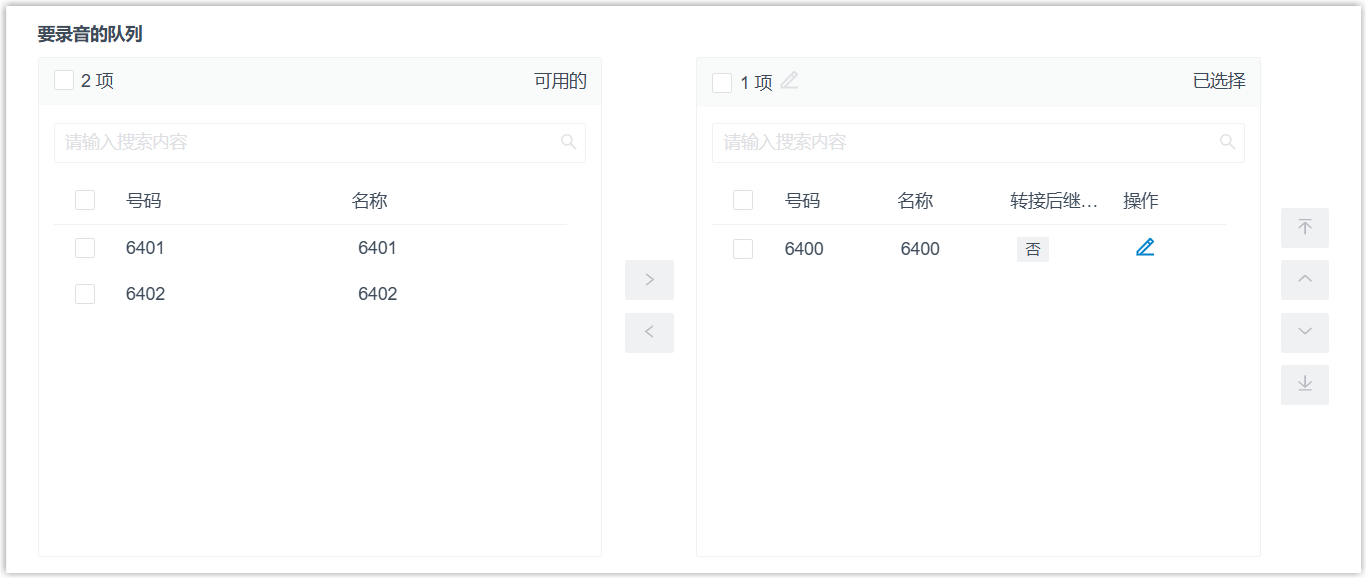
- 可选: 如需在队列坐席将来电转移至其他目的地后继续录音,执行以下操作:
 注:
注:- 若来电被转移到 队列,即使该队列未启用录音,通话仍会继续录音。
- 若来电被转移到 通话流程 且其中的录音组件设置为禁止录音,或被转移到 IVR 且主叫按键退出录音,通话不会继续录音。
- 若通过 Linkus UC 客户端将来电咨询转到 广播组 或 会议室,通话可能不会继续录音,除非目的地启用了录音。
- 若转移至 Linkus UC 客户端的来电再次被咨询转至其他目的地,通话可能不会继续录音,除非转移后的任一通话方启用了录音。
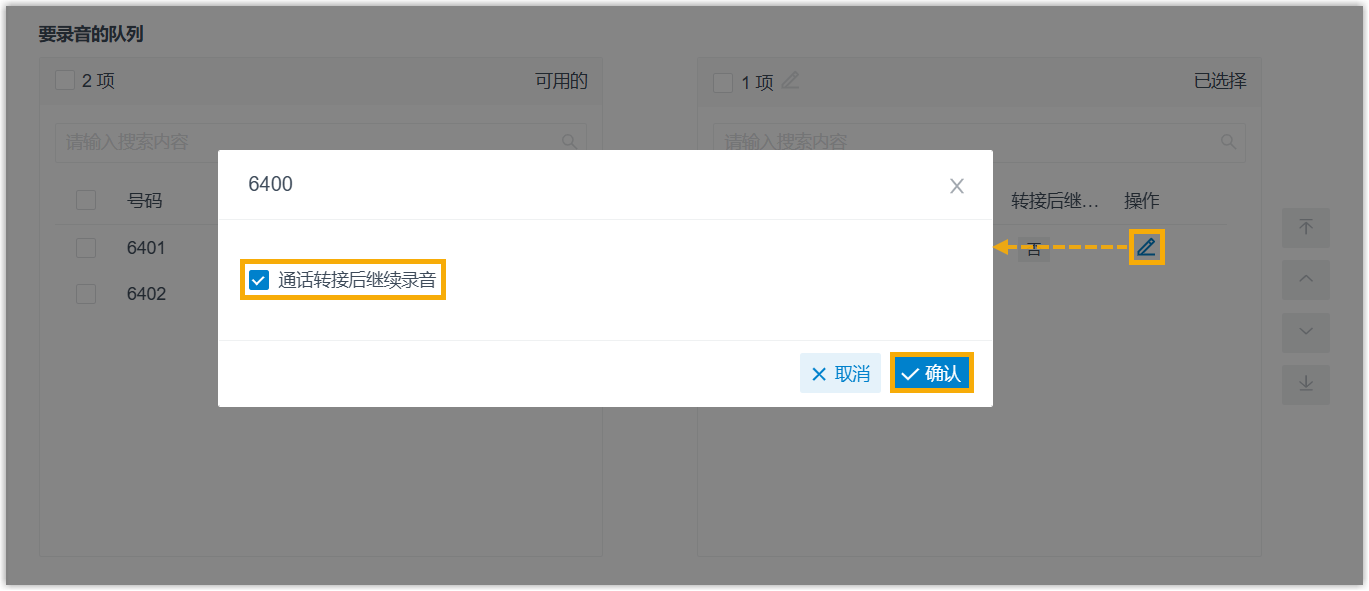
- 在 已选择 框中,点击队列旁边的。
- 在弹出的窗口中,勾选 通话转接后继续录音,然后点击 确认。
- 点击 保存 并 应用。
设置 IVR 录音
系统自动录制所选 IVR 上的所有通话。
- 登录 PBX 管理网页,进入 。
- 在 可用的 框中,选择相应的 IVR,加入 已选择 框中。
- 点击 保存 并 应用。