手动创建消息流程
你可以从零搭建通话流程,自由配置组件,灵活适配各种业务场景。
操作步骤
步骤一、手动创建通话流程
- 登录 PBX 网页,进入 ,然后点击 添加。
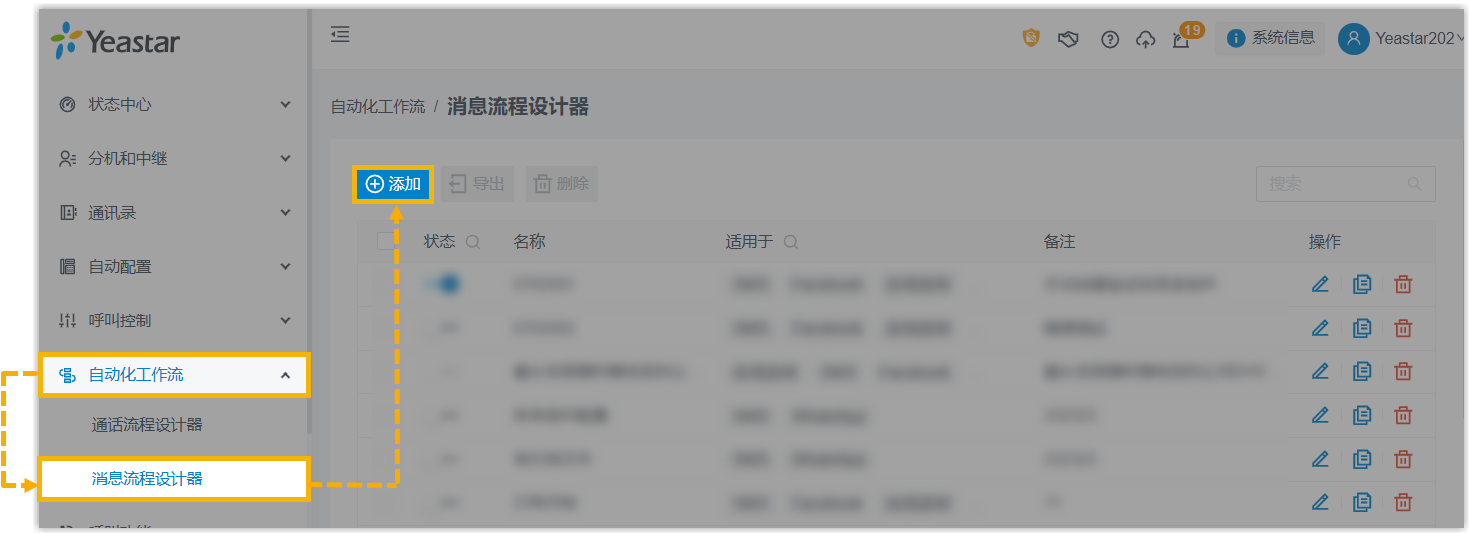
- 在弹出的窗口中,完成以下设置,然后点击 保存。
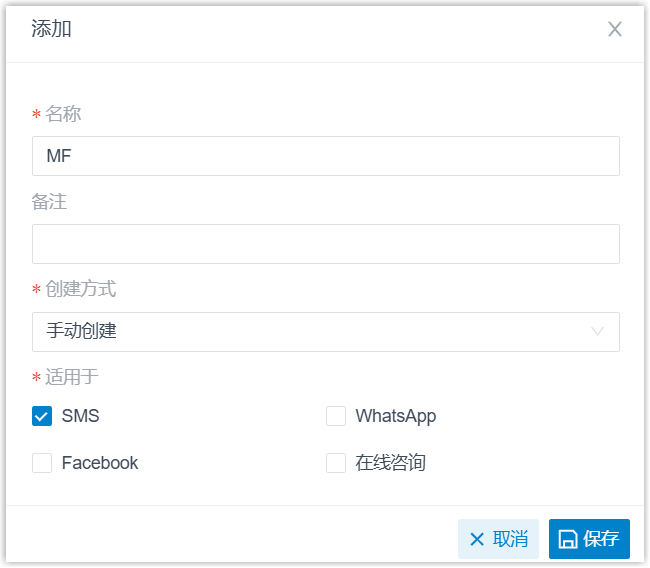
- 名称:输入名称以识别该消息流程。
- 备注:填写备注信息。
- 创建方式:选择 手动创建。
- 适用于:选择该消息流程适用的渠道类型。
消息流程创建成功,网页跳转至配置页面。提示: 如有需要,你可以点击配置页面顶部的 修改流程基本信息,包括名称、备注、以及适用的渠道类型。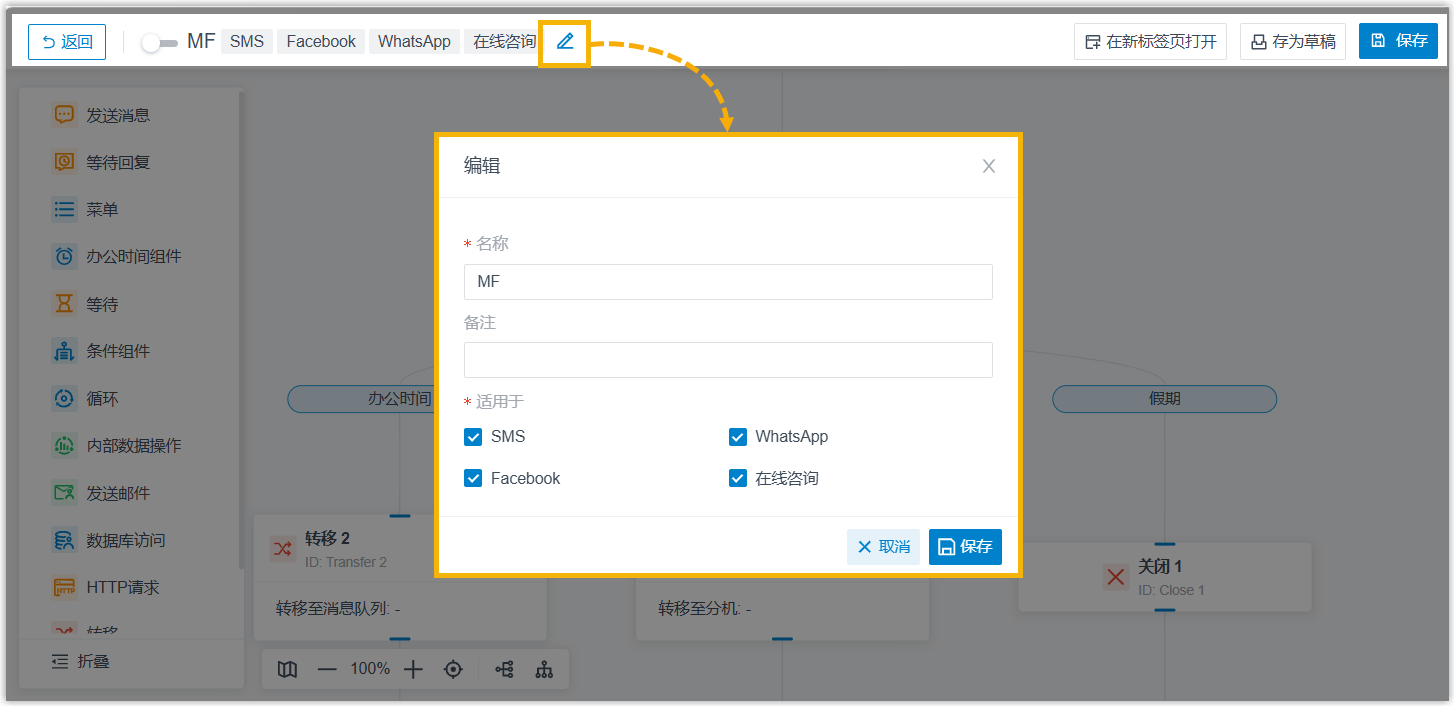
步骤二、添加并连接组件
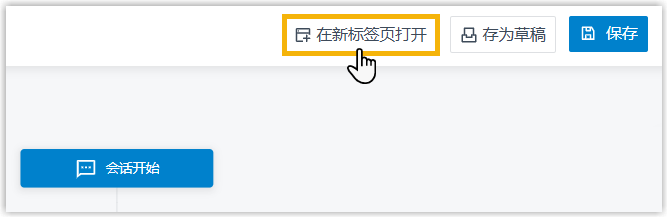
提示: 如需在编辑组件的同时配置 PBX 功能,点击右上角的
在新标签页打开,以在独立页面继续编辑。
- 使用以下任一方式添加组件。
- 点击组件上的
 ,然后选择组件。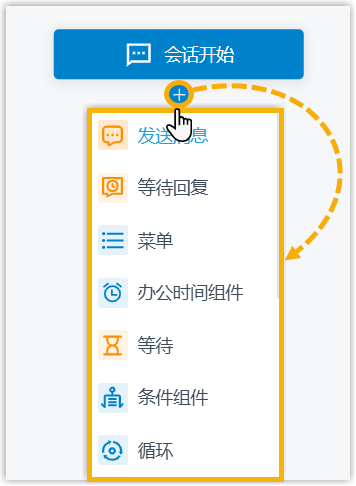
- 在左侧的组件工具栏,点击或拖拽组件到工作区,接着点击 并拖拽以连接组件。
- 点击组件上的
- 点击组件,编辑相关配置。
关于各组件的介绍及配置,详见下表。
组件 说明 会话开始 会话开始 组件是消息流程的起点。此组件不可编辑。
发送消息 发送消息 支持自动向客户发送消息。 更多信息,请参见 发送消息。
发送WhatsApp模板消息 发送WhatsApp模板消息 支持使用指定的 WhatsApp 消息模板自动向客户发送消息。 重要: 此组件仅在消息流程仅适用于 WhatsApp 消息渠道类型时可用。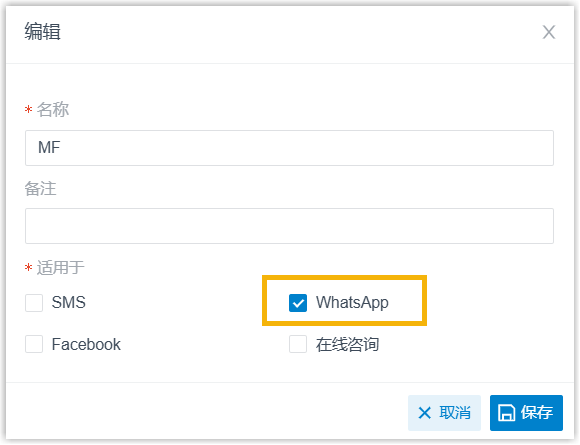
更多信息,请参见 发送WhatsApp模板消息。
等待回复 等待回复 组件支持配置等待超时时长,并根据是否收到回复路由消息会话。 更多信息,请参见 等待回复。
菜单 菜单 组件可用于向客户提供一组菜单选项,并根据其回复的值路由消息会话。 更多信息,请参见 菜单。
办公时间组件 办公时间组件 组件支持根据不同时间将消息会话灵活路由至对应的目的地。
更多信息,请参见 办公时间组件。
等待 等待 组件支持在回复超时时自动将消息会话路由至连接的组件并执行指定的操作。 更多信息,请参见 等待。
条件组件 条件组件 组件支持基于逻辑表达式路由消息会话。 更多信息,请参见 条件组件。
循环 循环 组件支持基于循环策略重复执行多个组件。 更多信息,请参见 循环。
内部数据操作 内部数据操作 组件可用于从 PBX 内部数据库查询数据。 发送邮件 发送邮件 组件支持使用配置的邮件服务器自动发送电子邮件并记录发送日志,可用于实时通知。 更多信息,请参见 发送邮件。
数据库访问 数据库访问 组件可用于在消息流程中连接第三方数据库,执行数据查询或写入操作。 更多信息,请参见 数据库访问。
HTTP请求 HTTP请求 组件可用于向外部 Web 服务器发送 HTTP 请求,实现与第三方应用或服务之间的数据交互。 更多信息,请参见 HTTP请求。
转移 转移 可用于将消息会话转移至指定目的地以终止当前会话。
更多信息,请参见 转移。
关闭 关闭 组件可用于自动关闭消息会话以终止当前会话。 更多信息,请参见 关闭。
- 点击右上角的 保存。
步骤三、启用消息流程
在消息流程列表中,打开目标消息流程的开关,并在弹出的窗口中点击 确定。
后续步骤
进入 ,将消息流程设置为适用的渠道类型的目的地。
配置后,通过相关渠道接收到的入站消息将被直接路由至该消息流程,系统将自动执行流程中的路由策略。