条件组件
本文介绍条件组件的功能、配置方法以及可连接的组件类型。
组件介绍
条件组件 组件支持基于逻辑表达式路由消息会话。你可以在表达式中使用变量、常量和函数来拟定条件,一旦满足条件,会话将被路由至连接的组件。
组件配置
将 条件组件 组件添加至消息流程后,你可以使用表达式配置分支,以根据特定条件路由会话。- 点击分支配置表达式,然后点击 确认。注:
- 每个分支仅支持添加一个表达式。
-
表达式包含包括变量、常量和函数。你可以输入
FX查看并选择系统支持的函数,输入$查看并选择已存储在当前消息流程中的变量。关于函数和变量的更多信息,请参见 支持的变量和函数。
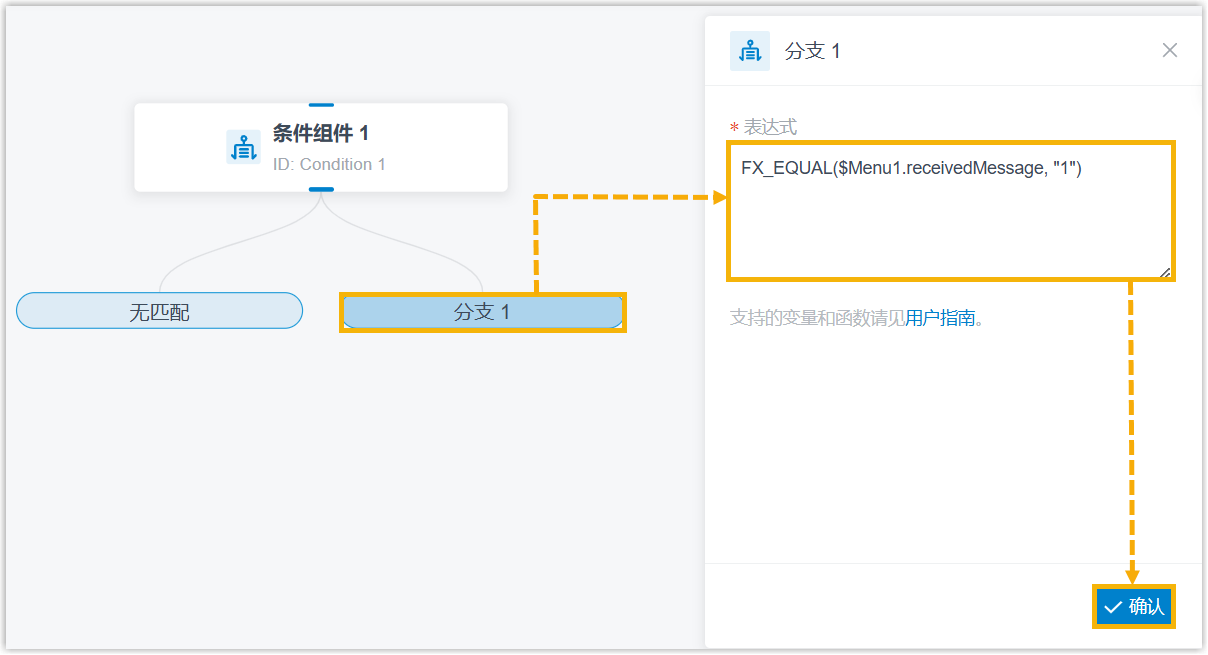
在本例中,输入 FX_EQUAL($菜单1.receivedMessage,"1"),用于检查客户回复 ID 为 Menu 1 的菜单的消息内容是否为 1。 如果匹配,会话将被路由至该分支连接的组件。
- 可选: 要添加更多条件,将鼠标悬浮在组件上,点击
 添加更多,然后重复步骤 1。注: 支持添加最多 9 个额外分支。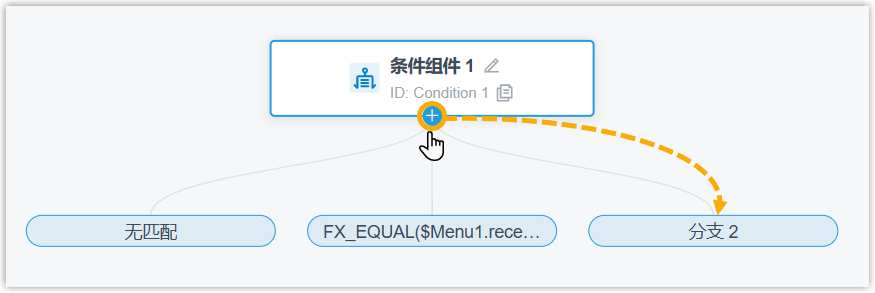
-
可选: 要在满足组件的分支条件时路由消息会话或触发其他操作,将鼠标悬停在分支上,然后点击
以添加后接组件。关于支持连接的组件的更多信息,请参见 组件连接.
组件连接
条件组件 组件包含两个内置分支 无匹配 和 分支 1,以及 9 个额外的条件分支,每个分支可连接 一个 组件。支持的组件详见下表。
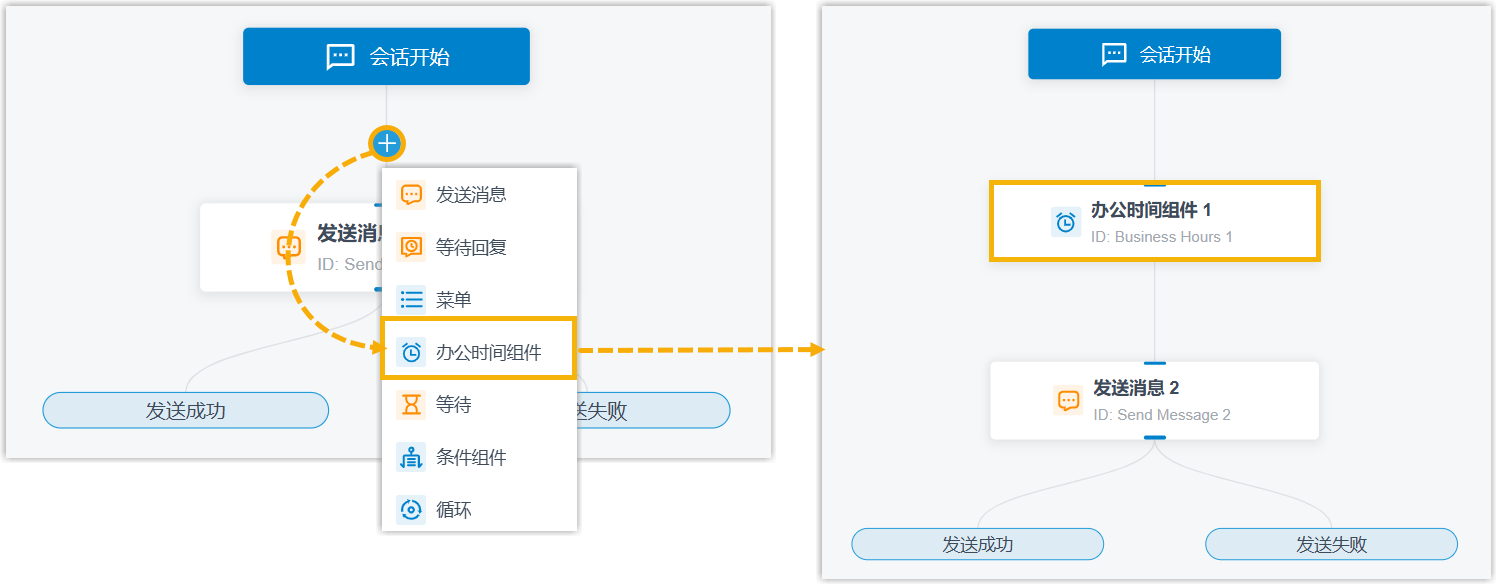
并选择目标组件。选择的组件被自动插入并与两端分别建立连接,无需删除已有连接、添加新组件再手动重连。结束组件 转移 和 关闭 不能通过此方式插入。
| 组件 | 说明 |
|---|---|
| 发送消息 | 发送消息 支持自动向客户发送消息。 更多信息,请参见 发送消息。 |
| 发送WhatsApp模板消息 | 发送WhatsApp模板消息 支持使用指定的 WhatsApp
消息模板自动向客户发送消息。 重要: 此组件仅在消息流程仅适用于 WhatsApp 消息渠道类型时可用。
更多信息,请参见 发送WhatsApp模板消息。 |
| 等待回复 | 等待回复
组件支持配置等待超时时长,并根据是否收到回复路由消息会话。 更多信息,请参见 等待回复。 |
| 菜单 | 菜单
组件可用于向客户提供一组菜单选项,并根据其回复的值路由消息会话。 更多信息,请参见 菜单。 |
| 办公时间组件 |
办公时间组件 组件支持根据不同时间将消息会话灵活路由至对应的目的地。 更多信息,请参见 办公时间组件。 |
| 等待 | 等待 组件支持在回复超时时自动将消息会话路由至连接的组件并执行指定的操作。 更多信息,请参见 等待。 |
| 条件组件 | 条件组件 组件支持基于逻辑表达式路由消息会话。 更多信息,请参见 条件组件。 |
| 循环 | 循环 组件支持基于循环策略重复执行多个组件。 更多信息,请参见 循环。 |
| 内部数据操作 | 内部数据操作 组件可用于从 PBX 内部数据库查询数据。 |
| 发送邮件 | 发送邮件
组件支持使用配置的邮件服务器自动发送电子邮件并记录发送日志,可用于实时通知。 更多信息,请参见 发送邮件。 |
| 数据库访问 | 数据库访问
组件可用于在消息流程中连接第三方数据库,执行数据查询或写入操作。 更多信息,请参见 数据库访问。 |
| HTTP请求 | HTTP请求 组件可用于向外部 Web 服务器发送 HTTP
请求,实现与第三方应用或服务之间的数据交互。 更多信息,请参见 HTTP请求。 |
| 转移 |
转移 可用于将消息会话转移至指定目的地以终止当前会话。 更多信息,请参见 转移。 |
| 关闭 | 关闭 组件可用于自动关闭消息会话以终止当前会话。 更多信息,请参见 关闭。 |