归档文件到兼容 S3 的对象存储
Yeastar P 系列云 PBX 支持定期或随时将系统的通话录音和备份文件归档到任意兼容 S3 的对象存储。本文介绍如何将兼容 S3 的对象存储添加为归档服务器,并创建任务来归档所需的文件。
注: 本文介绍将文件归档到兼容 S3 的对象存储所需的通用配置。对于 Amazon S3,我们提供了更详细的操作指引。更多信息,请参见
归档文件到 Amazon S3。
使用要求
| 提供商 | 要求 |
|---|---|
| Yeastar PBX |
固件为 84.22.0.17 或更高版本。 |
| 兼容 S3 的对象存储 | 具有对 S3 资源完全访问权限的账号 注: 如果你想从兼容 S3
的对象存储自动删除旧文件,确保此账号具备文件删除权限。 |
限制条件
- 归档服务器:10 个
- 归档任务:200 个
步骤一、创建访问密钥
创建一对访问密钥 (包括访问密钥和秘密访问密钥),用于验证 PBX 发送的文件归档请求。
详细操作,请参见存储提供商的文档。
步骤二、创建 S3 存储桶
创建一个 S3 存储桶,用于存储 PBX 文件。
详细操作,请参见存储提供商的文档。
步骤三、在 PBX 上添加 S3 存储桶为归档服务器
- 登录 PBX 管理网页,进入 。
- 在 归档任务 页签下,点击
归档服务器。
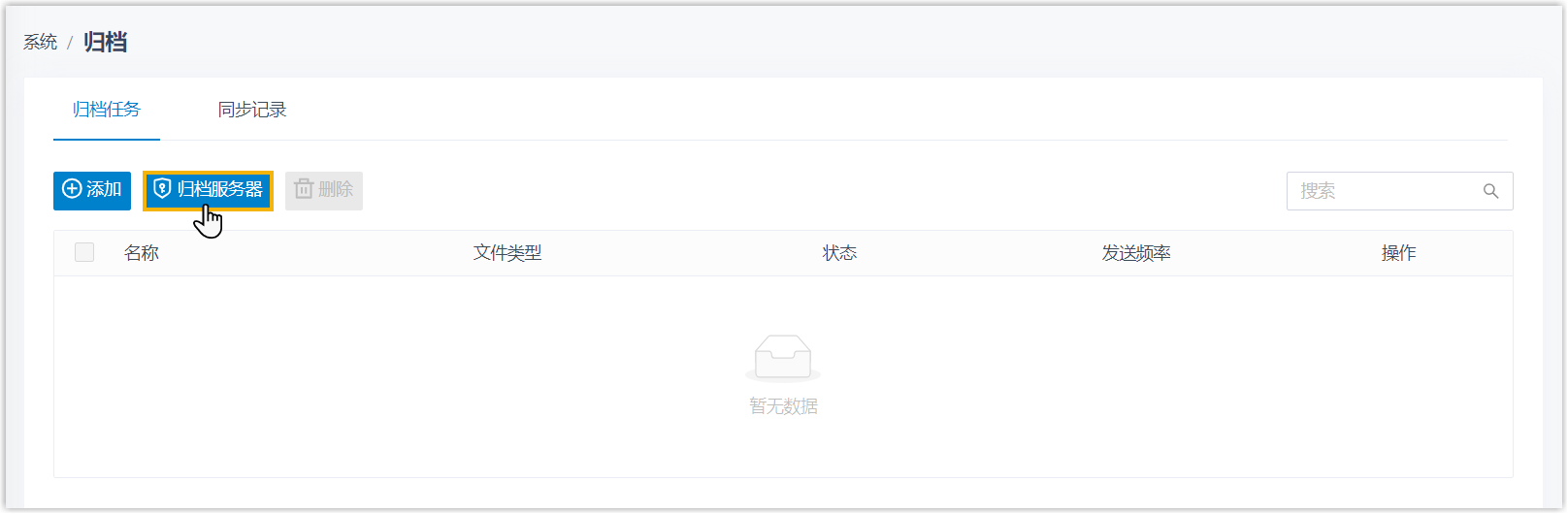
- 设置 S3 存储桶为归档服务器。
- 点击 添加。
- 在弹出的窗口中,完成以下设置。
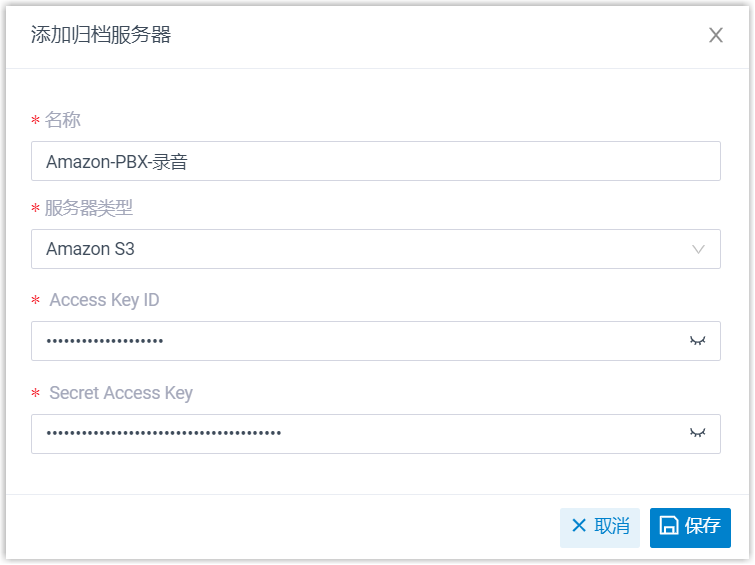
设置 说明 名称 填写一个名称,帮助你识别此服务器。 服务器类型 选择 S3。 地区 & 访问地址 输入 S3 存储桶所属的区域,以及对应的 S3 端点地址,端点需包含协议 (如
https://)。提示: 有关支持的区域及其标准 S3 端点,请参见存储提供商的文档。Access Key ID 填写你从存储提供商获取到的访问密钥。 Secret Access Key 填写你从存储提供商获取到的秘密访问密钥。 - 点击 保存。
S3 存储桶已添加为归档服务器,并显示在列表中。
- 点击
 关闭窗口。
关闭窗口。
步骤四、在 PBX 上添加任务以将文件归档到 S3 存储桶
- 在 归档任务 页签下,点击 添加。
- 在 任务配置 栏,配置归档任务的基础设置。
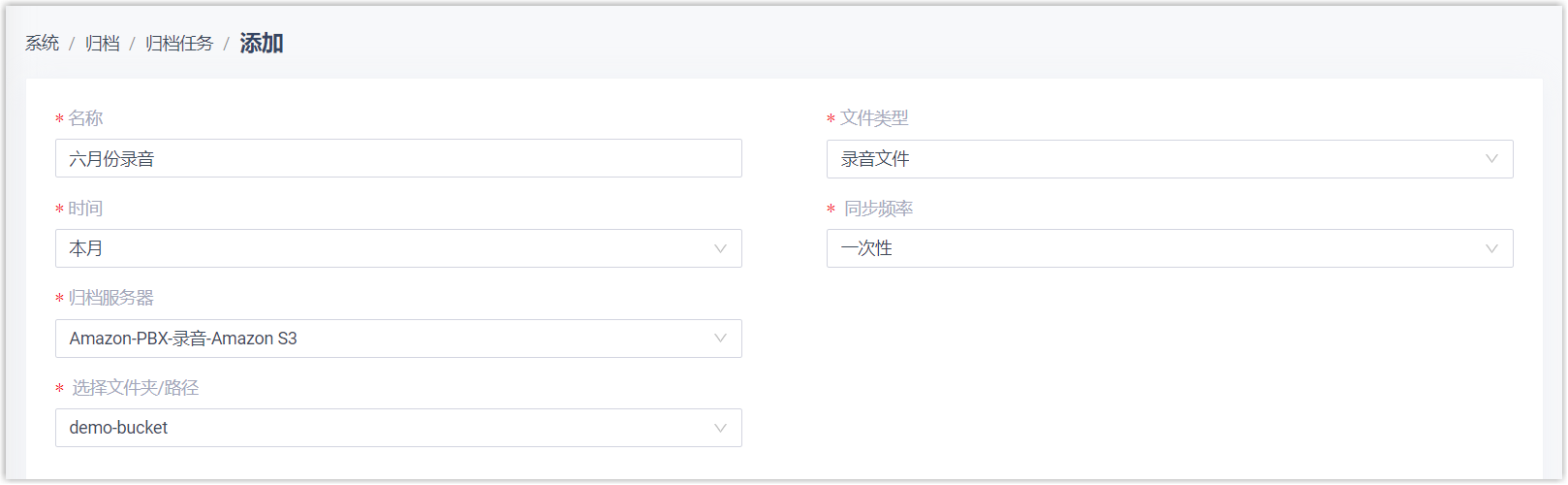
设置 说明 名称 填写一个名称,帮助你识别此任务。 文件类型 选择 录音文件 或 备份文件。 数据范围 指定要归档的文件的时间范围。 注: 支持一次性归档最多 31 天内的数据。同步频率 设置文件归档到 S3 存储桶的频率。 注: 数据量过大会消耗 PBX 的 CPU,因此建议在空闲时间执行归档任务。- 一次性:保存归档任务后,系统立即归档文件。
- 每天:从下拉列表中选择一个时间。系统每天在指定的时间归档文件。
- 每周:从下拉列表中选择一周的某一天,并指定时间。系统每周在指定的时间归档文件。
-
每月:从下拉列表中选择一个日期,并指定时间。系统每月在指定的时间归档文件。
录音文件格式 选择录音文件的下载格式。 注:- 仅当该任务用于归档录音文件时,才会出现此项。
- 系统中的所有录音文件将以所选格式进行下载归档。
- 在 存储配置 栏,选择归档服务器并完成相关配置。
设置 说明 归档服务器 选择已添加的 S3 存储桶。 选择文件夹/路径 选择你要归档文件的存储桶或文件夹。 存放方式 根据归档任务的执行频率,指定归档文件的存放方式。
- 一次性归档任务
-
- 创建任务文件夹:在选定路径下创建名称为 “文件类型-任务名称” 的文件夹,并将文件存储至该文件夹中。
- 直接保存到选定路径:文件直接存储至选定路径,不创建文件夹。
- 周期性归档任务
-
- 每次创建任务文件夹:每次执行任务时,在选定路径下创建名称为 “文件类型-任务名称-执行日期” 的文件夹,并将文件存储至该文件夹中。
- 首次创建任务文件夹并复用:首次执行任务时,在选定路径下创建名称为 “文件类型-任务名称” 的文件夹,后续执行任务时均将文件存储至该文件夹中。
- 直接保存到选定路径:每次执行任务时,文件直接存储至选定路径,不创建文件夹。
跳过已归档文件 可选。设置是否跳过已归档的文件。 注: 仅当你设置归档录音文件时,才会出现此项。- 若启用,系统不会再次归档已归档的文件。
- 若禁用,系统会再次归档已归档的文件。重复归档后,文件的存储位置会更新,但已归档到第三方服务器的文件不会被删除。
归档后删除本地文件 可选。设置归档后是否删除本地文件。 注: 仅当你设置归档录音文件时,才会出现此项。- 若启用,归档后删除本地文件。PBX 管理端和 Linkus 客户端仍可播放和下载,但第三方平台及 Dynamics 365 将无法继续播放或下载。
- 若禁用,归档后保留本地文件。
按日期整理文件 可选。设置是否按日期整理归档文件。 - 若启用,系统会根据文件日期在存储路径下创建二级文件夹,文件夹名称采用 YYYYMMDD 格式 (例如:20260301)。注: 若所选时间范围内仅包含单日数据,则不创建日期文件夹,文件直接存储至指定路径。
- 若禁用,文件直接存储至指定路径,不按日期整理。
- 可选: 设置归档文件的保留规则。注:
- 仅当设置定期归档任务时,才会显示此项。
- 确保授权账号具备删除归档服务器资源的权限。

设置 说明 保留方式 设置归档文件的保留方式。
- 按数量保留:设置归档服务器存储路径下最多保留的文件/文件夹数量。
如果选择此项,在 保留上限 (个) 栏填写数量。
当文件/文件夹数量超过上限时,系统会自动删除最早的文件/文件夹。
- 按天保留:设置归档服务器存储路径下数据的最长保留天数。
如果选择此项,在 保留上限 (天) 栏填写天数。
系统会自动删除超过设定天数的文件/文件夹。
注:- 保留时间从文件归档到归档服务器时开始计算,而非从文件在 PBX 上生成的时间起算。
- 保留时间按精确 24 小时周期计算,而非按日历日计算。
保留上限 根据选择的保留方式,设置最大文件/文件夹数量或最大保留天数。 保留单位 选择保留方式的计算单位。 - 文件夹:按归档服务器上创建的归档文件夹进行保留计算。注:
- 仅当 存放方式 设置为 每次创建任务文件夹 时,才可选择此保留单位。
- 此处的文件夹不包括 按日期整理文件 功能生成的日期子文件夹。
- 文件:按归档服务器上的单个归档文件进行保留计算。
- 点击 保存。
执行结果
指定的文件将立即/在预约的时间被归档到 S3 存储桶中。
注: 为避免影响系统性能,系统一次只执行一个任务。如果有多个任务,这些任务会排队执行。
你可以通过以下方式查看归档结果。
- 在 PBX 上查看归档结果
- 登录 PBX 管理网页,进入 。如果此任务的 结果 栏显示 成功,表明指定文件已成功归档到 S3 存储桶。
-
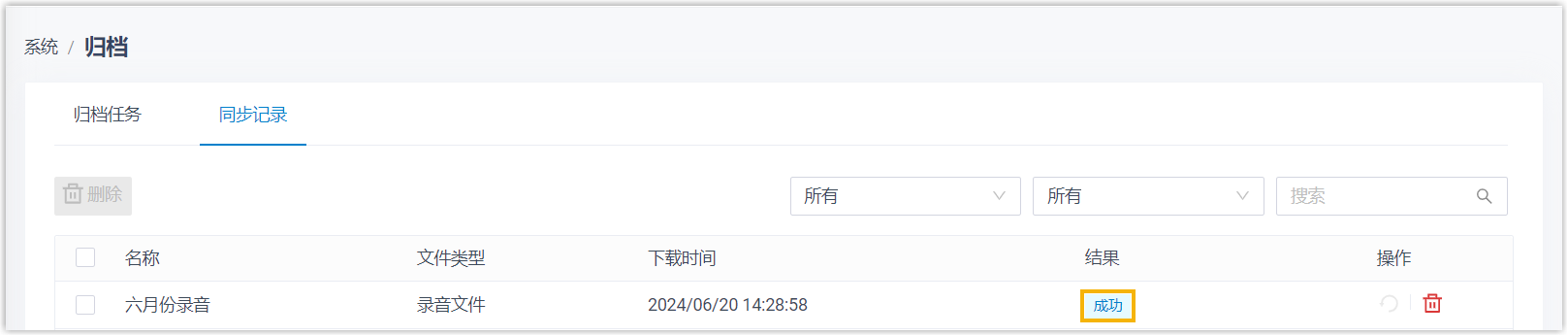 注: 任务执行失败会触发 文件归档失败 事件;你可以点击
 重试任务。
重试任务。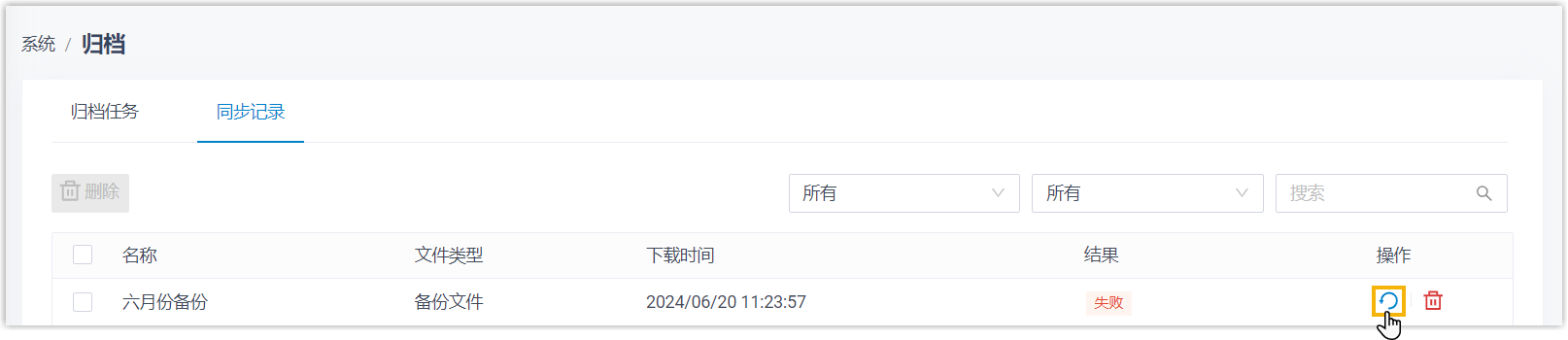
- 在存储提供商平台上查看归档结果
- 在存储提供商的平台上,进入创建的 S3 存储桶。如果指定文件出现在列表中,表明归档成功。