归档文件到 Microsoft SharePoint
Yeastar P 系列云 PBX 支持定期或随时将系统的通话录音和备份文件归档到 Microsoft SharePoint。本文介绍如何将 Microsoft SharePoint 添加为归档服务器,并创建任务来归档所需的文件。
步骤一、在 Microsoft Entra 租户中注册一个应用程序
- 使用 Microsoft 全局管理员账户登录 Azure 门户。
- 在搜索栏,搜索并选择 Microsoft Entra ID 服务,进入组织目录。

- 注册一个应用程序。
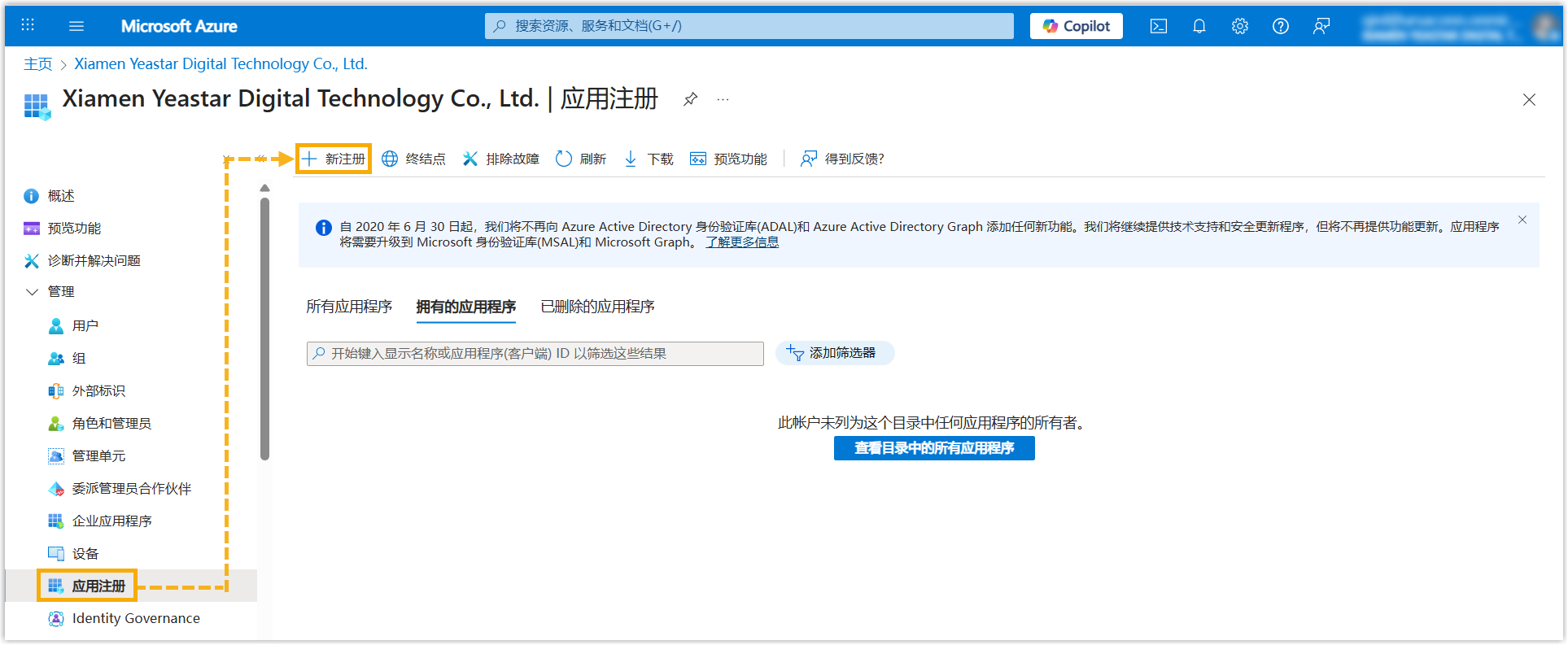
- 在组织目录的左侧导航栏,进入 ,接着点击 新注册。
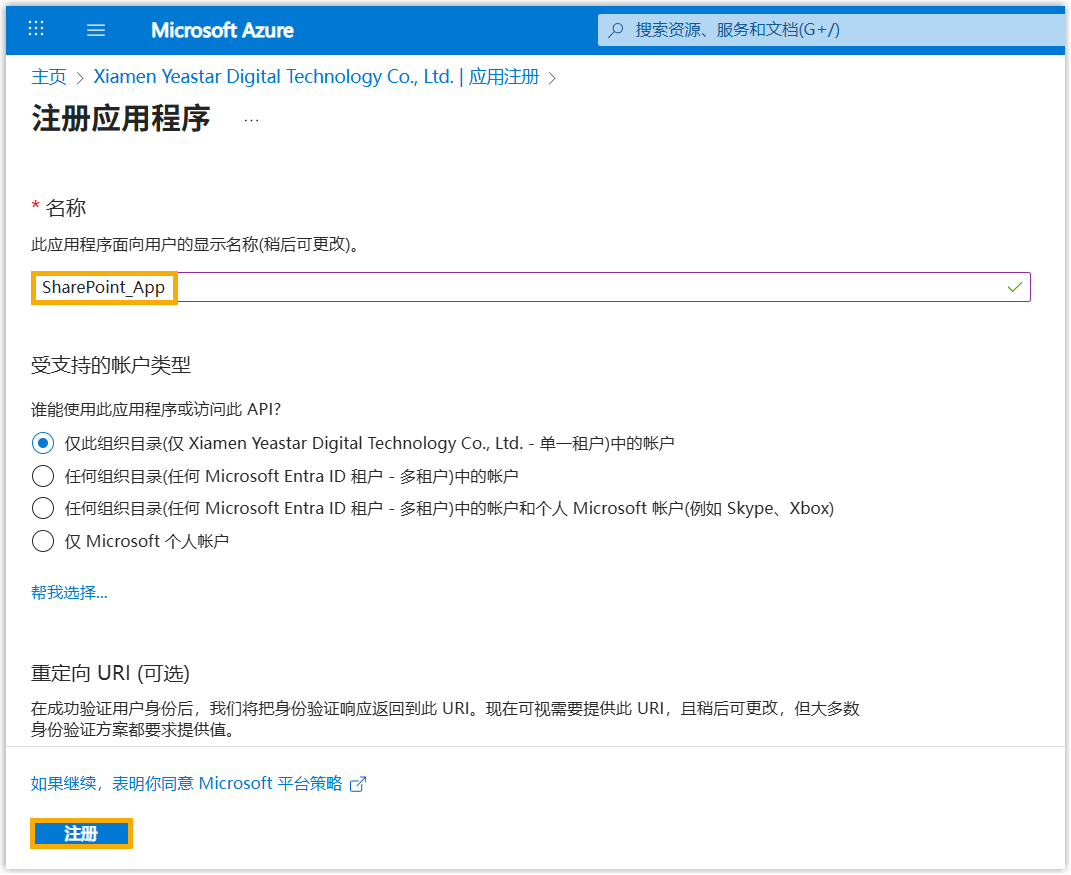
- 在 注册应用程序 页,填写一个名称,帮助你识别该应用程序,接着点击
注册。
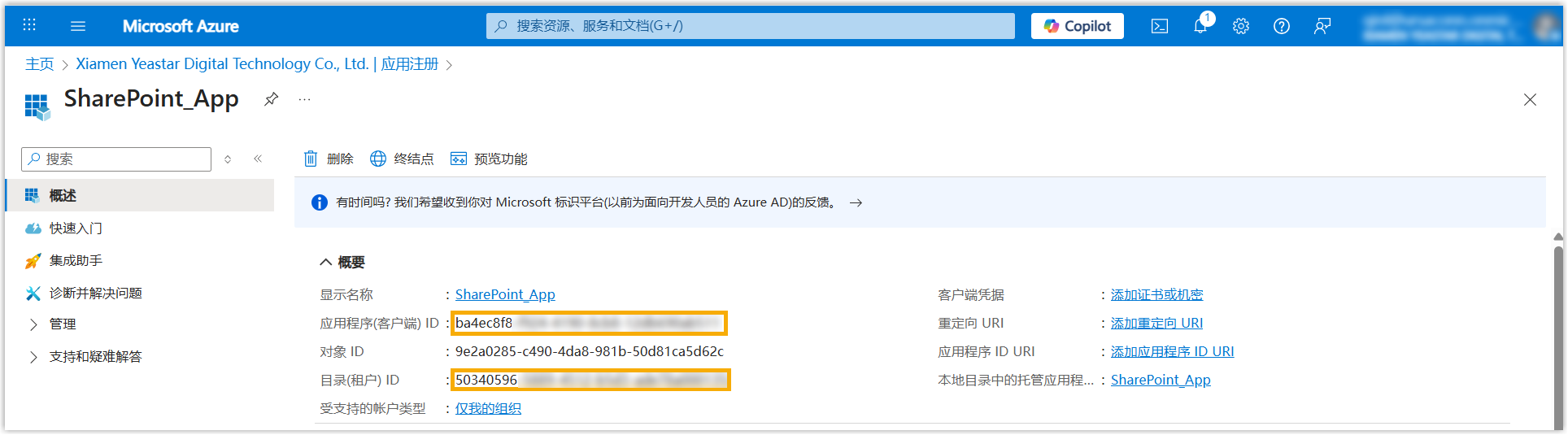
- 记录应用程序(客户端) ID 和目录(租户) ID。
- 在组织目录的左侧导航栏,进入 ,接着点击 新注册。
- 创建客户端密码。
- 在 Microsoft Entra 应用程序的左侧导航栏,进入 ,接着点击 新客户端密码。
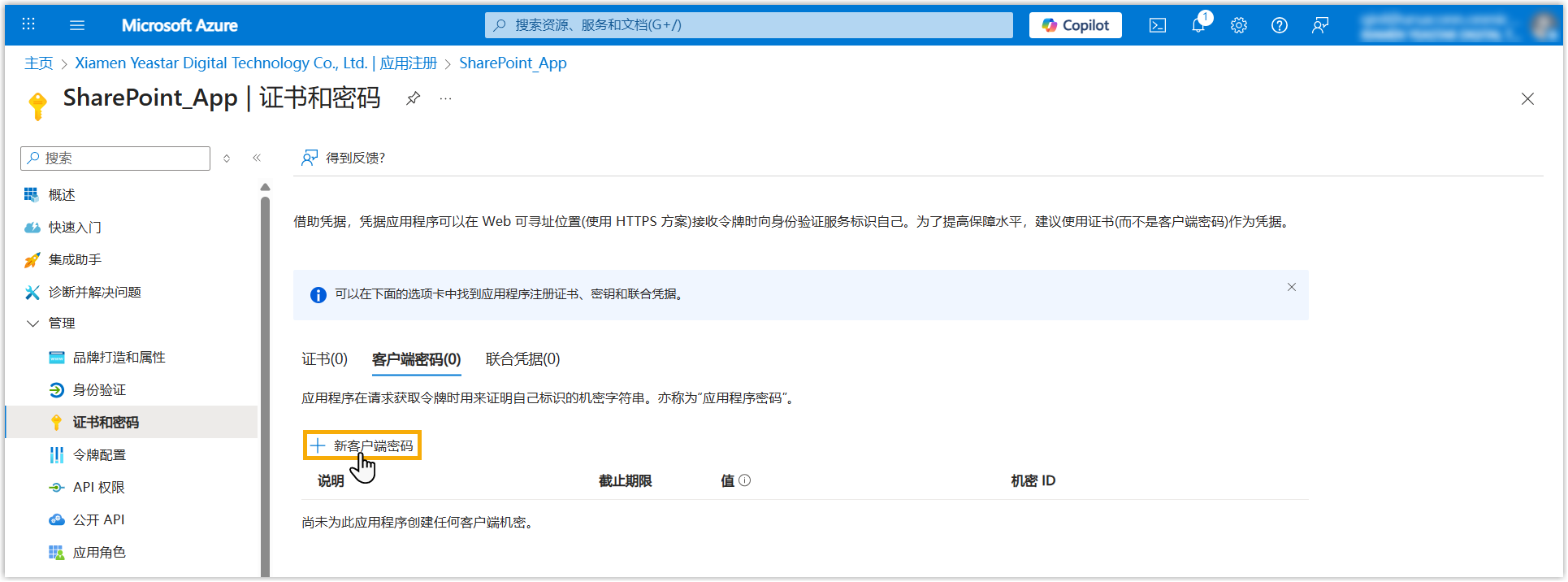
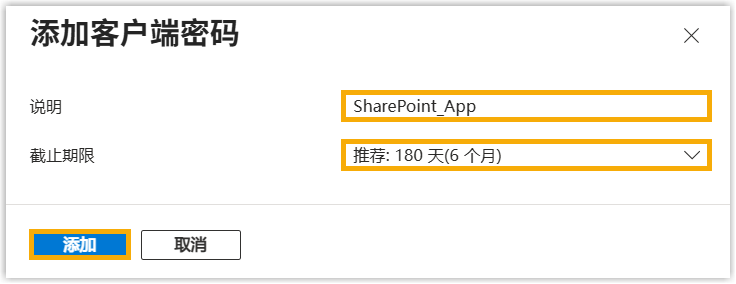
- 配置客户端密码,接着点击 添加。
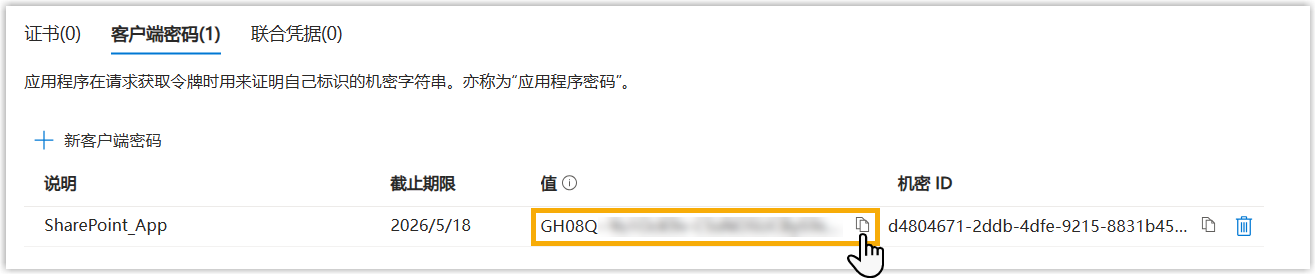
- 记录客户端密码的 值。
- 在 Microsoft Entra 应用程序的左侧导航栏,进入 ,接着点击 新客户端密码。
步骤二、为 Microsoft Entra 应用程序配置权限
- 在 Microsoft Entra 应用程序的左侧导航栏,进入 API 权限,接着点击
添加权限。
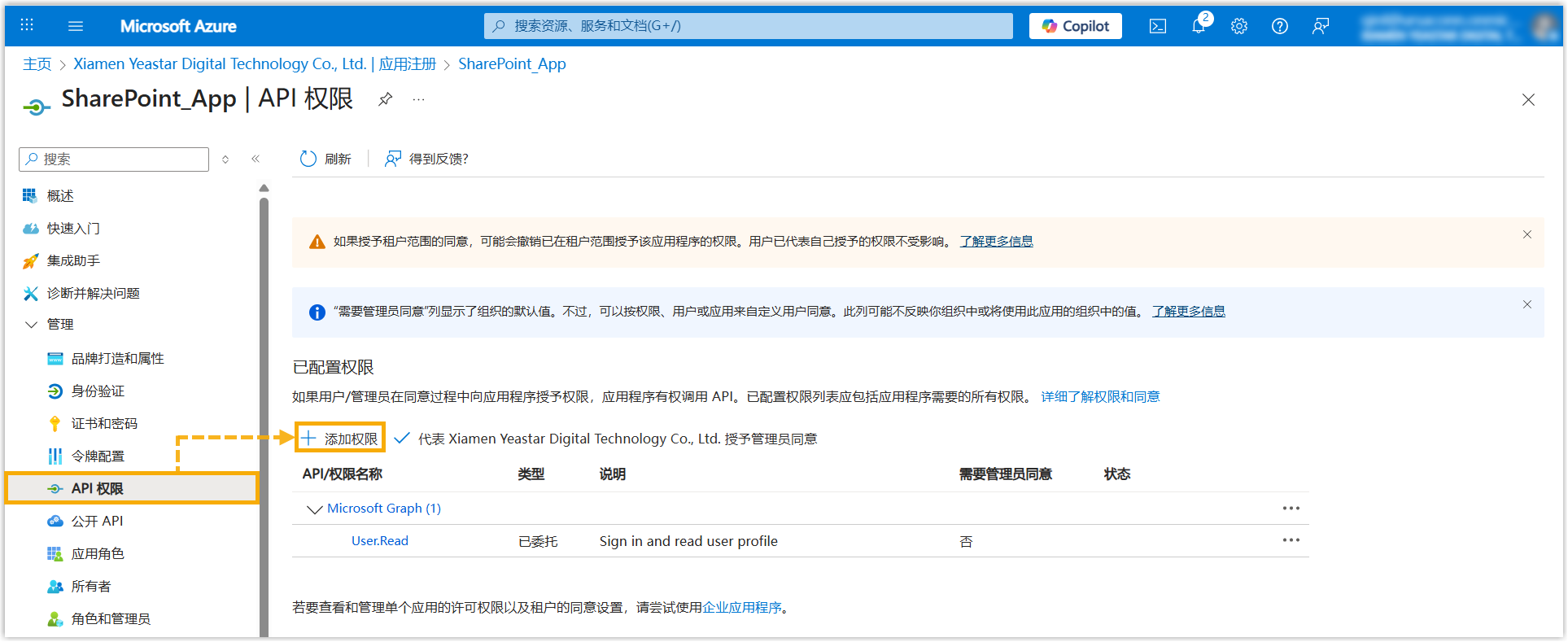
- 在 选择 API 页面,进入 。
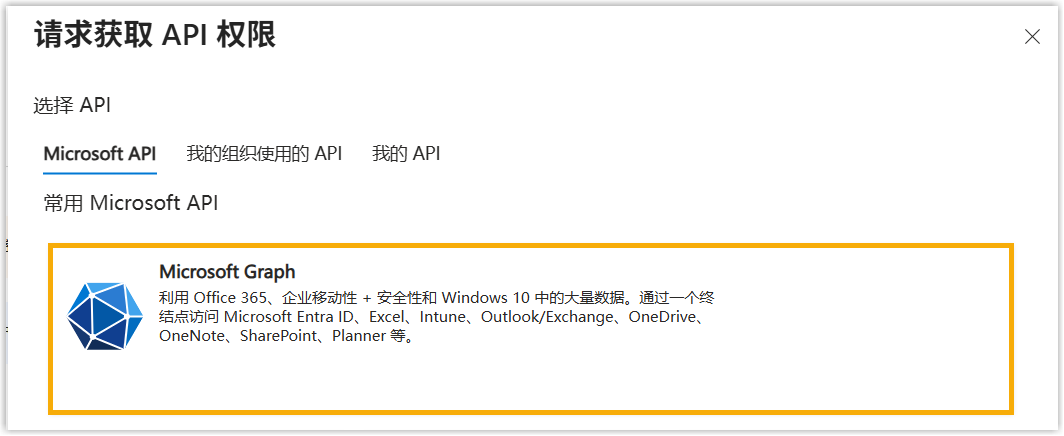
- 添加应用程序所需的权限,以允许应用程序读取和更改站点中的文件和信息。
- 点击 应用程序权限,搜索并选择
Sites.ReadWrite.All 权限,接着点击
添加权限。
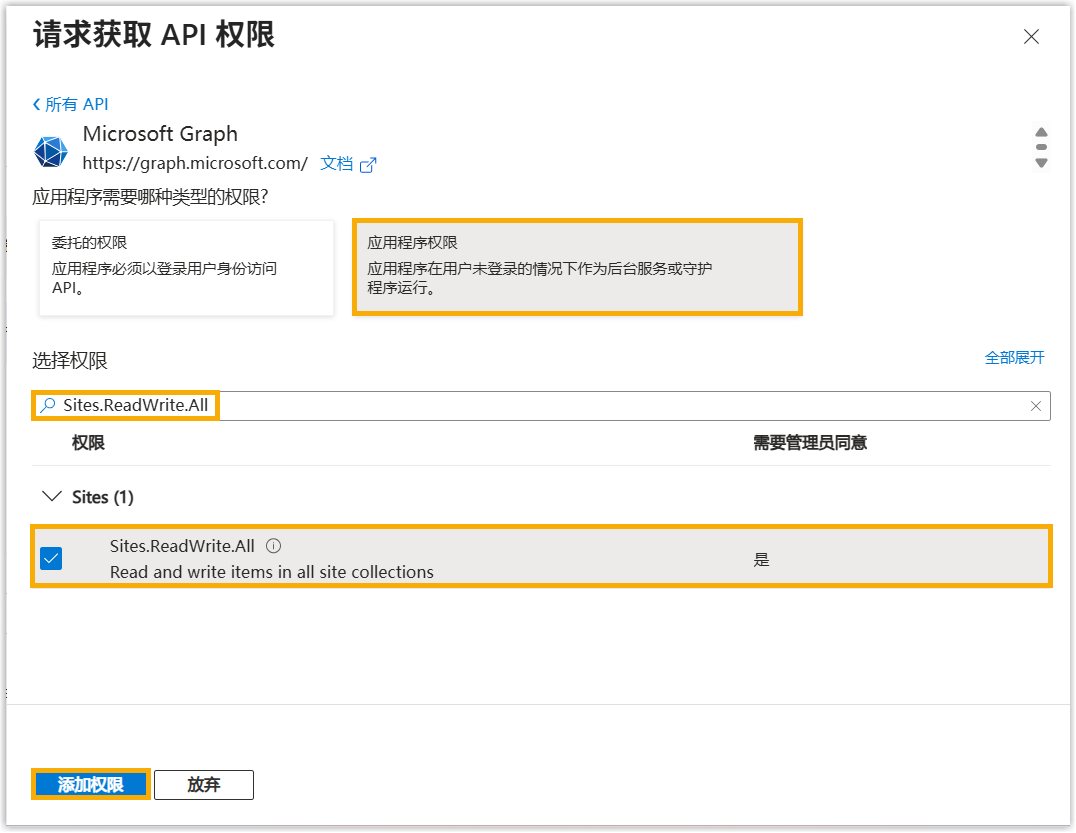
- 点击 授予管理员同意,同意向应用程序授予所需的权限。
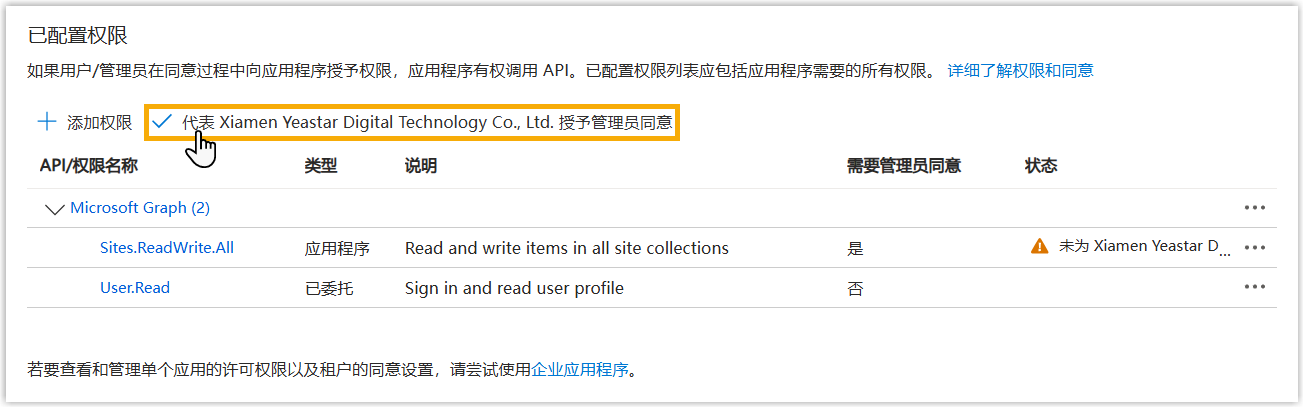
- 在弹出的对话框中,点击 是。

权限的 状态 栏显示
 ,说明已成功为应用程序授予权限。
- 点击 应用程序权限,搜索并选择
Sites.ReadWrite.All 权限,接着点击
添加权限。
步骤三、在 Microsoft SharePoint 创建文件夹
- 转到 SharePoint 网站,在要创建新文件夹的位置打开 SharePoint 文档库。
- 点击右上角的 创建或上传,接着从下拉列表中选择
文件夹。
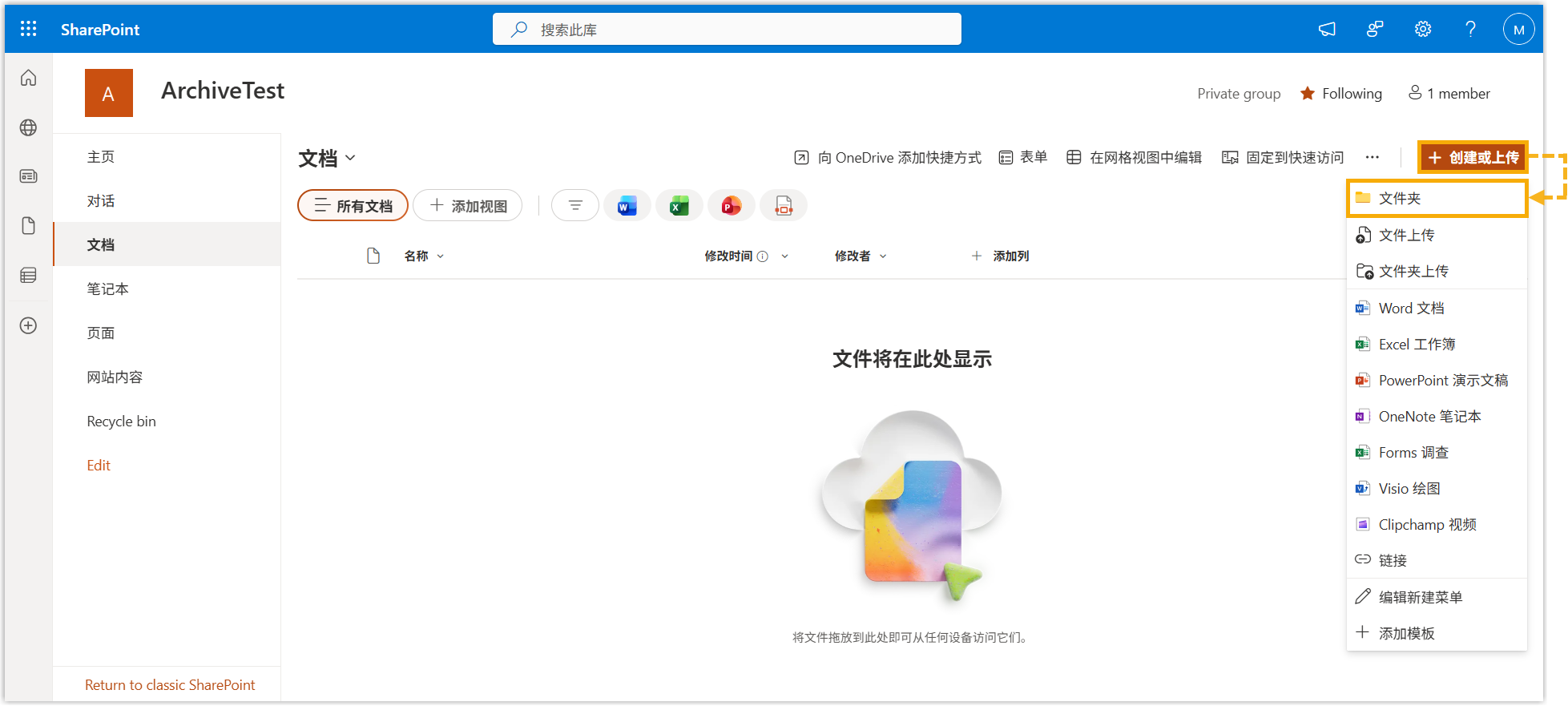
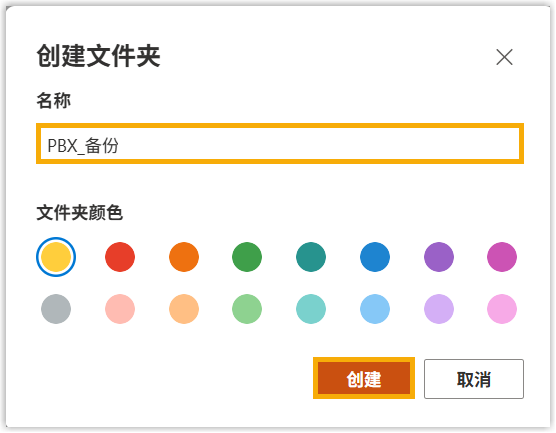
- 在 名称 栏,填写一个名称帮助你识别该文件夹,接着点击
创建。
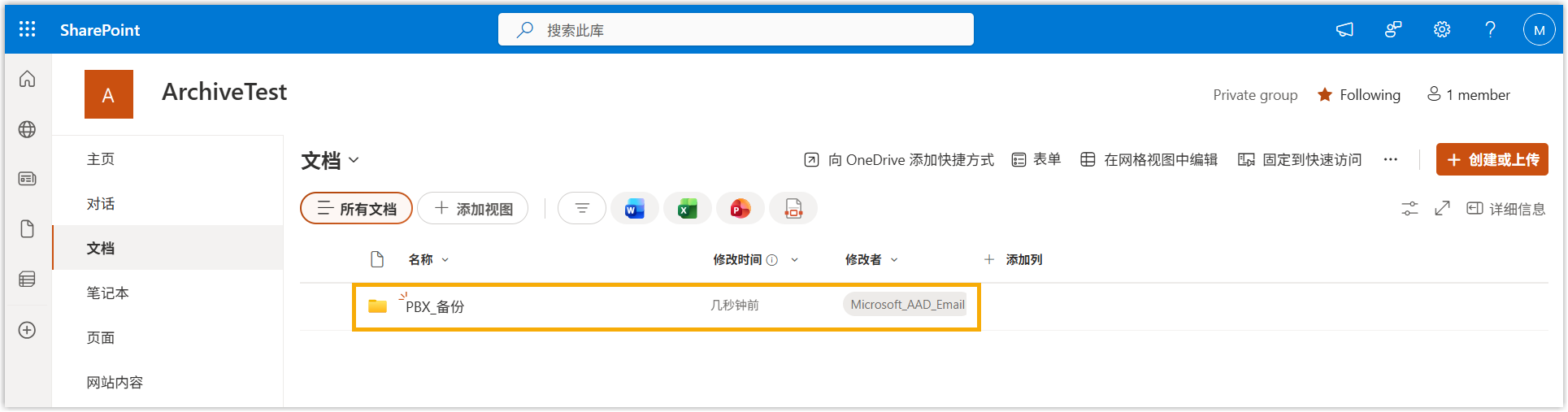
文件夹已创建并显示在列表中。
步骤四、在 PBX 上添加 Microsoft SharePoint 为归档服务器
- 登录 PBX 管理网页,进入 。
- 在 归档任务 页签下,点击
归档服务器。
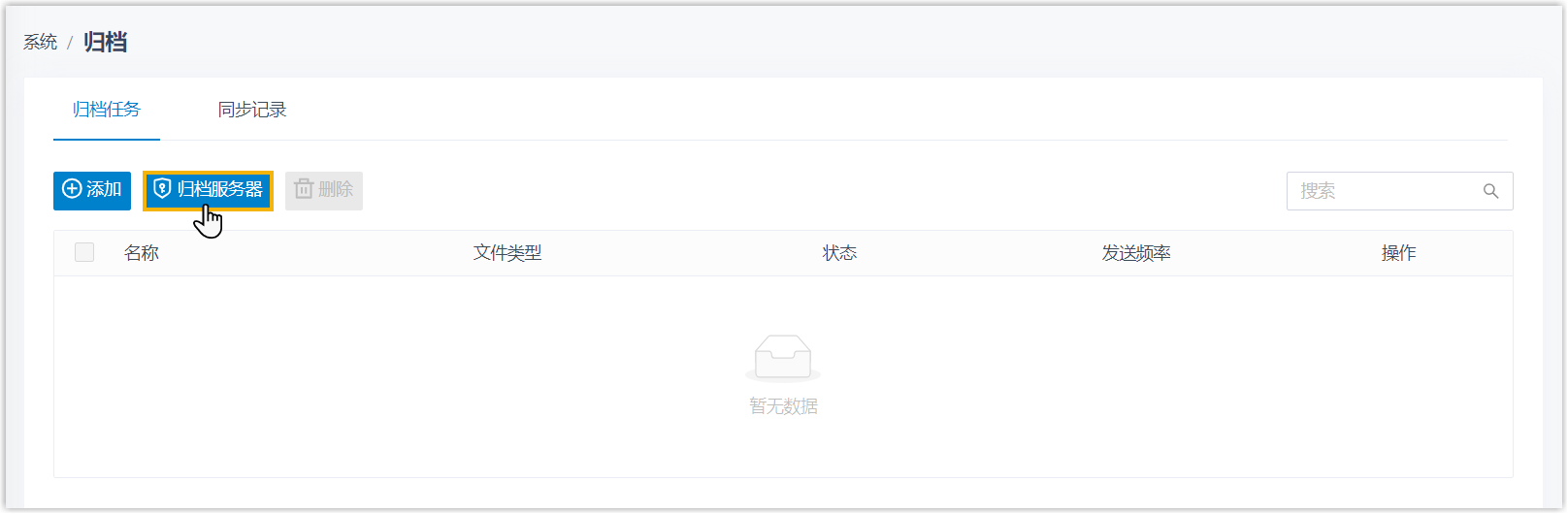
- 设置 Microsoft SharePoint 为归档服务器。
- 点击 添加。
- 在弹出的窗口中,完成以下设置。
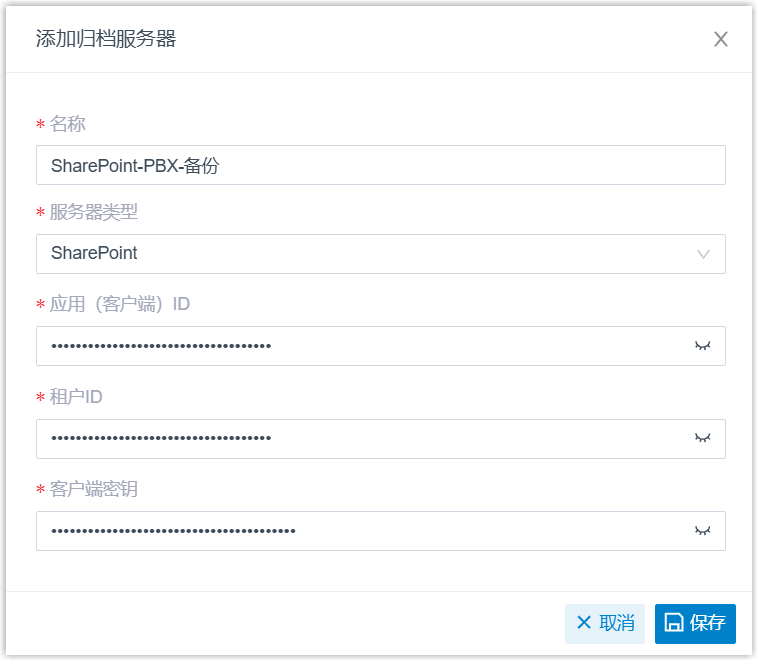
设置 说明 名称 填写一个名称,帮助你识别此服务器。 服务器类型 选择 SharePoint。 应用 (客户端) ID 填写你从 Microsoft Entra 租户获取到的应用程序(客户端) ID。 租户 ID 填写你从 Microsoft Entra 租户获取到的目录(租户) ID。 客户端密钥 填写你从 Microsoft Entra 租户获取到的客户端密钥。 - 点击 保存。
Microsoft SharePoint 已添加为归档服务器,并显示在列表中。
- 点击
 关闭窗口。
关闭窗口。
步骤五、在 PBX 上添加任务以将文件归档到 Microsoft SharePoint
- 在 归档任务 页签下,点击 添加。
- 在 任务配置 栏,配置归档任务的基础设置。
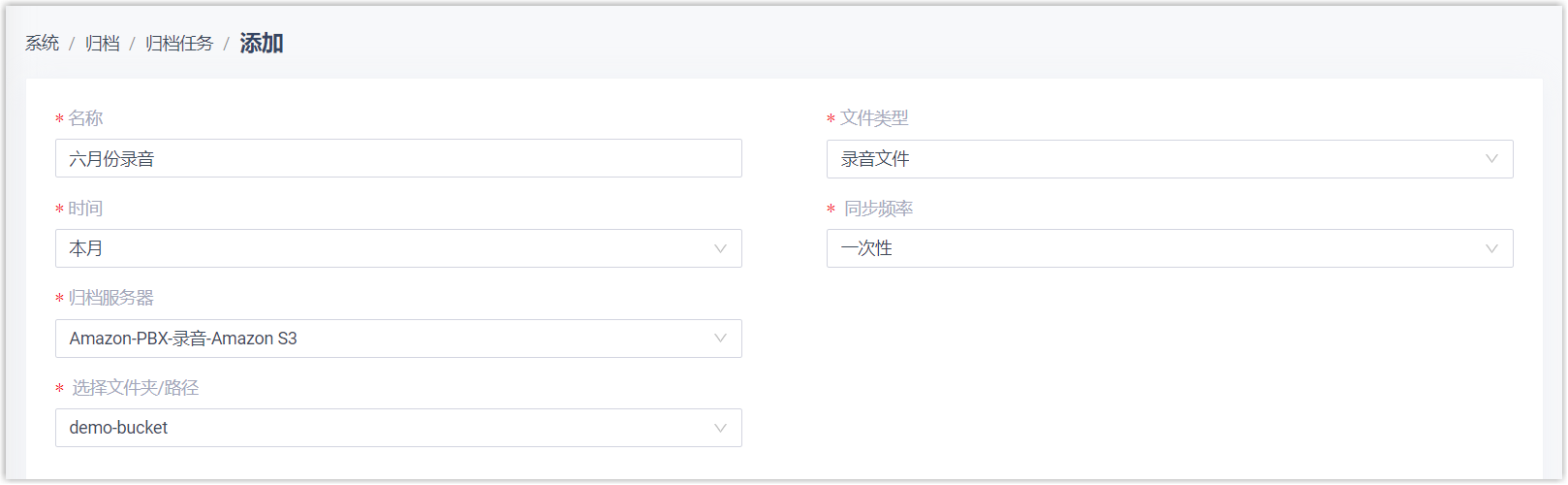
设置 说明 名称 填写一个名称,帮助你识别此任务。 文件类型 选择 录音文件 或 备份文件。 数据范围 指定要归档的文件的时间范围。 同步频率 设置文件归档到 Microsoft SharePoint 的频率。 录音文件格式 选择录音文件的下载格式。 - 在 存储配置 栏,选择归档服务器并完成相关配置。
设置 说明 归档服务器 选择 已添加的 Microsoft SharePoint。 选择文件夹/路径 选择你要归档文件的文件夹。 存放方式 根据归档任务的执行频率,指定归档文件的存放方式。
跳过已归档文件 可选。设置是否跳过已归档的文件。 归档后删除本地文件 可选。设置归档后是否删除本地文件。 按日期整理文件 可选。设置是否按日期整理归档文件。 - 可选: 设置归档文件的保留规则。

设置 说明 保留方式 设置归档文件的保留方式。
保留上限 根据选择的保留方式,设置最大文件/文件夹数量或最大保留天数。 保留单位 选择保留方式的计算单位。
执行结果
指定的文件将立即/在预约的时间被归档到 Microsoft SharePoint 的指定文件夹中。
你可以通过以下方式查看归档结果。
- 在 PBX 上查看归档结果
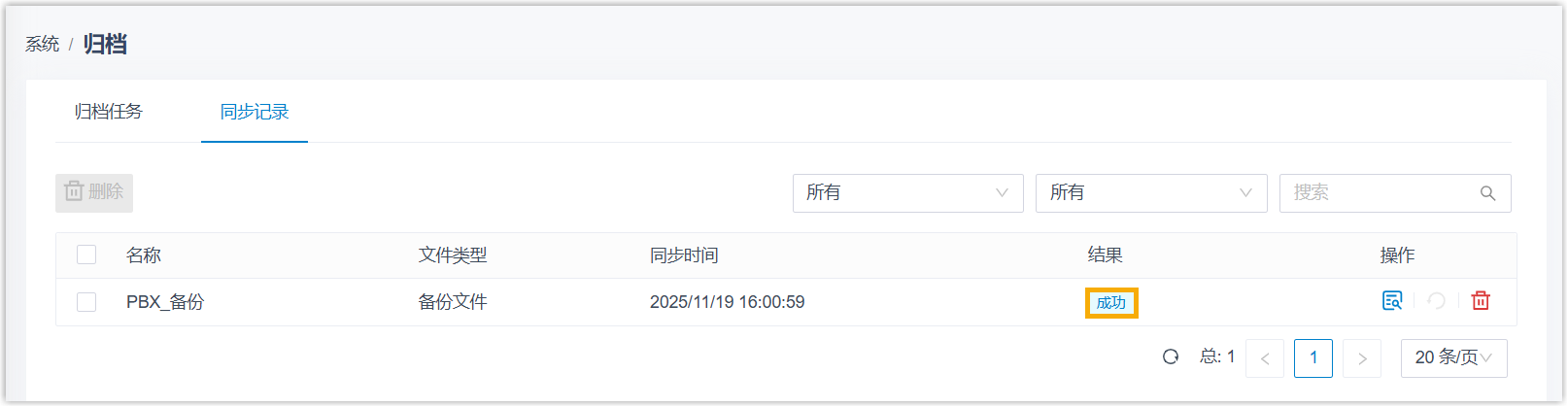
- 登录 PBX 管理网页,进入 。如果此任务的 结果 栏显示 成功,表明指定文件已成功归档到 Microsoft SharePoint。
-
 注: 任务执行失败会触发 文件归档失败 事件;你可以点击
 重试任务。
重试任务。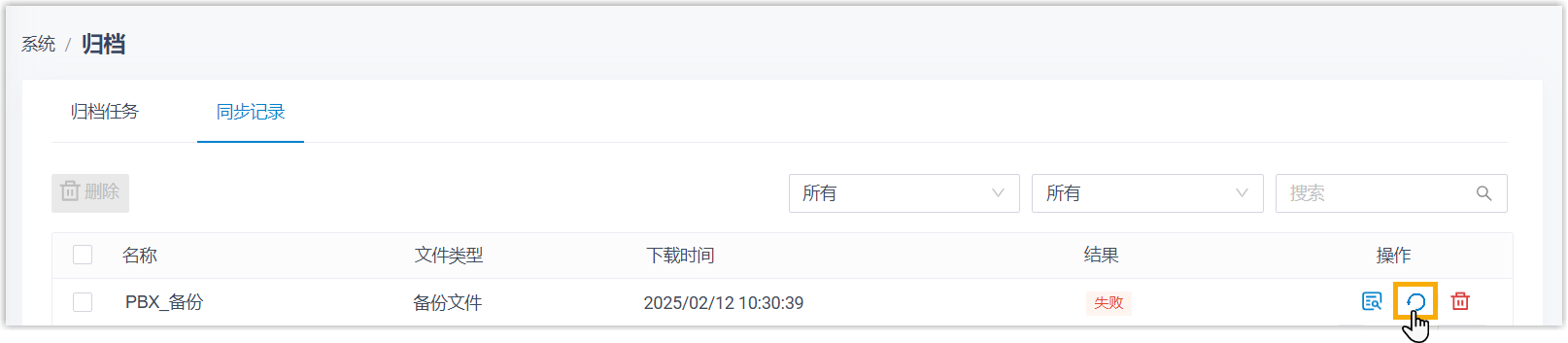
- 在 Microsoft SharePoint 上查看归档结果
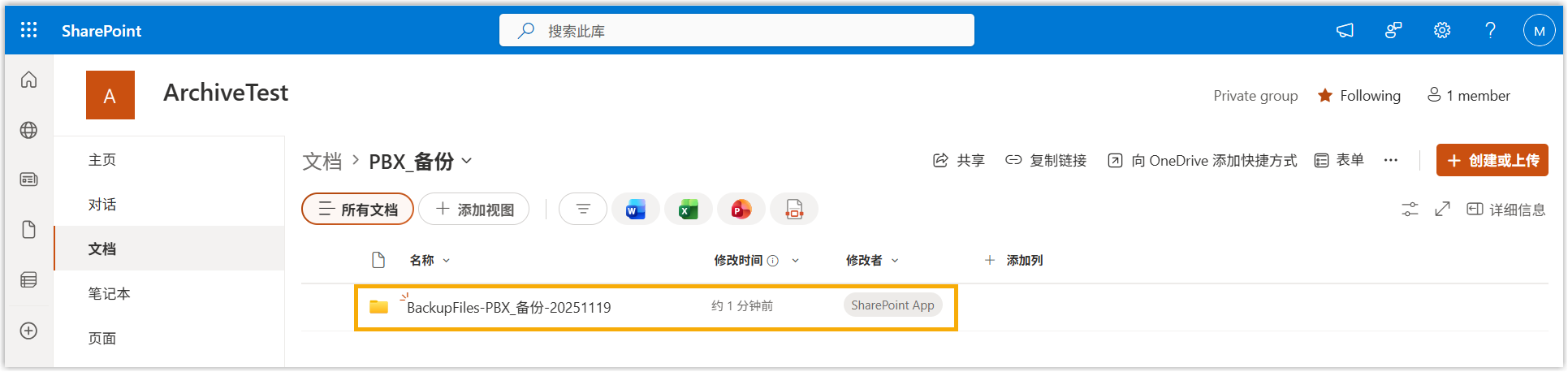
- 在 Microsoft SharePoint,进入创建的文件夹。如果指定文件出现在列表中,表明归档成功。