对接 Yeastar P 系列软件版 和 Microsoft Teams
完成对接前期准备后,使用 Microsoft 365 管理员账号登录 配置平台,对接 Yeastar P 系列软件版 和 Microsoft Teams。
步骤一、检查 Microsoft 365 租户
对接前,确认 Microsoft 365 租户是否已就绪。
- 在上方的导航栏,点击 Getting Started 页签。
- 在 Prerequisites 页面,点击 Check My
Tenant。
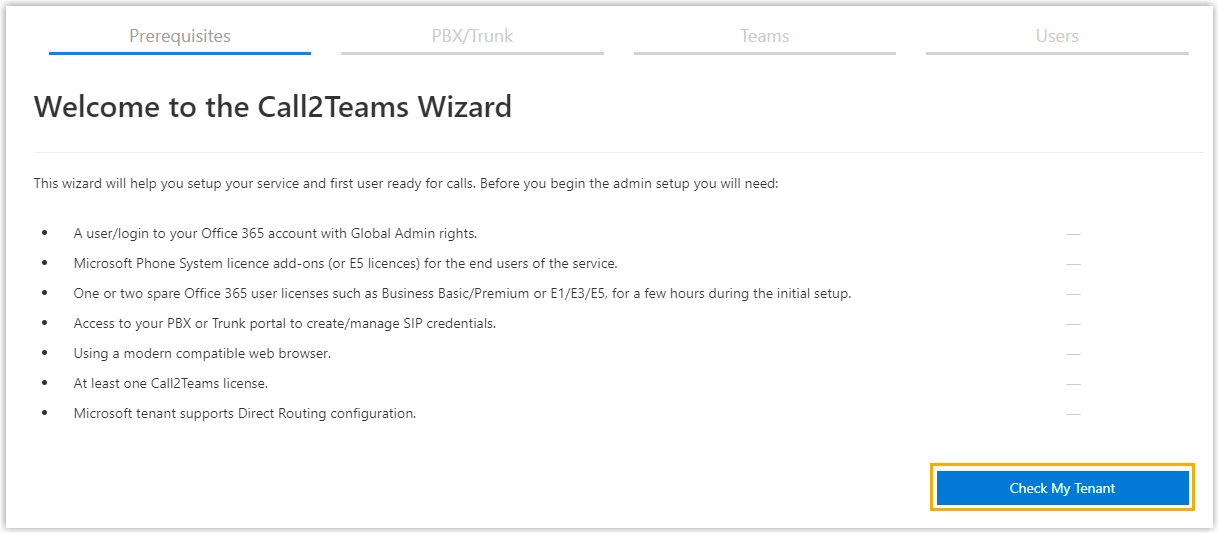
- 在弹出的窗口中,选择你的 Microsoft 365 管理员账号。
配置平台开始检查你的 Microsoft 365 租户。
- 如果租户正常,点击 Next 创建 PBX。

步骤二、创建 PBX
- 在 PBX/Trunk 页面,点击 PBX 页签。
- 添加 PBX。

- Start by selecting your PBX from the available templates:选择 Yeastar P-Series VoIP PBX。
- Country:选择你所在的国家。
- SIP Domain:填写 PBX 的远程访问信息。
- 如果你通过 FQDN 对接 PBX 和
Microsoft Teams,此处填写 Yeastar FQDN。
本例中,填写
yeastardocs.ras.yeastar.com。 - 如果你通过公网 IP 地址 / 自定义域名对接 PBX
和 Microsoft Teams,此处根据你在 PBX 上配置的 NAT 类型,填写公网 IP 地址 /
自定义域名。
本例中,填写的公网 IP 地址或自定义域名如下表所示:
NAT 类型 公网 IP 地址 / 自定义域名 公网 IP 地址 110.80.36.162 域名 example.domain.com星纵数字域名 docs.cloudpbx.yeastar.com
- 如果你通过 FQDN 对接 PBX 和
Microsoft Teams,此处填写 Yeastar FQDN。
- SIP Proxy:根据
PBX 上配置的 NAT 类型填写 PBX 的公网 IP 地址 / 自定义域名和 SIP 外部端口。注: 仅当你通过公网 IP 地址 / 自定义域名对接 PBX 和 Microsoft Teams 时才需配置此项。
- Authentication Type:选择 Registration。
- Protocol:选择
SIP 外部端口的协议。注:
- 如果你通过公网 IP 对接 PBX 和 Microsoft Teams,此处选择转发的 SIP 端口的协议。在本例中,选择 UDP。
- 如果你通过 FQDN 对接 PBX 和 Microsoft Teams,此处选择远程 SIP 注册端口的协议。在本例中,选择 UDP。
- 点击 Add PBX。
网页右上角出现绿色横条,提示你已成功创建 PBX。网页自动进入 Teams 页面,同步 Yeastar P 系列软件版 和 Microsoft 365。
步骤三、同步 Yeastar P 系列软件版 和 Microsoft 365
- 点击 Sync Now - Changes Queued,同步 Yeastar P 系列软件版 和 Microsoft 365。
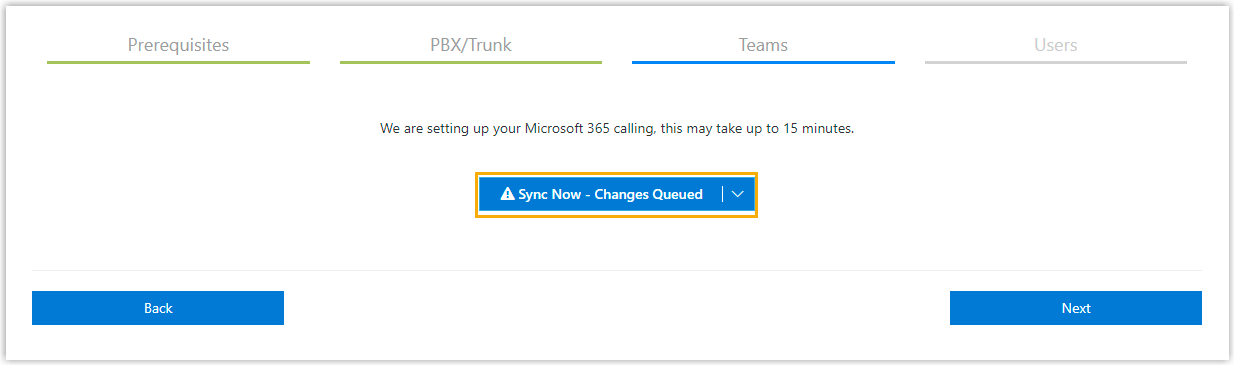
同步需要几分钟时间。
- 同步后,点击 Next,关联 Teams 用户和 PBX 的 SIP 分机。
步骤四、关联 Teams 用户和 SIP 分机
为确保 Teams 用户可以使用 PBX 的资源,在 Teams 拨打、接听电话,你需要根据如下步骤,关联 Teams 用户和 SIP 分机。
- 在 Users 页面,完成下列配置:
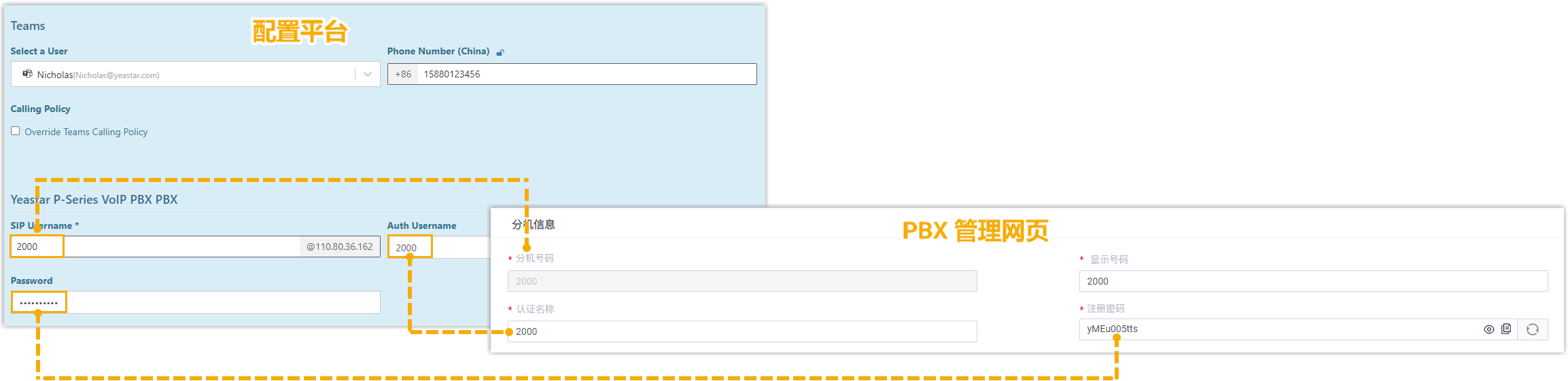
- Select a User:从下拉列表中选择一个 Teams 用户。
- Phone Number:填写用户的手机号码。
- SIP Username:填写分机的 分机号码。
- Auth Username:填写分机的 认证名称。
- Password:填写分机的 注册密码。
- 点击 Add User and
Sync。
网页右上角出现绿色横条,提示你已成功创建用户。
如果成功关联该用户和 SIP 分机,注册状态会显示
 。
。
执行结果
对接 Yeastar P 系列软件版 和 Microsoft Teams 后,Teams 用户可以和 PBX 其他分机用户互打。
后续操作
- 允许 Teams 用户使用 PBX 的中继拨打外线电话,你需要 在 Microsoft Teams 上配置拨号计划。
- 允许 Teams 用户通过 PBX 的中继接听外线来电,你需要确保 PBX 上至少有一条呼入路由,可以引导外线来电到该用户的分机。