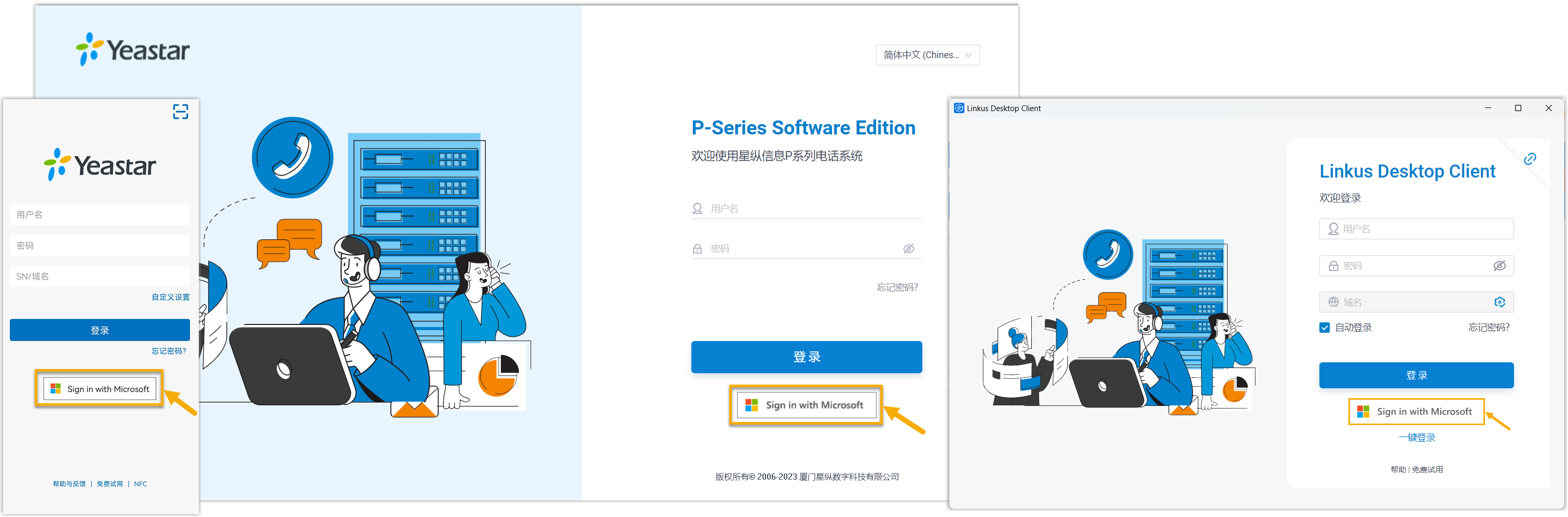
允许用户通过 SSO 登录 Linkus UC 客户端
本文介绍如何配置单点登录 (SSO) 功能,允许从 Microsoft Entra ID 同步而来的用户使用 Microsoft 账户安全便捷地登录 Linkus UC 客户端。
前提条件
- 你已完成 Yeastar PBX 与 Microsoft Entra ID 的对接。具体方式取决于 PBX 的固件版本:
- 83.22.0.138 或更高版本:对接 Yeastar P 系列软件版 与 Microsoft Entra ID
- 83.22.0.138 之前的版本:对接 Yeastar P 系列软件版 与 Microsoft Entra ID (旧方式)。
- 你已完成从 Microsoft Entra ID 同步用户到 Yeastar PBX。
操作步骤
- 登录 PBX 管理网页,进入 。
- 在 单点登录 (SSO) 栏,打开开关。

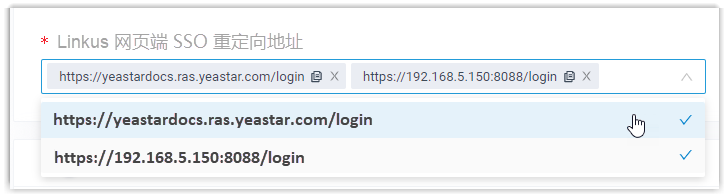
- 在 客户端 SSO 重定向地址 下拉列表中,选择
Linkus UC 客户端登录地址。注: 要实现 Linkus UC 客户端上的 SSO,须确保 将此处选择的客户端 SSO 重定向地址加入到 Microsoft Entra 应用程序中。
- 可选: 在 登录方式 下拉列表中,设置 AAD 用户登录 Linkus
客户端的方式。
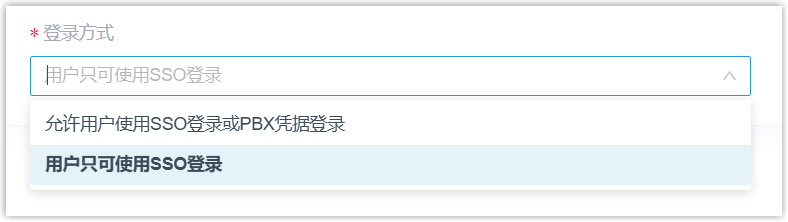
- 允许用户使用SSO登录或PBX凭据登录:AAD 用户可通过 SSO 登录,或使用其关联分机的账号凭证登录 Linkus 客户端。
- 用户只可使用SSO登录:AAD 用户只能通过 SSO 登录 Linkus 客户端。
- 点击 保存。
执行结果
从 Microsoft Entra ID 同步而来的用户可直接使用其 Microsoft 账户登录 Linkus UC 客户端。
注: 要在 Linkus UC 客户端上使用 SSO 功能,用户需要将应用更新到指定版本:
- Linkus 安卓客户端:5.21.7 或更高版本
- Linkus iOS 客户端:5.21.3 或更高版本
- Linkus Windows 桌面端:1.18.5 或更高版本
- Linkus Mac 桌面端:1.18.5 或更高版本