将数据库中的 PBX 数据导入 Power BI
PBX 数据同步至第三方数据库后,可将该数据库添加为 Power BI 数据源,并使用 Yeastar 提供的模板在 Power BI 上导入,实现数据可视化。
将 PBX 数据从 PostgreSQL 导入 Power BI
- 前提条件
-
- 下载并解压 Power BI 模板。该压缩包包含适用于不同数据库的模板,请根据数据库类型选择合适的模板。
- 下载并安装 Power BI desktop 和 PostgreSQL ODBC 驱动程序。
- 操作步骤
-
- 配置数据库连接。
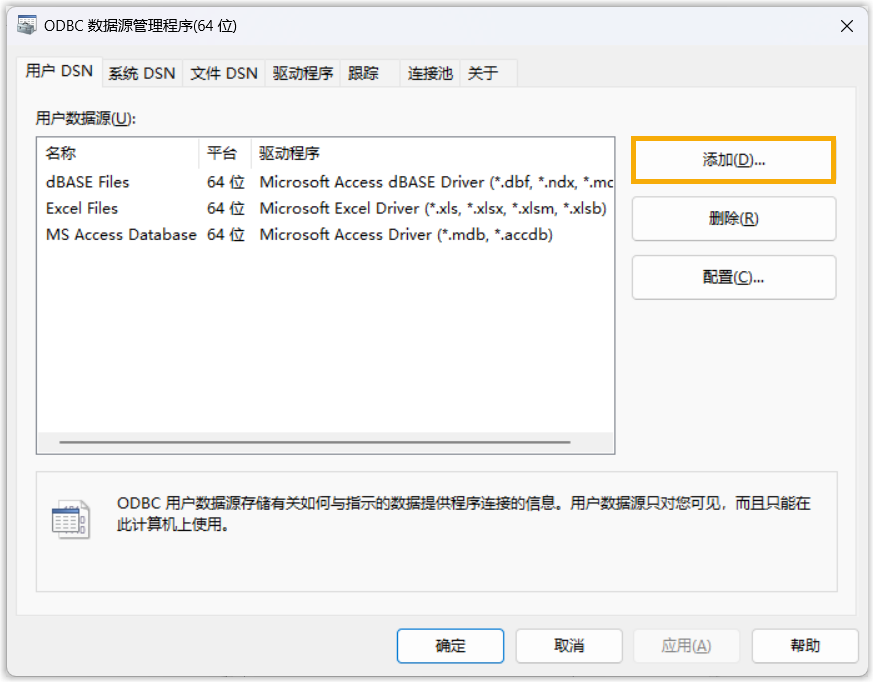
- 打开 ODBC 数据源 (64位) 管理器。
- 在 用户 DSN 页签下,点击
添加。
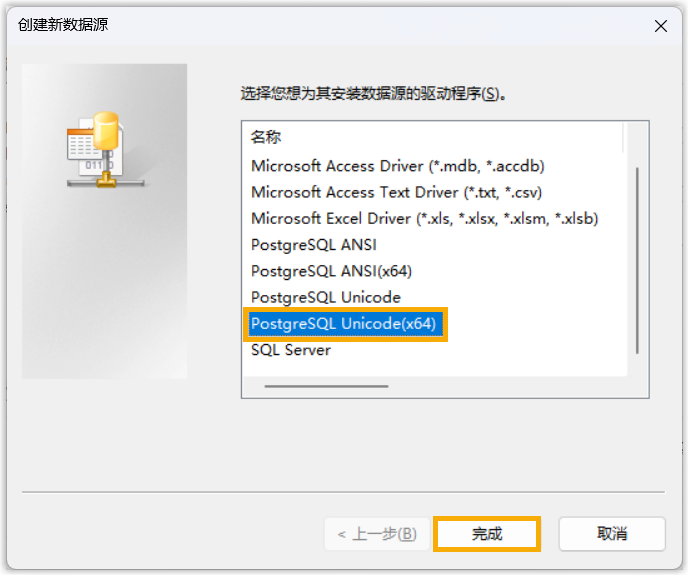
- 在弹出的窗口中,选择 PostgreSQL
Unicode(x64),点击
完成。
- 填写以下信息,然后点击 保存。
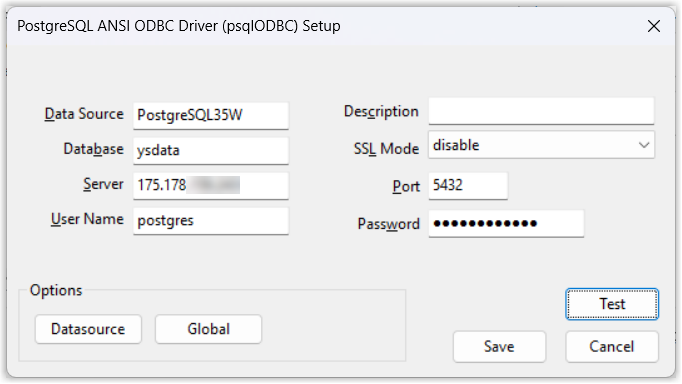
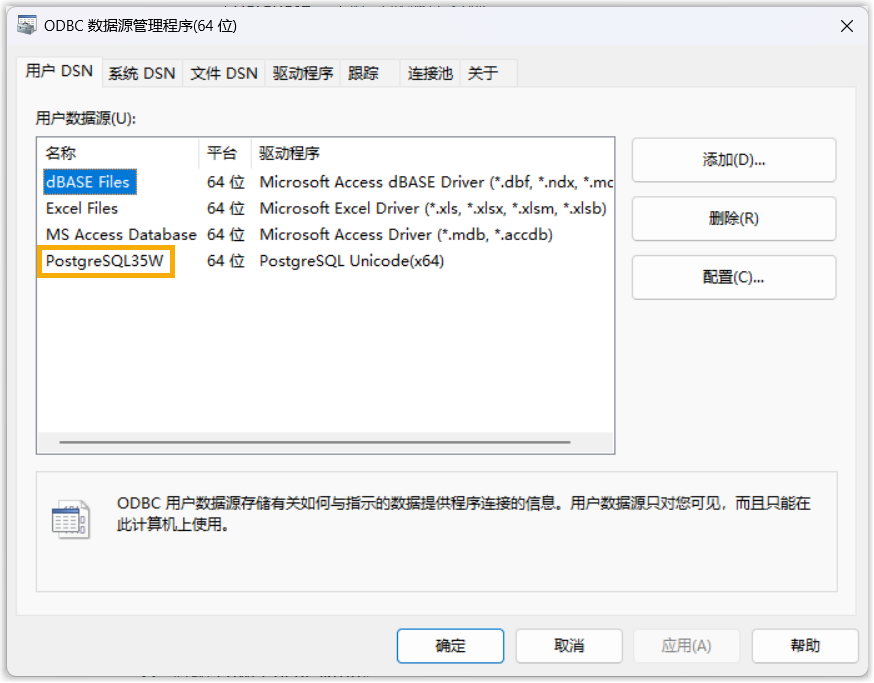
配置项 说明 Database 填写数据库名称。 Server 填写数据库服务器的 IP 地址或域名。 Port 填写数据库端口。 User Name 填写用于连接数据库的用户名。 Password 填写用于连接数据库的密码。 - 记住 DSN 名称,后续在 Power BI 中将使用该名称。
- 启动 Power BI desktop。
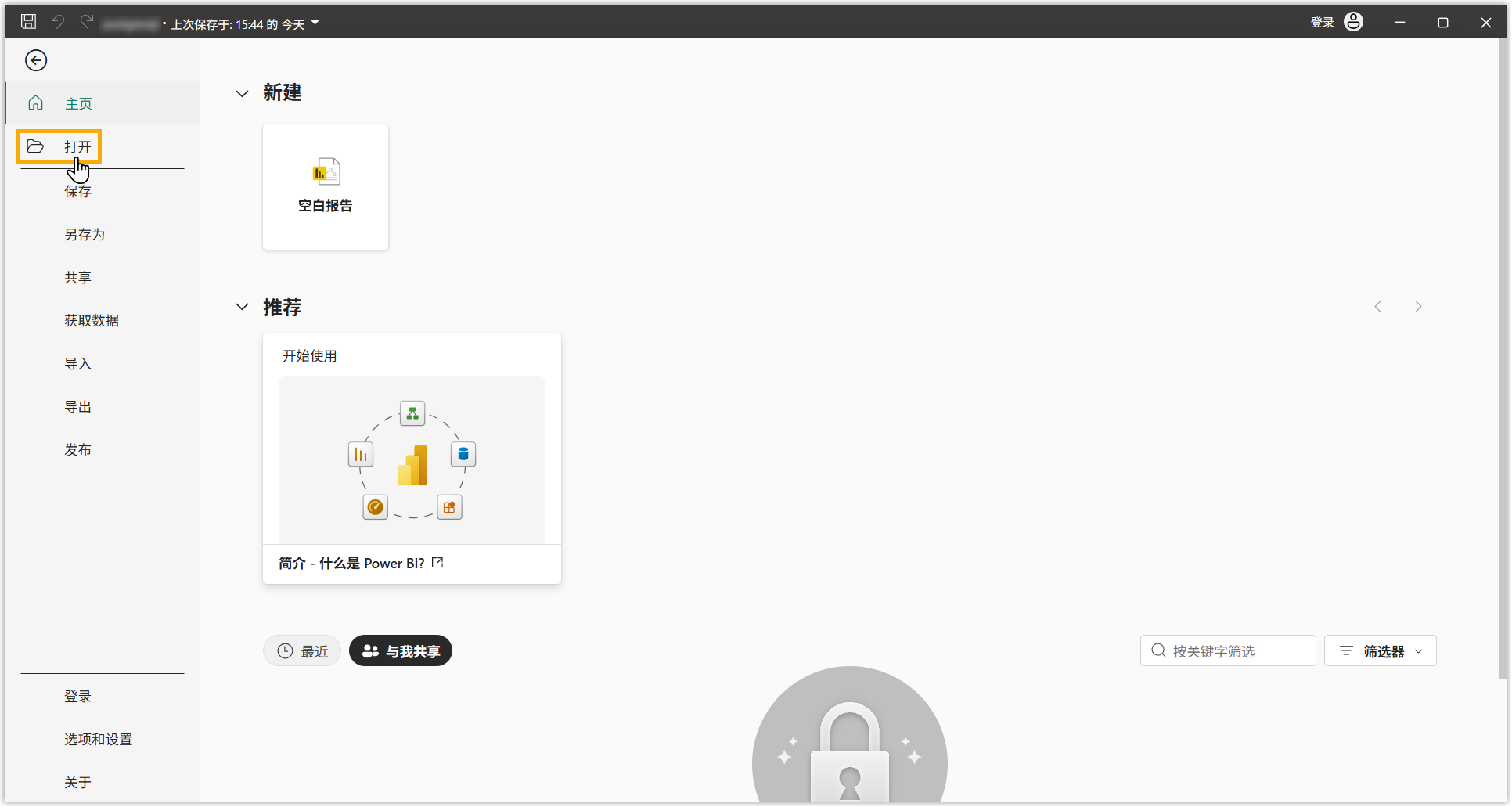
- 点击 打开,选择并打开 Yeastar
提供的模板文件。
- 更改数据源并配置访问权限。
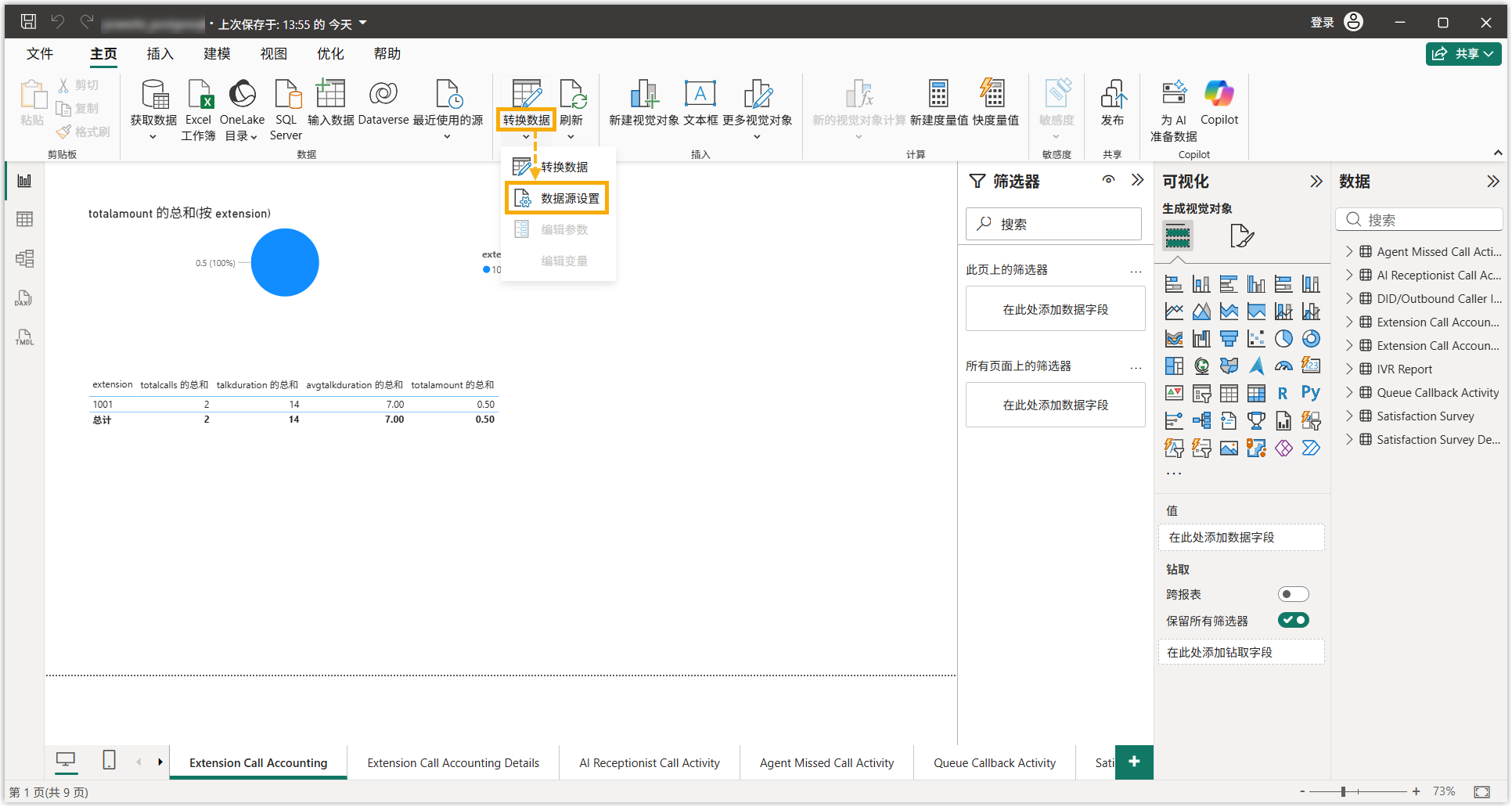
- 在顶部工具栏,点击
转换数据,然后选择
数据源设置。
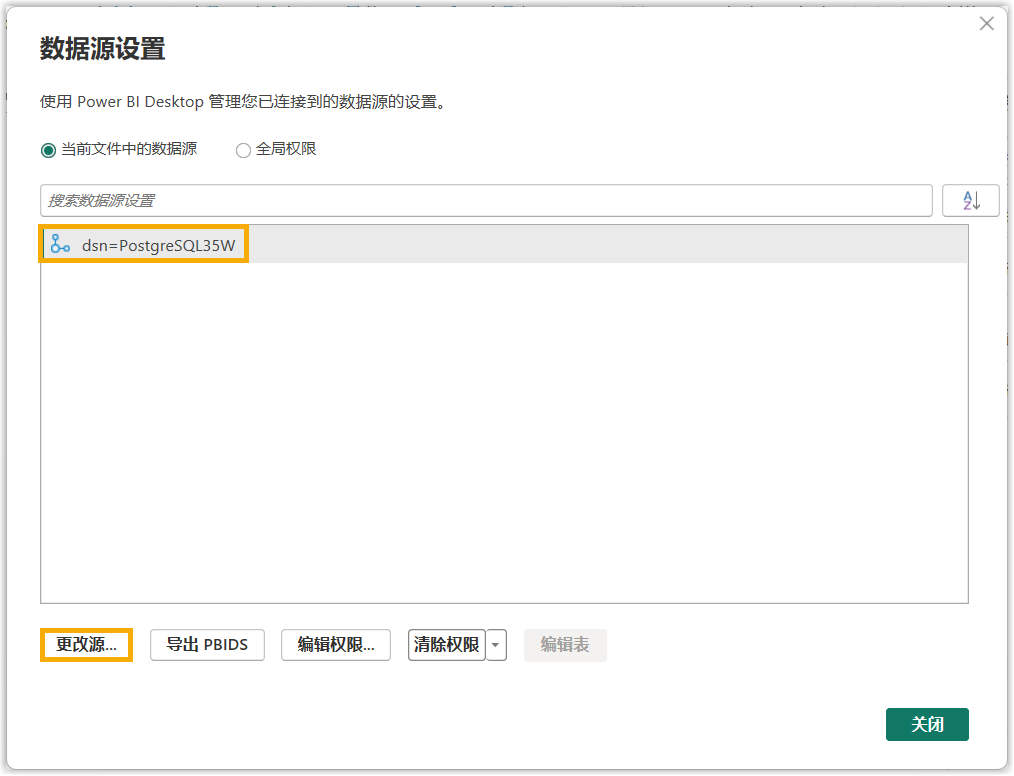
- 更改数据源。
- 选择默认数据源,点击 更改源。
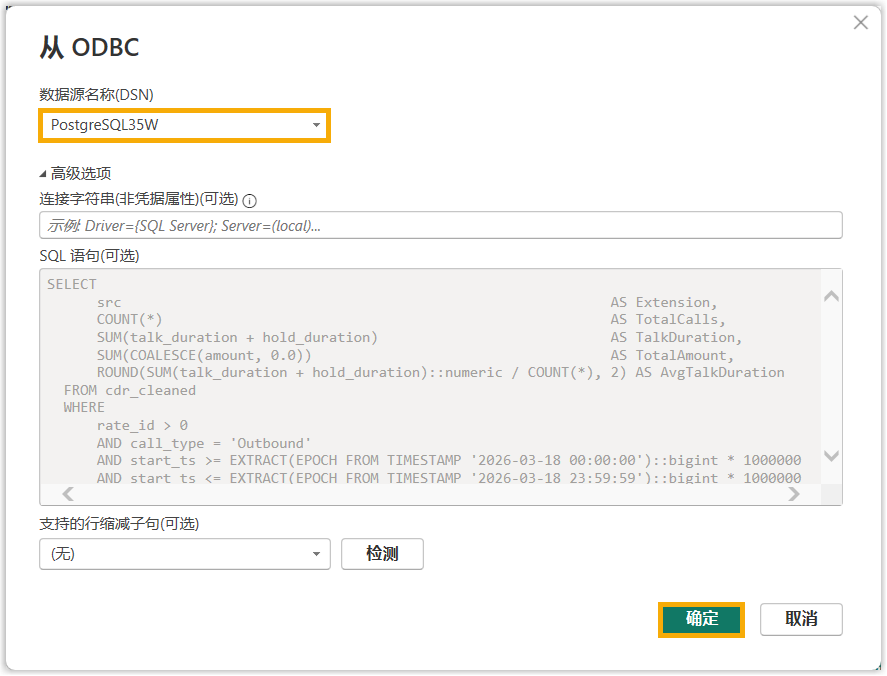
- 在 数据源名称 (DSN)
下拉列表中,选择对应数据库,然后点击
确定。
- 选择默认数据源,点击 更改源。
- 配置数据库访问凭证。
- 点击 编辑权限。
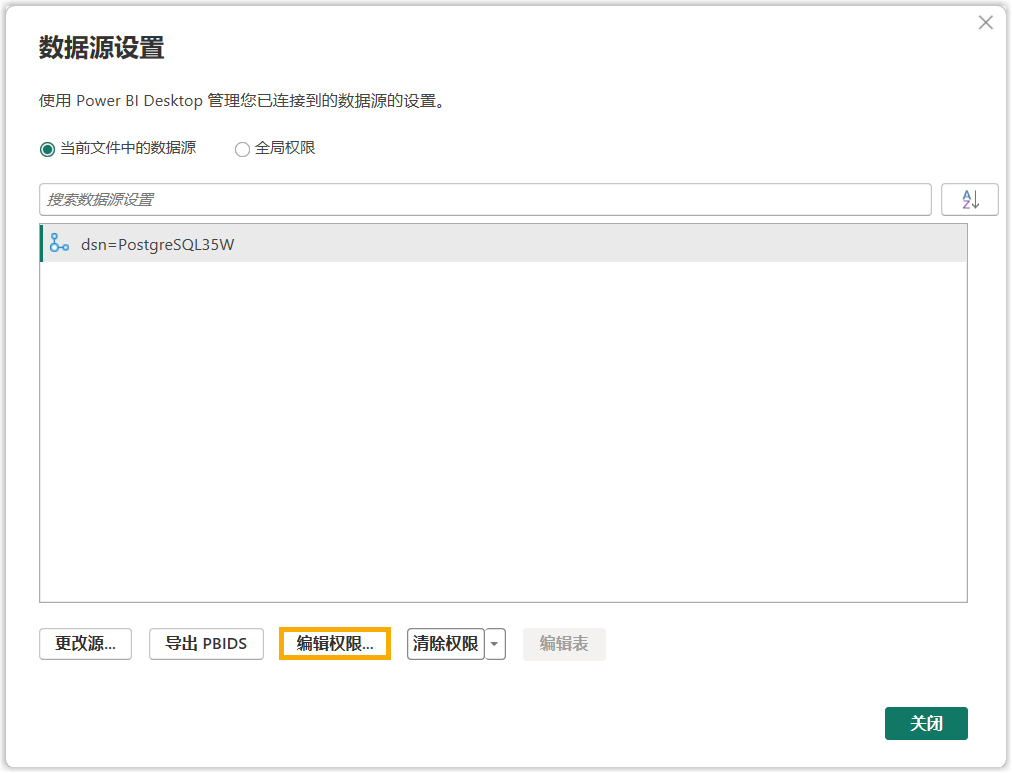
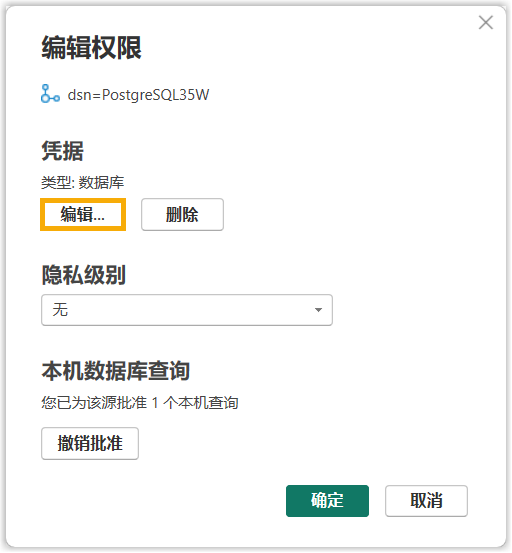
- 在弹出的窗口中,点击 编辑。
- 选择 数据库,填写认证信息,然后点击
保存。
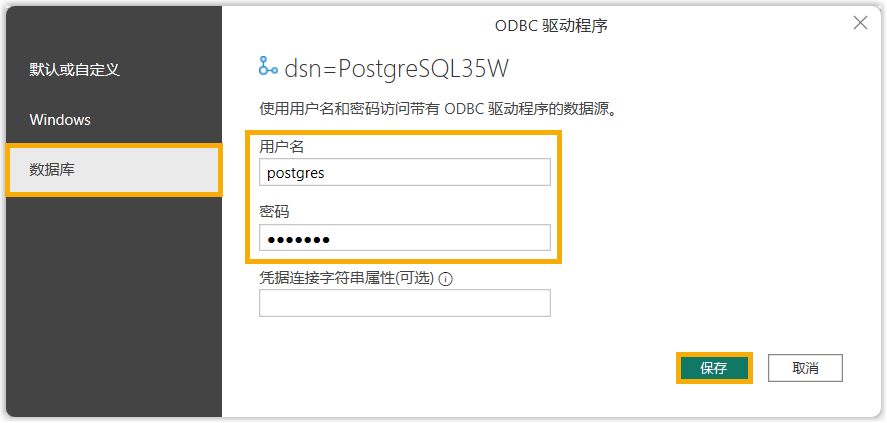
配置项 说明 用户名 填写用于连接数据库的用户名。 密码 填写用于连接数据库的密码。
- 点击 编辑权限。
- 保存设置。
- 在顶部工具栏,点击
转换数据,然后选择
数据源设置。
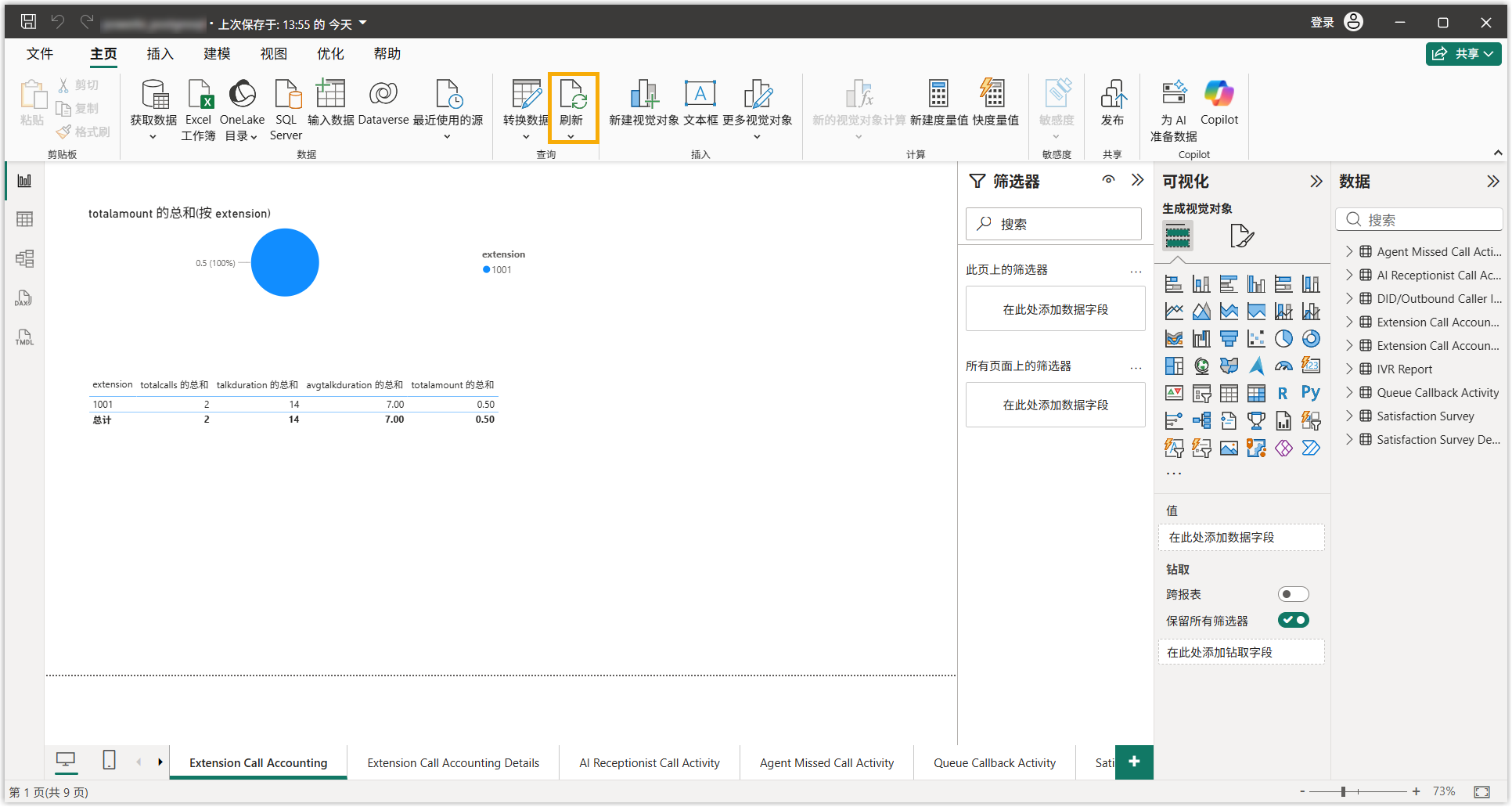
- 在页面顶部,点击 刷新,执行所有 SQL
查询。
- 配置数据库连接。
- 执行结果
-
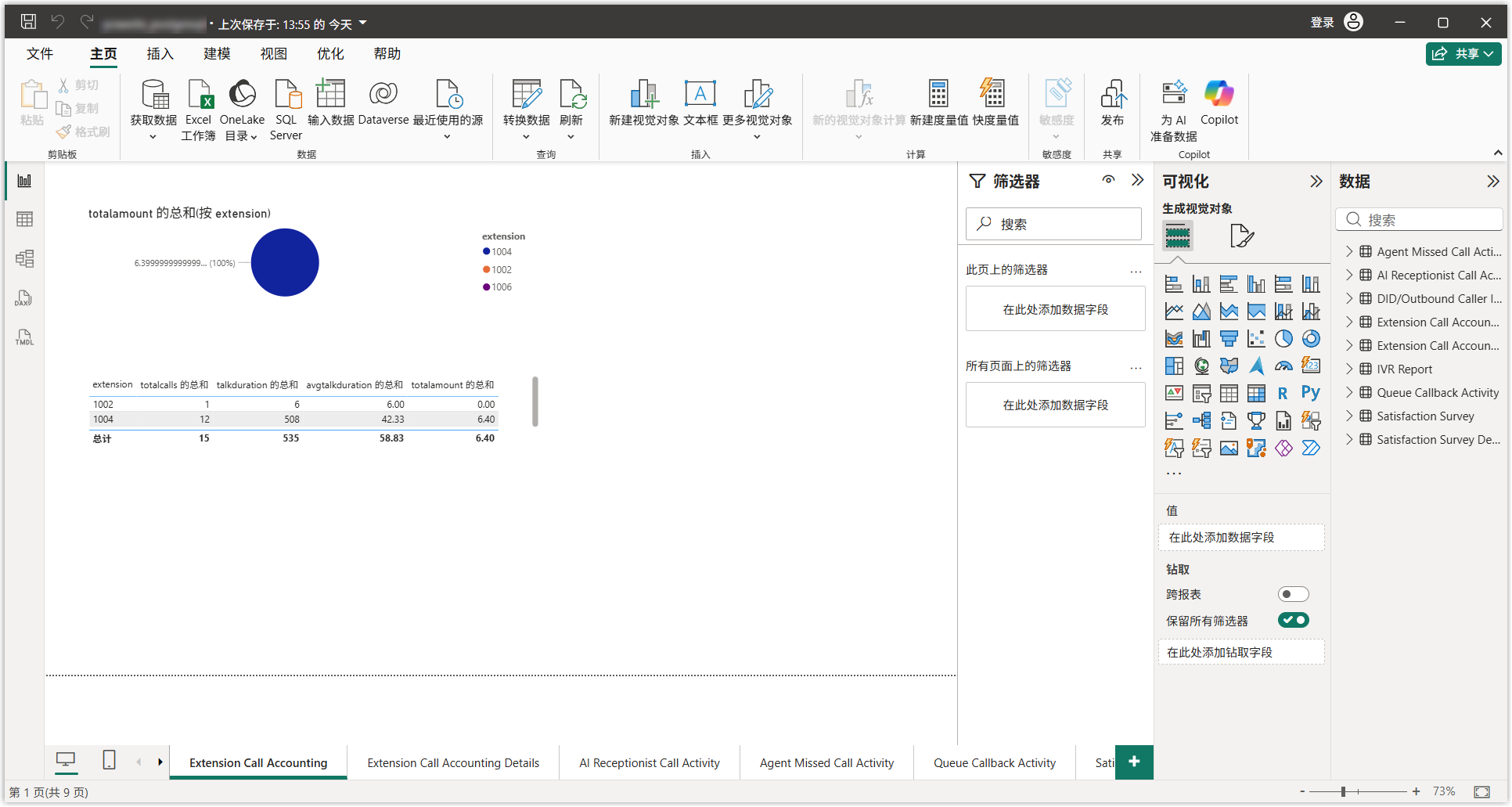
数据已成功导入 Power BI,实现数据可视化。
- 后续操作
- 按需添加或修改 SQL 查询语句,以自定义要展示的数据。注: 由于 Power BI 不支持在单个数据源中执行组合查询,因此 Yeastar 提供的仪表盘模板仅显示以下通话报告数据。
-
分机通话计费
-
分机通话计费详情
-
AI 接待员通话活动
-
坐席未接通报告
-
队列回拨报告
-
满意度报告
-
满意度调查详情
-
IVR报告
-
DID/去电号码活动
如需展示其他报告,可参考 基于多条 SQL 查询的通话报告计算逻辑 了解各报告的数据逻辑,并按需添加 SQL 查询语句。
-
将 PBX 数据从 MySQL 导入 Power BI
- 前提条件
-
- 下载并解压 Power BI 模板。该压缩包包含适用于不同数据库的模板,请根据数据库类型选择合适的模板。
- 下载并安装 Power BI desktop 和 MySQL Connector/NET。
- (可选) 如果 MySQL 服务器启用了 SSL,需安装证书。
- 下载 SSL 公共证书。
- 在受信任的根证书颁发机构存储中安装 SSL 证书。
- 在电脑上运行
certmgr.msc,打开证书管理器。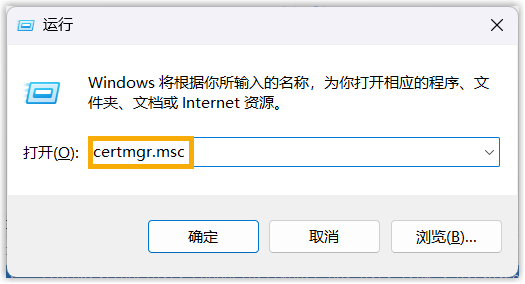
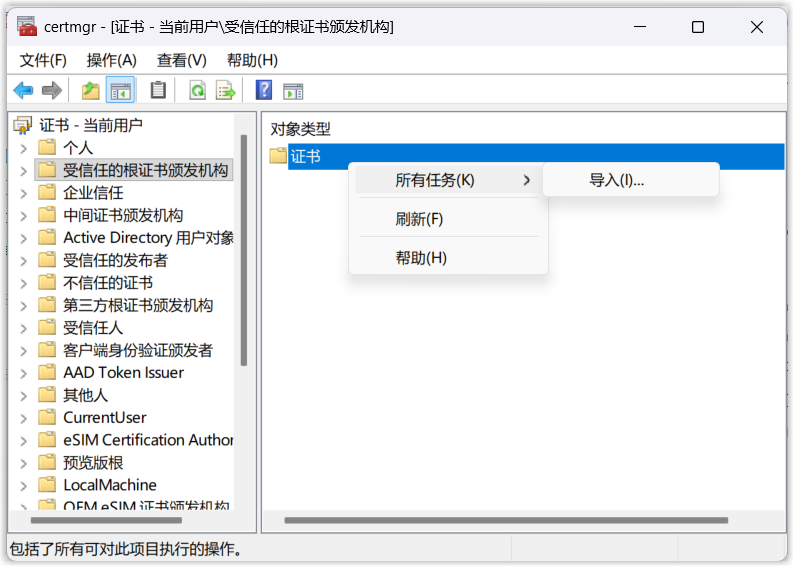
- 右键点击 受信任的根证书颁发机构,从
所有任务 列表中选择
导入。
- 按照向导中的提示导入根证书,然后选择 确定。
- 在电脑上运行
- 操作步骤
-
- 启动 Power BI desktop。
- 点击 打开,选择并打开 Yeastar 提供的模板文件。
- 更改数据源并配置访问权限。
- 在顶部工具栏,点击
转换数据,然后选择
数据源设置。
- 更改数据源。
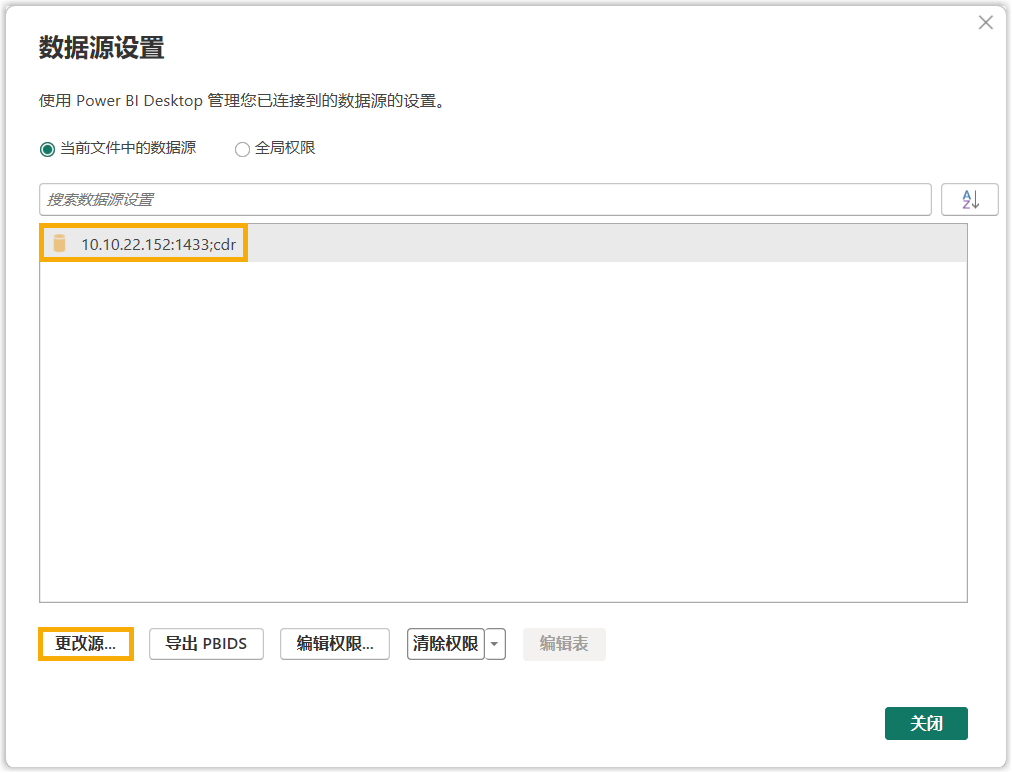
- 选择默认的数据源,点击 更改源。
- 修改数据库连接信息,点击 确定。
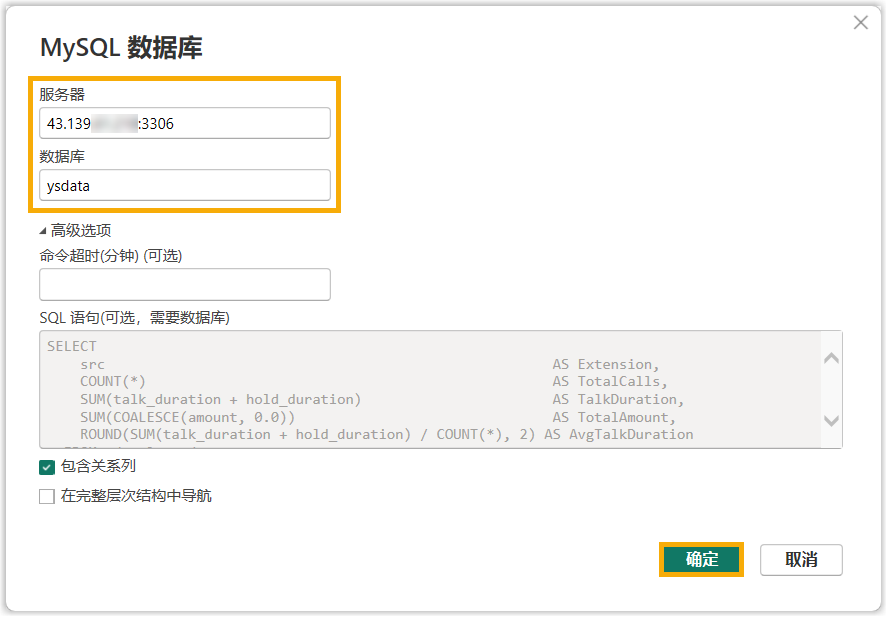
配置项 说明 服务器 填写数据库服务器的 IP 地址/域名及端口。 数据库 填写数据库名称。
- 选择默认的数据源,点击 更改源。
- 配置数据库访问凭证。
- 点击 编辑权限。
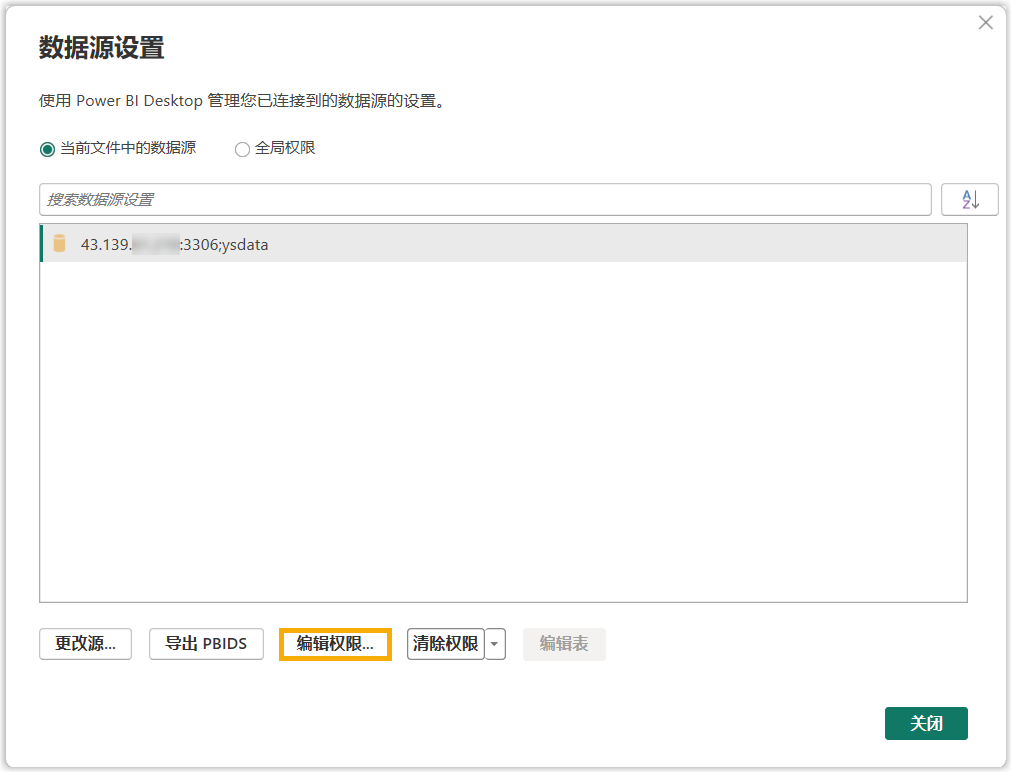
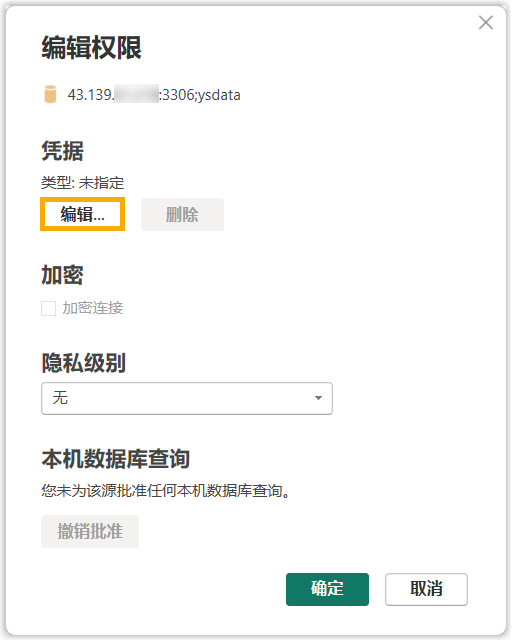
- 在弹出的窗口中,点击 编辑。
- 选择 数据库,填写认证信息,然后点击
保存。
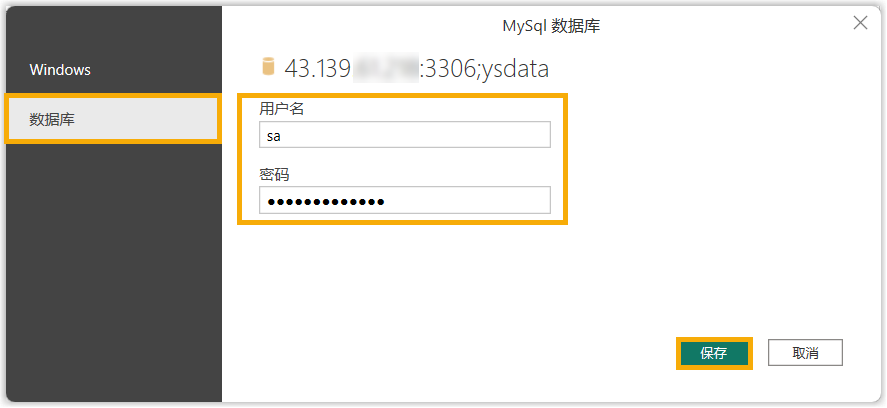
配置项 说明 用户名 填写用于连接数据库的用户名。 密码 填写用于连接数据库的密码。
- 点击 编辑权限。
- 保存设置。
- 在顶部工具栏,点击
转换数据,然后选择
数据源设置。
- 在页面顶部,点击 刷新,执行所有 SQL
查询。
- 执行结果
-
数据已成功导入 Power BI,实现数据可视化。
- 后续操作
- 按需添加或修改 SQL 查询语句,以自定义要展示的数据。注: 由于 Power BI 不支持在单个数据源中执行组合查询,因此 Yeastar 提供的仪表盘模板仅显示以下通话报告数据。
-
分机通话计费
-
分机通话计费详情
-
AI 接待员通话活动
-
坐席未接通报告
-
队列回拨报告
-
满意度报告
-
满意度调查详情
-
IVR报告
-
DID/去电号码活动
如需展示其他报告,可参考 基于多条 SQL 查询的通话报告计算逻辑 了解各报告的数据逻辑,并按需添加 SQL 查询语句。
-
将 PBX 数据从 Microsoft SQL 导入 Power BI
- 前提条件
-
- 下载并解压 Power BI 模板。该压缩包包含适用于不同数据库的模板,请根据数据库类型选择合适的模板。
- 下载并安装 Power BI desktop。
- (可选) 如果 Microsoft SQL 服务器启用了 SSL,需安装证书。
- 下载 SSL 公共证书。
- 在受信任的根证书颁发机构存储中安装 SSL 证书。
- 在电脑上运行
certmgr.msc,打开证书管理器。 - 右键点击 受信任的根证书颁发机构,从
所有任务 列表中选择
导入。
- 按照向导中的提示导入根证书,然后选择 确定。
- 在电脑上运行
- 操作步骤
-
- 启动 Power BI desktop。
- 点击 打开,选择并打开 Yeastar 提供的模板文件。
- 更改数据源并配置访问权限。
- 在顶部工具栏,点击
转换数据,然后选择
数据源设置。
- 更改数据源。
- 选择默认的数据源,点击 更改源。
- 修改数据库连接信息,点击 确定。
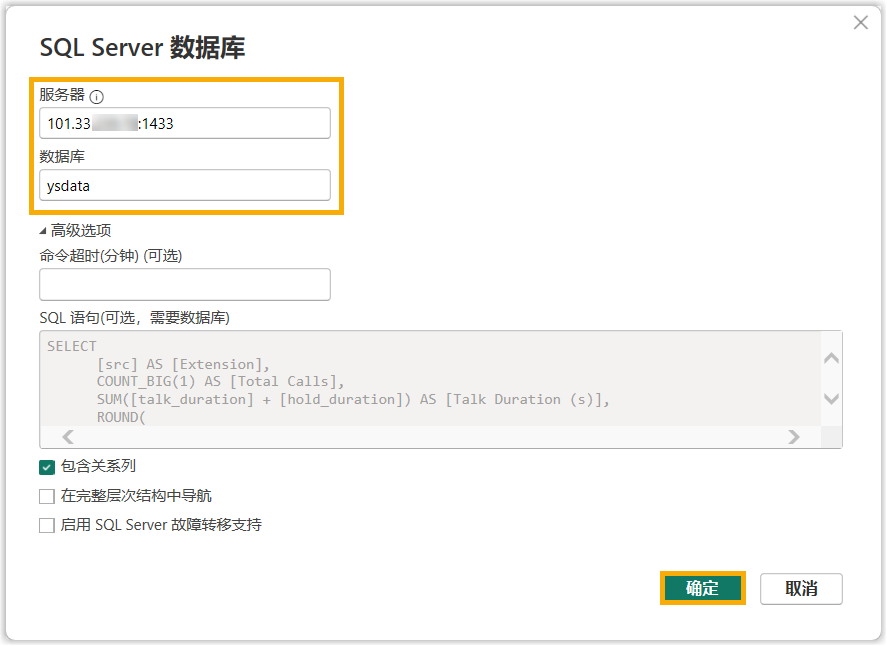
配置项 说明 服务器 填写数据库服务器的 IP 地址/域名及端口。 数据库 填写数据库名称。
- 选择默认的数据源,点击 更改源。
- 配置数据库访问凭证。
- 点击 编辑权限。
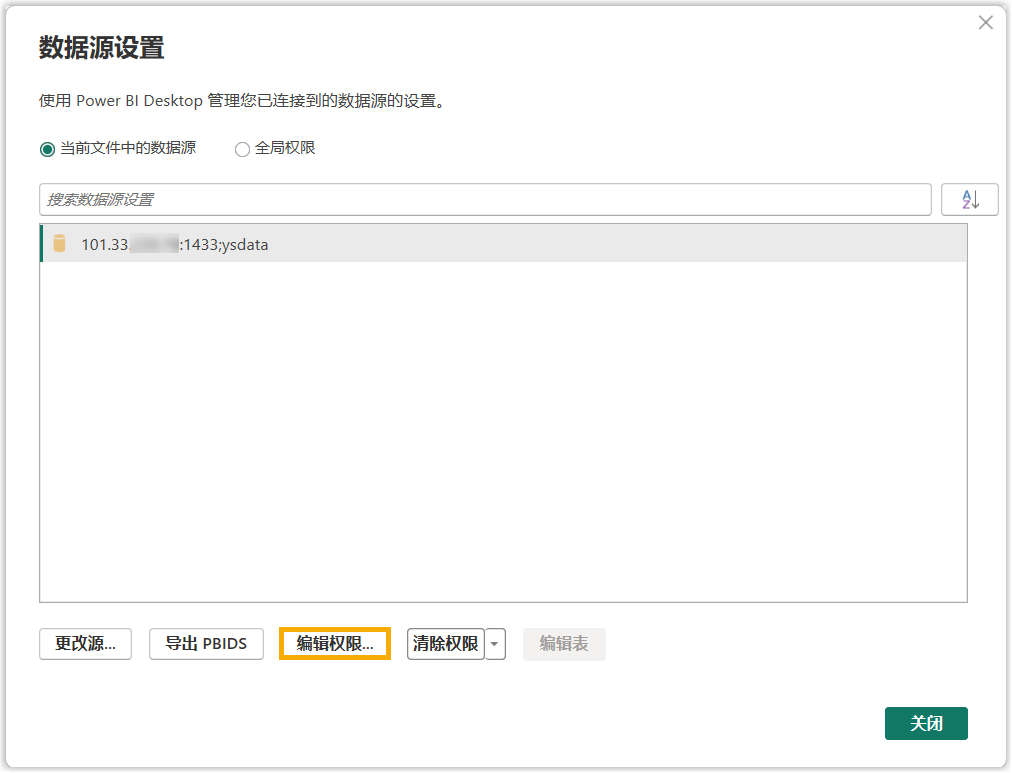
- 在弹出的窗口中,点击 编辑。
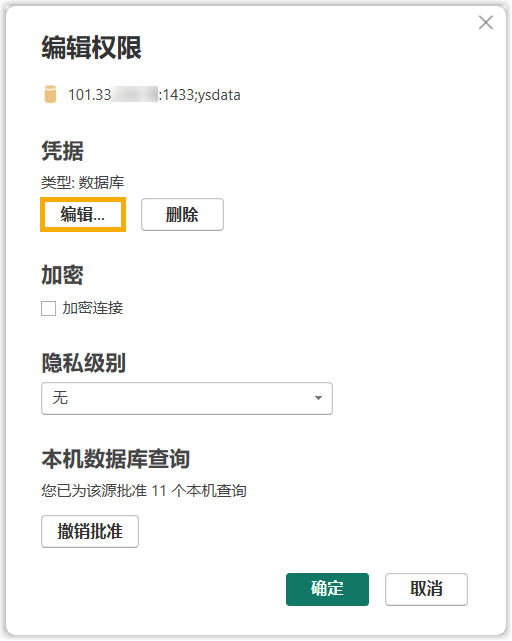
- 选择 数据库,填写认证信息,然后点击
保存。
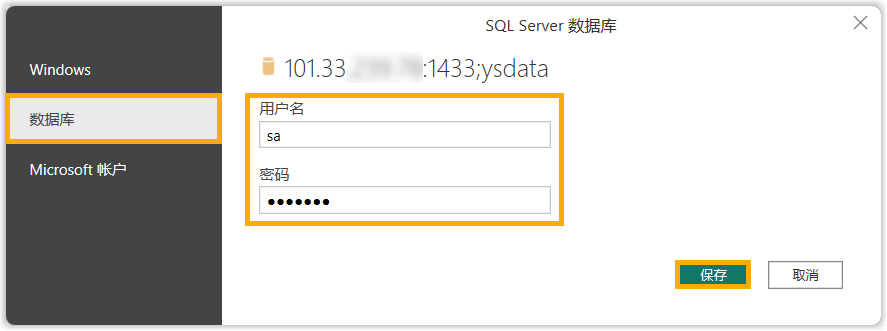
配置项 说明 用户名 填写用于连接数据库的用户名。 密码 填写用于连接数据库的密码。
- 点击 编辑权限。
- 保存设置。
- 在顶部工具栏,点击
转换数据,然后选择
数据源设置。
- 在页面顶部,点击 刷新,执行所有 SQL
查询。
- 执行结果
-
数据已成功导入 Power BI,实现数据可视化。
- 后续操作
- 按需添加或修改 SQL 查询语句,以自定义要展示的数据。注: 由于 Power BI 不支持在单个数据源中执行组合查询,因此 Yeastar 提供的仪表盘模板仅显示以下通话报告数据。
-
分机通话计费
-
分机通话计费详情
-
AI 接待员通话活动
-
坐席未接通报告
-
队列回拨报告
-
满意度报告
-
满意度调查详情
-
IVR报告
-
DID/去电号码活动
如需展示其他报告,可参考 基于多条 SQL 查询的通话报告计算逻辑 了解各报告的数据逻辑,并按需添加 SQL 查询语句。
-