通过数据连接器连接 Yeastar P 系列软件版 和 SQL 数据库
本文介绍如何在 Yeastar P 系列软件版 上配置数据连接器,将 PBX 数据导出至第三方 SQL 数据库。
使用要求
Yeastar P 系列软件版 的固件为 83.23.0.83 或更高版本。
前提条件
- 已部署以下任一数据库系统:
- PostgreSQL
- MySQL
- Microsoft SQL
- 已创建用于存储 PBX 数据的数据库。
操作步骤
- 登录 PBX 管理网页,进入 。
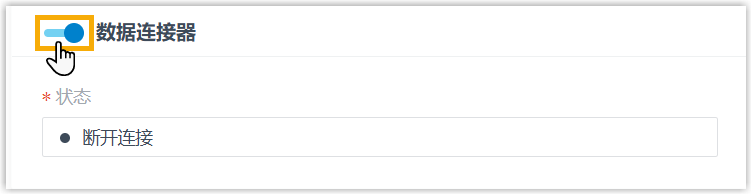
- 打开 数据连接器 开关。
- 在 数据库 栏,配置第三方数据库连接信息。
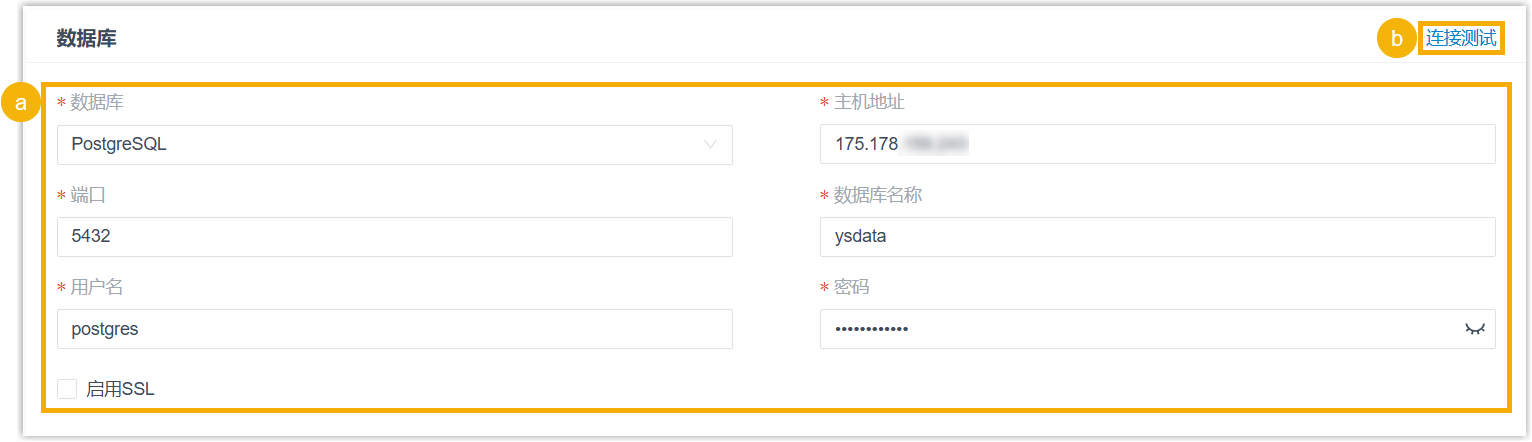
- 完成以下设置,以连接数据库。
配置项 说明 数据库 选择数据库类型。 - PostgreSQL
- MySQL
- Microsoft SQL
主机地址 填写数据库服务器的 IP 地址或域名。 端口 填写数据库端口。 数据库名称 填写数据库名称。 用户名 填写用于连接数据库的用户名。 密码 填写用于连接数据库的密码。 启用 SSL 启用或禁用 SSL 证书校验。 若启用,点击 浏览 选择并上传 SSL 证书。
- 可选: 点击 连接测试,验证 PBX 是否可以成功连接数据库。
如果显示 “连接测试成功”,表示数据库连接成功。
- 完成以下设置,以连接数据库。
- 在 数据范围 栏,选择需要同步到第三方数据库的数据类型。
数据 说明 通话记录 同步通话记录列表、通话阶段及时间线数据。 录音记录 同步录音记录。 注: 不包含录音文件。系统指标 同步仪表盘中的以下系统指标数据。 - 当前通话数
- CPU 使用率
- 内存使用率
- 本地存储使用率
- 已注册分机
- 可用 SIP 中继
- Linkus 客户端登录
注: 系统会在同步时实时采集系统指标数据。通话备注 同步话务标签和备注内容。 报告记录 同步通话报告数据。 AI 总结 & AI 转录 同步 AI 生成的总结与转录内容。 - 在 同步规则 栏,设置数据同步频率及自动清理规则。
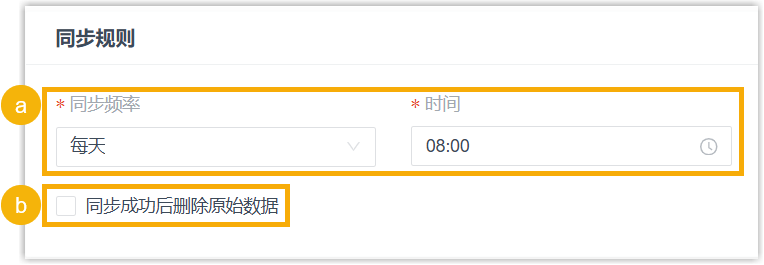
- 在 同步频率 下拉列表中,选择数据同步到第三方数据库的频率。注: 系统将基于默认时区,根据所选同步周期进行数据同步。
- 可选: 如需在同步完成后删除系统中的源数据,勾选 同步成功后删除原始数据。注: 通话记录源数据一旦删除,将无法在 PBX 上访问对应的通话记录。
- 在 同步频率 下拉列表中,选择数据同步到第三方数据库的频率。
- 执行首次数据同步操作,将数据同步至第三方数据库。
- 点击 立即同步。
- 在弹出的窗口中,点击 确定 并确认操作。
等待数据同步完成。
执行结果
对接状态显示为 已连接,表示 PBX 已成功连接数据库,可向数据库单向同步数据。
注: 可将第三方数据库接入商业智能 (Business Intelligence, BI)
工具、计费系统或其他应用,实现数据可视化和分析。我们提供了第三方数据库与 Grafana 和 Power BI 集成的详细说明。更多信息,请参见 将数据库中的 PBX 数据导入 Grafana 和 将数据库中的 PBX 数据导入 Power BI。