将数据库中的 PBX 数据导入 Grafana
PBX 数据同步至第三方数据库后,可将该数据库添加为 Grafana 数据源,并使用 Yeastar 提供的仪表板模板在 Grafana 上导入,实现数据可视化。
使用要求
| 平台 | 要求 |
|---|---|
| Grafana | 具有 Organization administrator 角色。 |
| 第三方数据库 |
|
前提条件
操作步骤
注: 本文以 PostgreSQL 为例,介绍如何将数据库中的 PBX 数据导入
Grafana。Microsoft SQL Server 和 MySQL 的操作基本相同。
步骤一、连接 Grafana 与数据库
- 登录 Grafana 平台,进入 。
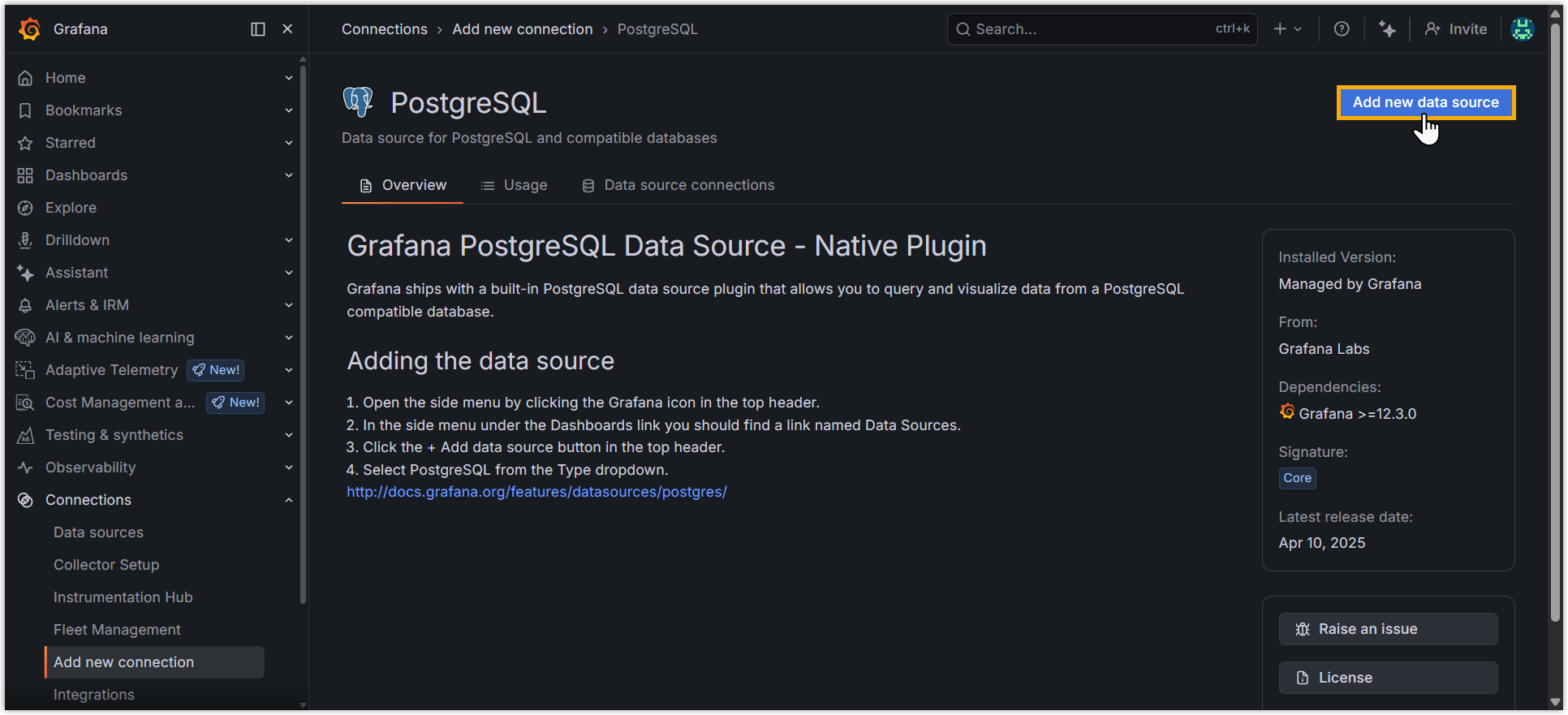
- 添加数据源。
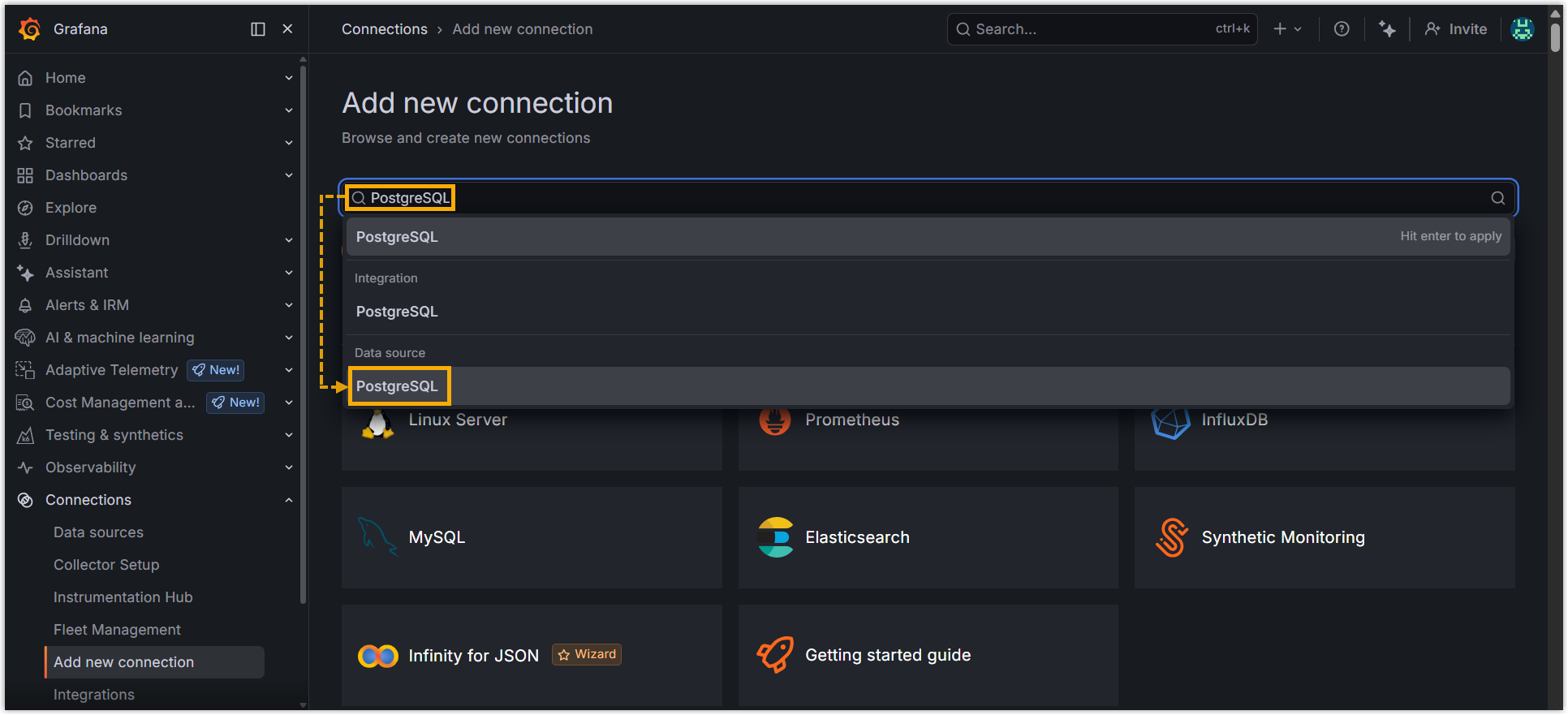
- 搜索数据库类型,并从数据源列表中选择数据库类型。
在本例中,选择 PostgreSQL 数据源。
- 点击右上角的 Add new data source。
- 搜索数据库类型,并从数据源列表中选择数据库类型。
- 填写以下信息,以连接数据库。
- 在 Connection 栏,填写数据库连接信息。
配置项 说明 Host URL 填写数据库服务器的 IP 地址/域名及端口。 Database name 填写数据库名称。 - 在 Authentication 栏,填写认证信息。
配置项 说明 Username 填写用于连接数据库的用户名。 Password 填写用于连接数据库的密码。
- 在 Connection 栏,填写数据库连接信息。
- 可选: 按需完成其他设置。
- 滚动到页面底部,点击 Save & test 测试并保存数据源连接。
如果显示 “Database Connection OK”,表示数据库连接成功。
步骤二、导入模板仪表盘
- 在浏览器的地址栏,复制 UID (URL 的最后一段)。
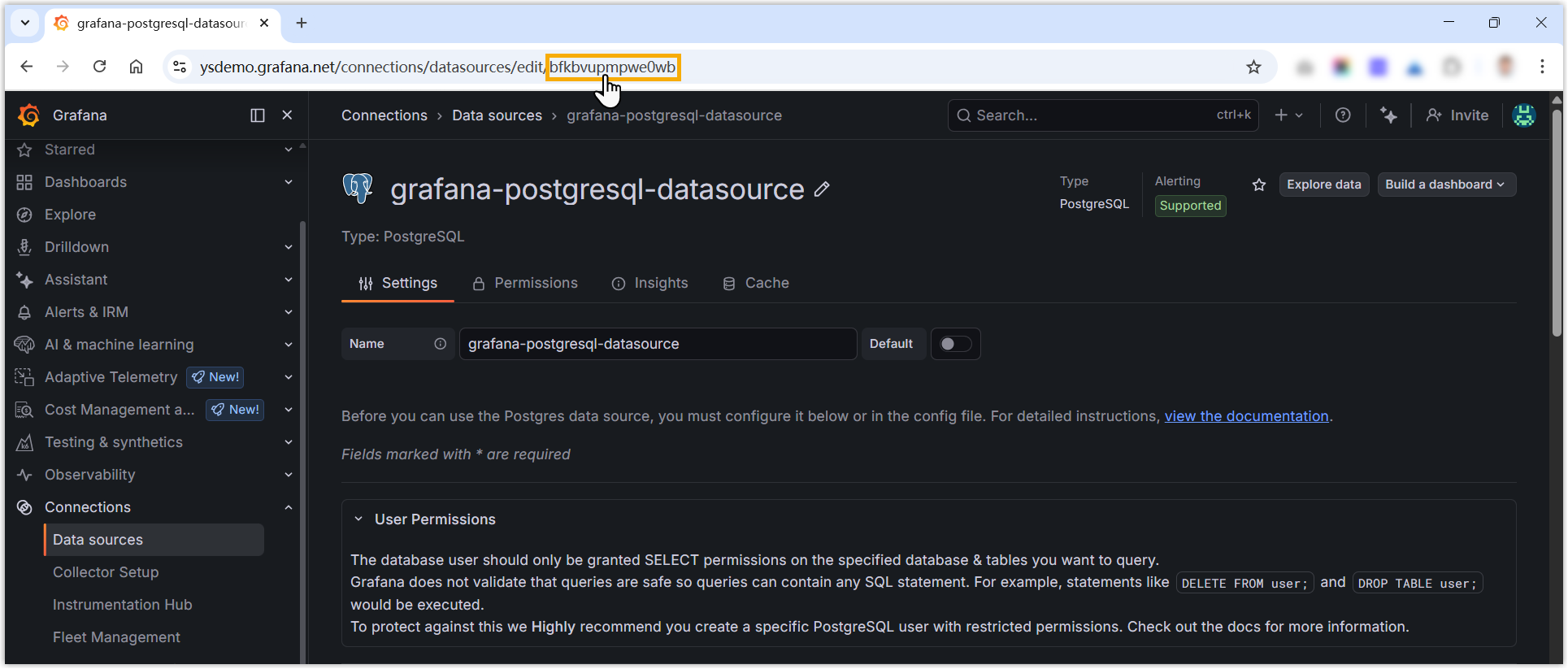
在本例中,获取的值为
bfkbvupmpwe0wb。 - 下载并更新仪表盘 JSON 模板。
- 下载并解压 仪表盘模板压缩包。该压缩包包含适用于不同数据库的模板,请根据数据库类型选择合适的模板。
在本例中,我们将使用 PostgreSQL 的模板。

- 将每个面板中
datasource下的所有uid值替换为获取到的值。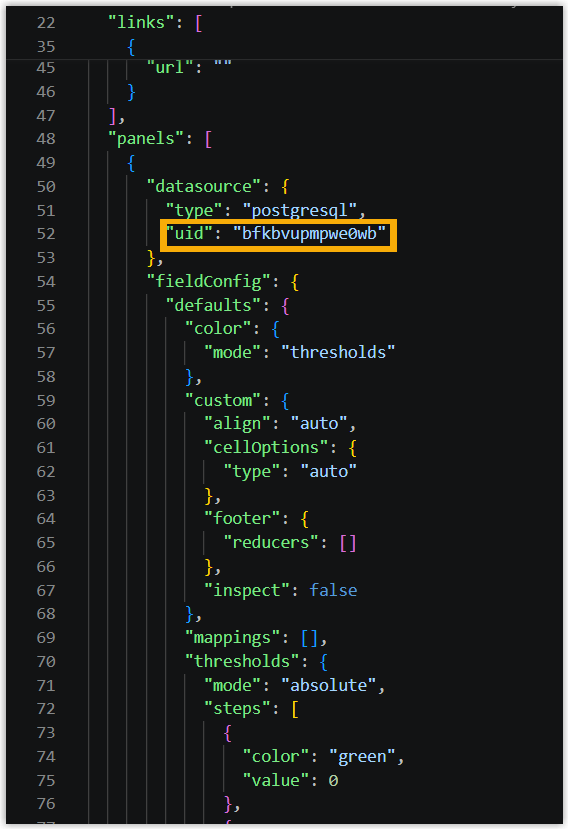 注: 保持 annotations 和 dashboard 中的
uid值不变。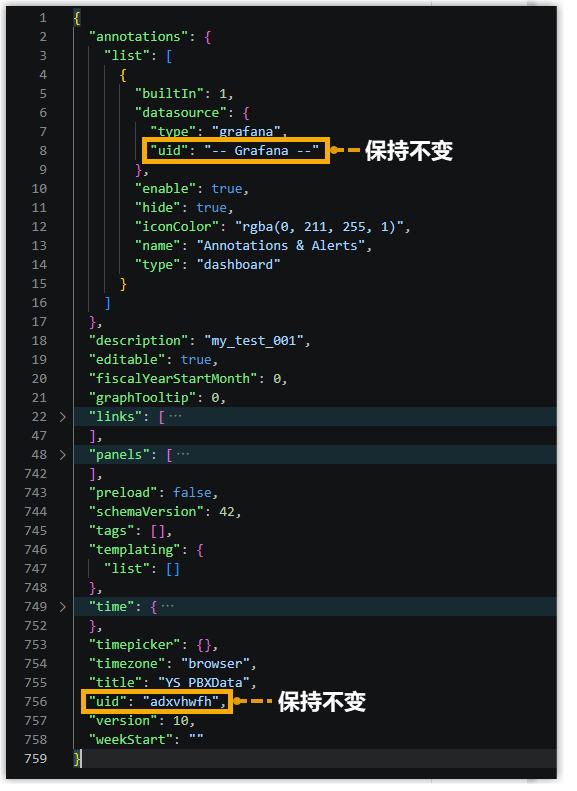
- 可选: 按需修改
title值,该值将用作 Grafana 中的仪表板名称。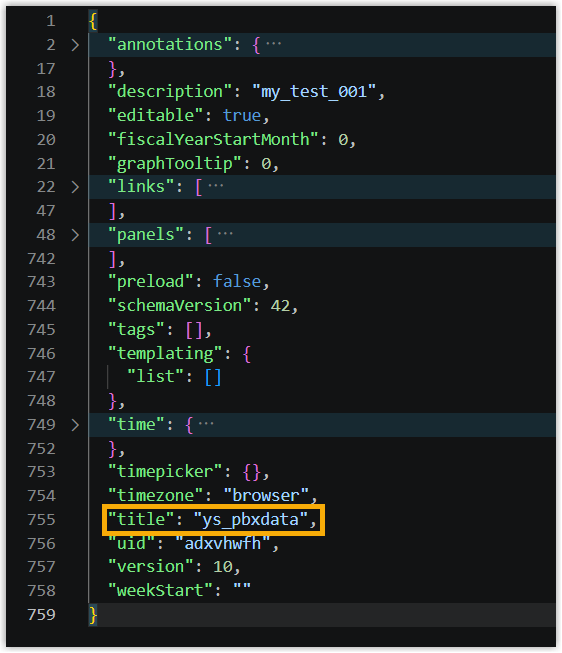
- 下载并解压 仪表盘模板压缩包。该压缩包包含适用于不同数据库的模板,请根据数据库类型选择合适的模板。
- 将仪表盘模板导入到 Grafana。
- 在左侧导航栏,进入 Dashboards。
- 在页面右上角,点击
 ,选择
Import dashboard。
,选择
Import dashboard。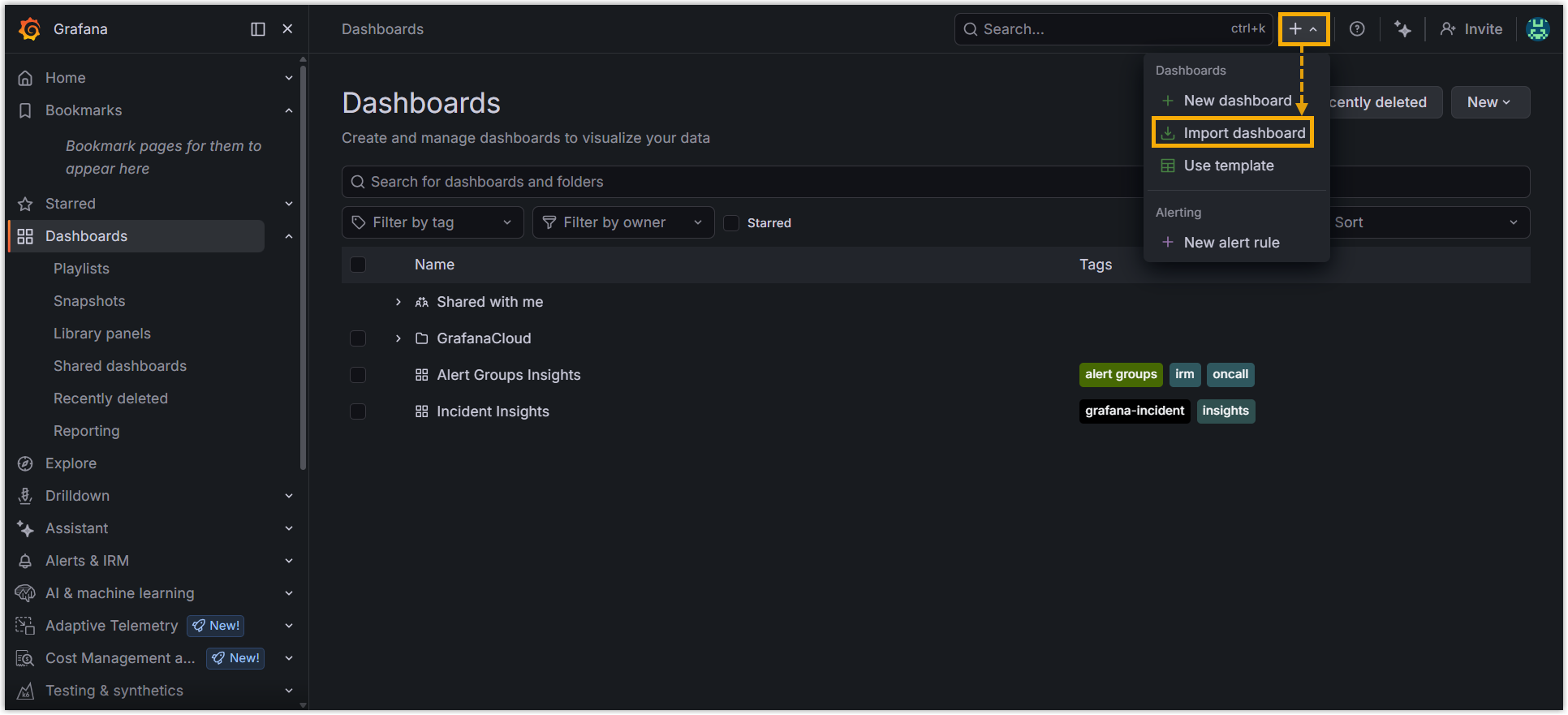
- 点击 Upload dashboard JSON file,上传
.json文件。 - 点击 Import。
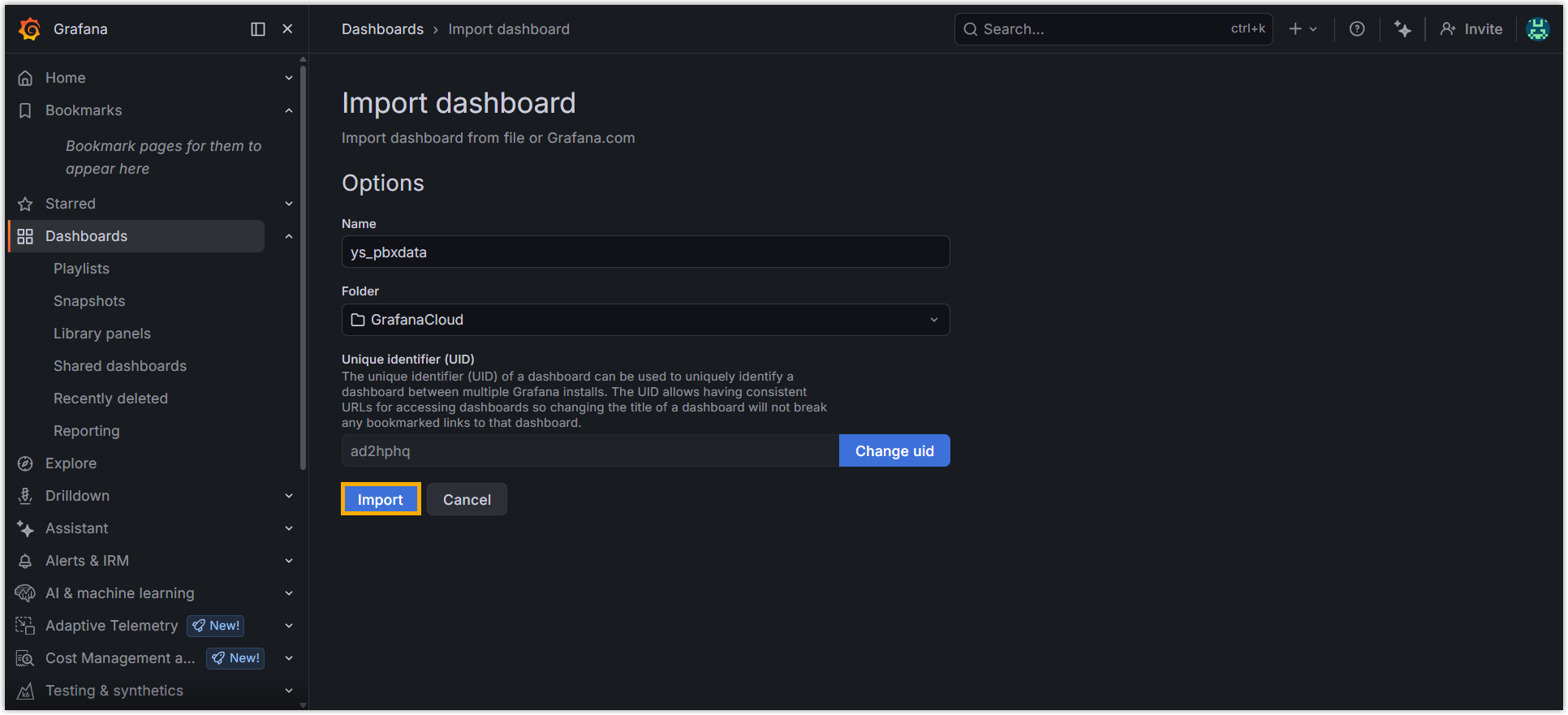
执行结果
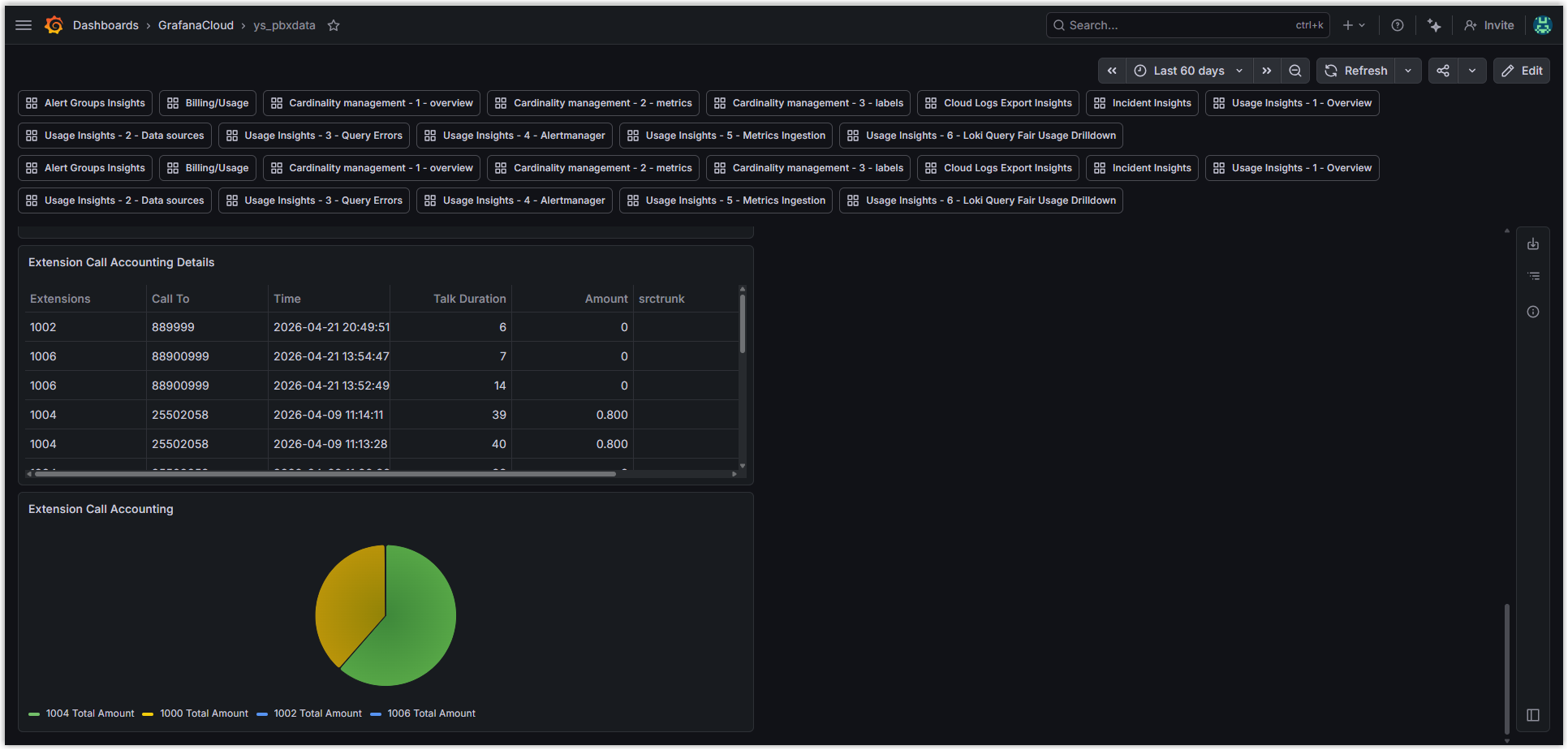
仪表盘已成功导入,可在仪表盘中查看和分析数据。
后续操作
按需添加或修改 SQL 查询语句,以自定义要展示的数据。注: 由于 Grafana 不支持在单个数据源中执行组合查询,因此 Yeastar 提供的仪表盘模板仅支持展示以下通话报告数据。
-
分机通话计费
-
分机通话计费详情
-
AI 接待员通话活动
-
坐席未接通报告
-
队列回拨报告
-
满意度报告
-
满意度调查详情
-
IVR报告
-
DID/去电号码活动
如需展示其他报告,可参考 基于多条 SQL 查询的通话报告计算逻辑 了解各报告的数据逻辑,并按需添加 SQL 查询语句。