查看通话记录
通话结束后,系统会生成相应的通话记录 (CDR),你可以通过 PBX 网页查看通话记录,以了解通话活动。本文介绍如何通过 PBX 网页查看通话记录。
操作步骤
- 登录 PBX 管理网页,进入 。
- 点击 通话记录 (高级) 页签。
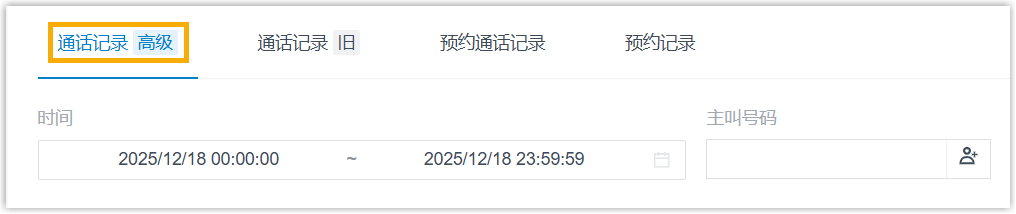 注: 为提升系统性能,Yeastar 在 84.21.0.117 版本中对通话记录模块进行了升级,采用全新的数据结构,以提供更清晰的展示和更完整的通话信息。系统会根据 通话记录自动清理 规则逐步清理历史数据。在历史记录清理完成前,新旧记录分开管理 - 新生成的通话记录通过 通话记录(高级) 页签管理,历史数据通过 通话记录 (旧) 页签管理。
本文介绍如何查看升级到 84.21.0.117 或更高版本后生成的新通话记录数据。如需查看历史数据,请通过 通话记录 (旧) 页签操作。
- 设置通话记录的基础筛选条件,用于筛选列表中的数据。

- 根据时间或通话方筛选通话记录。
筛选项 说明 时间 设置开始日期和结束日期。 注: 如需指定具体的时间范围,可点击 选择时间 设置开始时间和结束时间。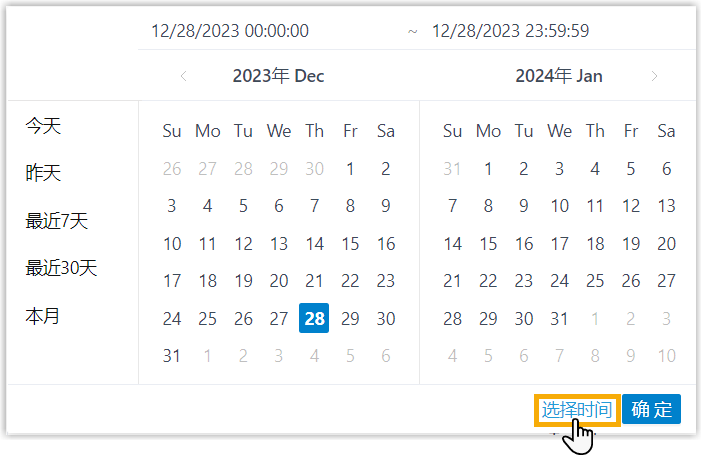
主叫号码 填写主叫的号码或名称,也可以点击  选择分机、分机组、部门。
被叫号码 填写被叫的号码或名称,也可以点击 选择分机、分机组、部门。提示: 可点击 对调主叫和被叫。
 - 可选: 如需根据号码或名称模糊搜索通话方,点击
 启用模糊搜索。
- 根据时间或通话方筛选通话记录。
- 设置通话记录的高级筛选条件,用于筛选通话阶段数据。
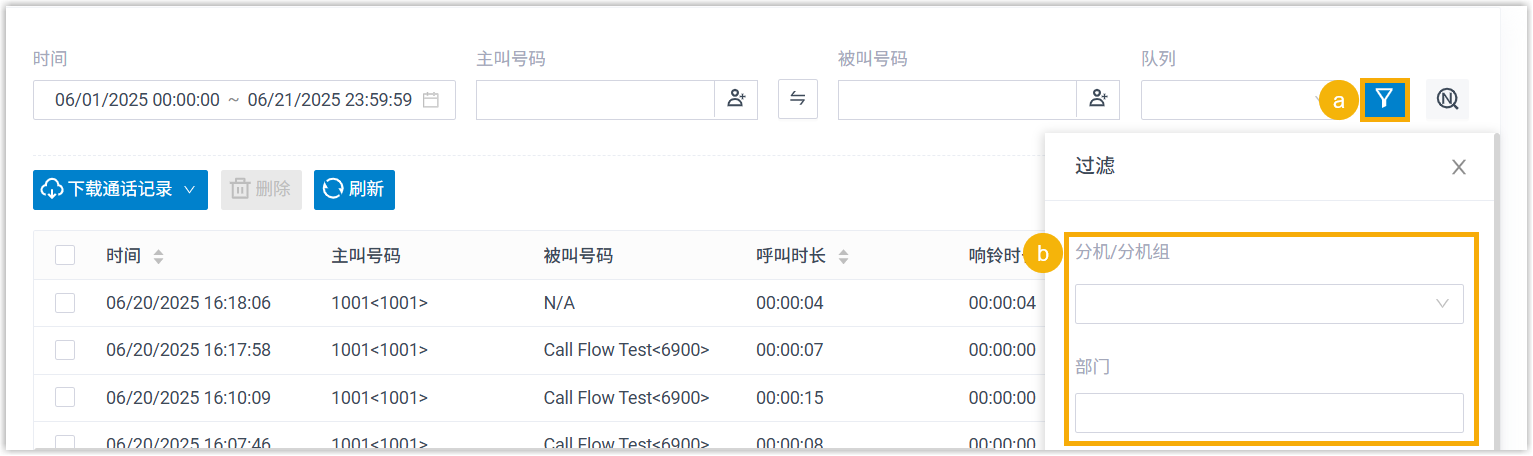
- 在右侧面板,点击
 。
。 - 按需设置高级搜索条件。
筛选项 说明 第二参与者 填写通话在第二个处理阶段中的被叫号码或名称,也可以点击 选择分机、分机组、部门。最后参与者 填写通话在最后一个处理阶段中的被叫号码或名称,也可以点击 选择分机、分机组、部门。分机/分机组 选择分机或分机组。 部门 选择部门。 队列 选择队列。 通话备注 选择话务标签。 备注 填写通话在最后一个处理阶段中添加的备注内容。 AI 总结 填写 AI 总结内容关键词。 AI 接待员处理结果 选择 AI 接待员通话的处理结果。 - 已解决:AI 接待员成功解决了来电者的问题,未转接通话。
- 已转接:AI 接待员将通话转接至其他目的地。
- 未解决:AI 接待员既未解决客户问题,也未转接通话。
- 无处理结果:通话因错误或超时异常结束,无法确定处理结果。
中继 选择中继。 DID/DDI 选择 DID 号码。 主叫 IP 地址 填写主叫的 IP 地址。 SHAKEN信任等级 选择 SHAKEN 信任等级或验签结果。 - A:通话的信任等级为
A级。 - B:通话的信任等级为
B级。 - C:通话的信任等级为
C级。 - 无效:通话的 SHAKEN 签名无效 (仅适用于外线来电)。
- 未知:通话未签名或无法识别 SHAKEN 信任等级 (仅适用于外线来电)。
录音文件 选择是否展示所有通话记录、带录音的通话记录、或不带录音的通话记录。
- 在右上角,点击
 保存筛选条件,并关闭窗口。
- 在右侧面板,点击
- 可选: 按列筛选通话记录。
- 可选: 点击
 选择要展示的列。
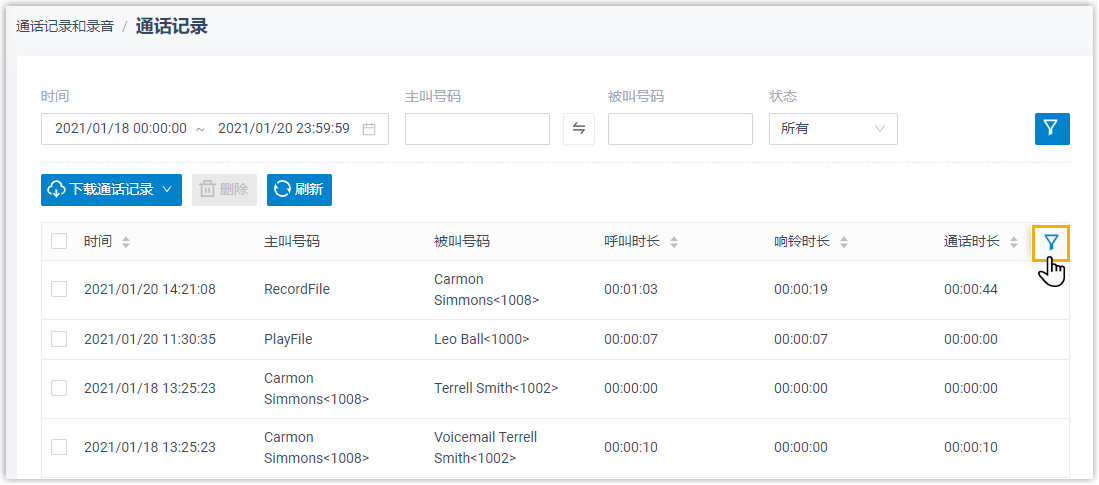 提示: 你可以按需调整列表字段:
- 固定字段位置:点击字段旁边的
 ,将其拖拽到 左侧
(固定列) 或 右侧
(固定列)。
,将其拖拽到 左侧
(固定列) 或 右侧
(固定列)。 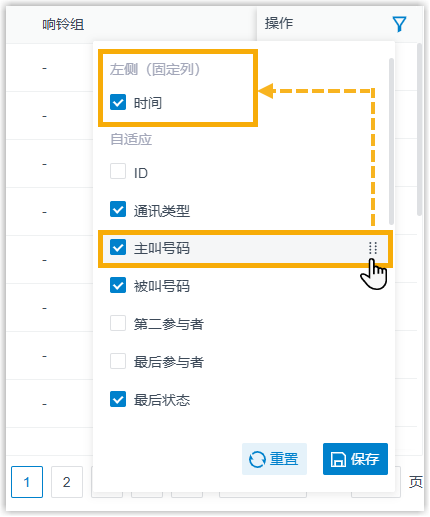
- 调整字段顺序:点击字段旁边的 ,将其拖拽到所需位置。
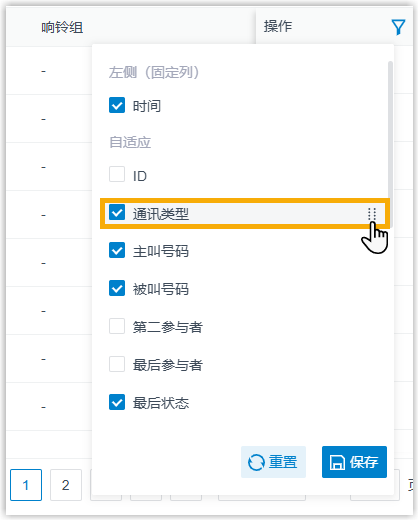
- 固定字段位置:点击字段旁边的
- 对于带有
 标识的列,可点击该图标进一步筛选该字段的数据。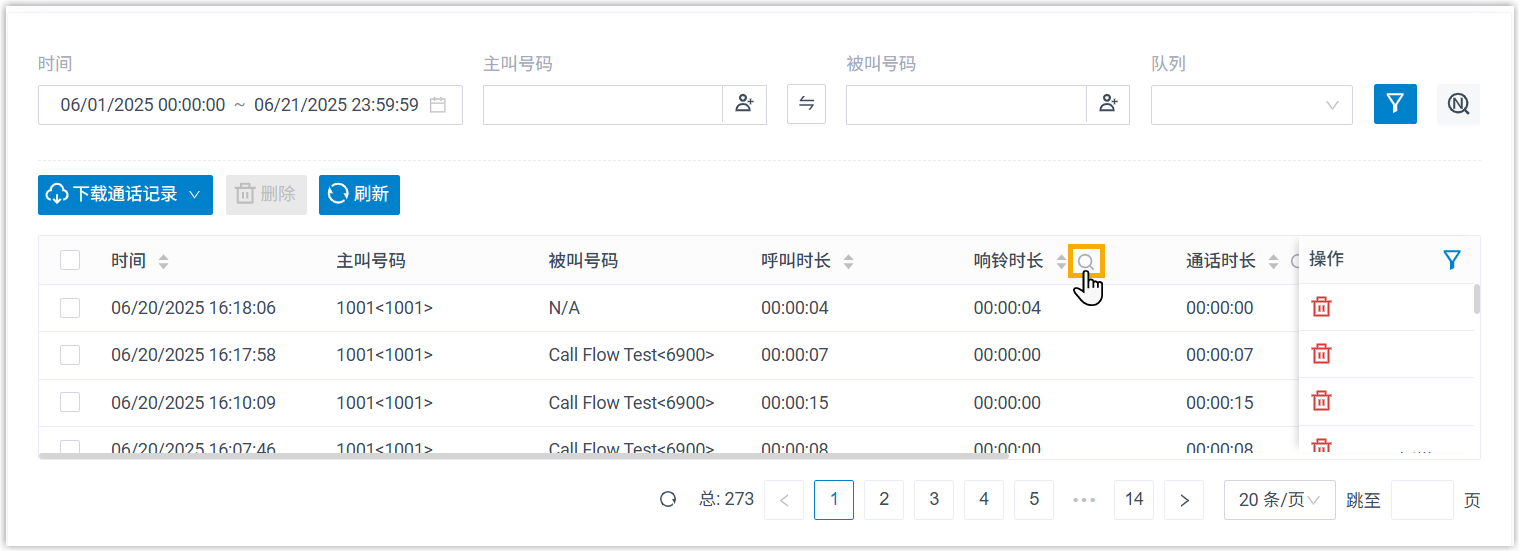
- 可选: 点击
- 可选: 保存筛选条件为视图。注: 支持最多 10 个自定义视图。
- 在右侧面板,点击
 ,然后选择 保存为常用搜索。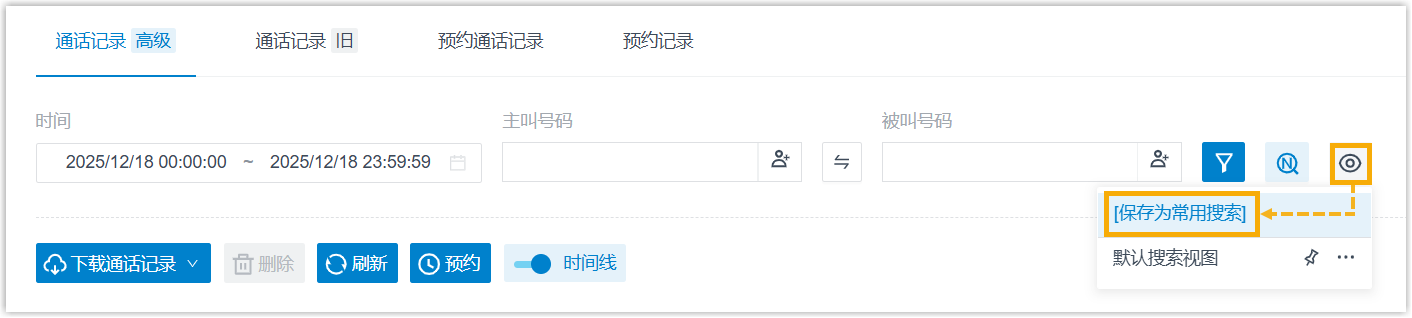
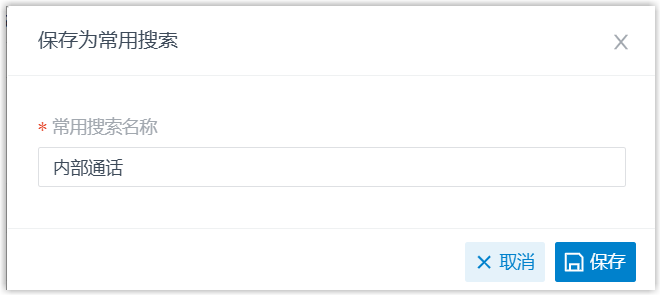
- 在弹出的窗口中,填写搜索名称,然后点击 保存。
提示: 你可以按需将该搜索视图设置为默认视图。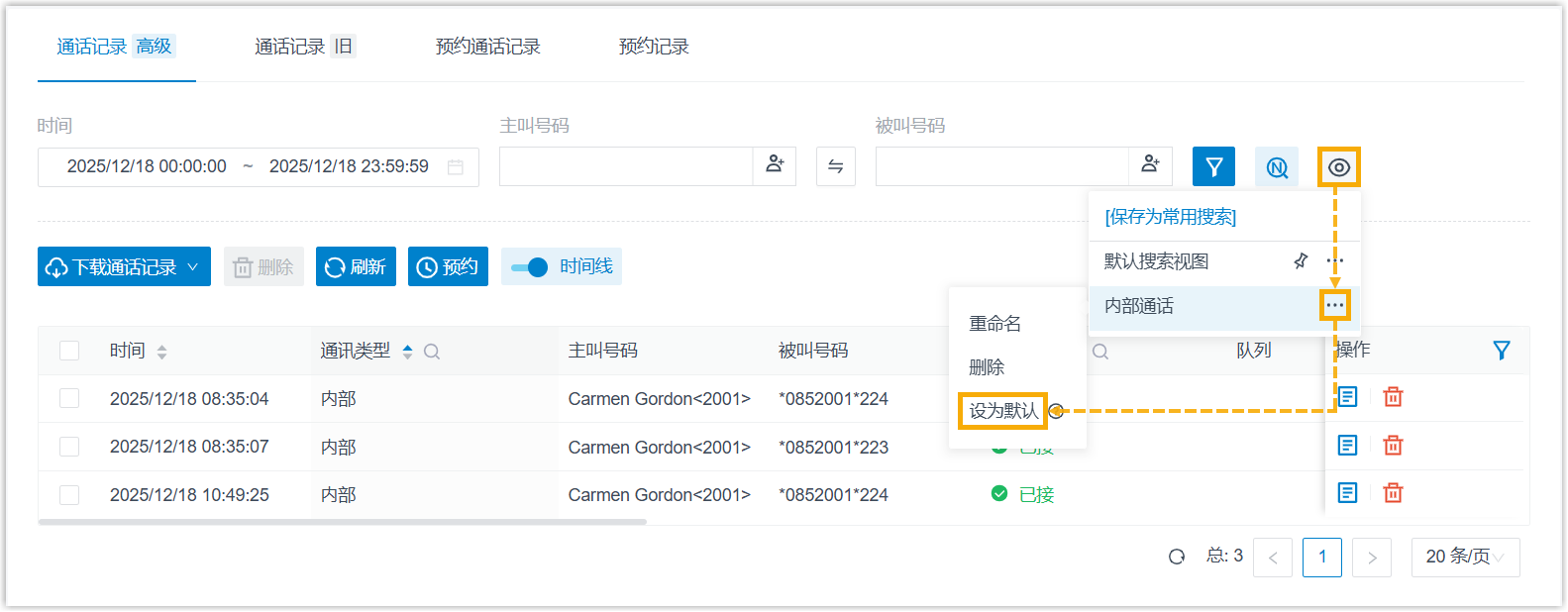
- 在右侧面板,点击
执行结果
符合筛选条件的通话记录显示在列表中。你可以点击  查看通话记录详情。