在 Yeastar P 系列云 PBX 上设置 Gmail 邮箱服务器
本文介绍如何在 Yeastar P 系列云 PBX 上设置 Gmail 邮箱服务器。
前提条件
确保 Yeastar P 系列云 PBX 可以访问谷歌服务。
步骤一、用 Google 账号创建应用专用密码
应用专用密码是一个 16 位的密码,用于授权其它应用或设备访问 Gmail 邮箱服务器。为了确保 PBX 可以访问 Gmail 邮箱服务器,你需要开启两步验证功能并创建应用密码。
- 登录你的 Google 账号。
- 在左边的导航栏,点击 安全性。
- 开启两步验证。
- 在 登录 Google 栏,点击 两步验证,填写 Gmail 密码。
- 在 两步验证 页面,点击 开始,填写 Gmail 密码。
- 选择一种验证方式,根据提示验证你的帐户。
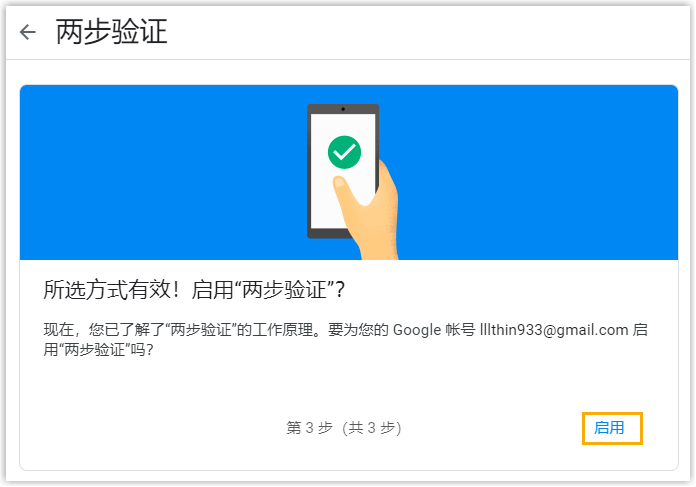
- 点击 启用,开启两步验证。
- 点击右上角的
 ,返回
安全性 页面。
,返回
安全性 页面。 - 创建应用专用密码。
- 在 登录 Google 栏,点击 应用专用密码,填写 Gmail 密码,验证你的账号。
- 在 选择应用 下拉列表中,选择 其他(自定义名称)。
- 填写设备名称,帮助你识别这个密码对应的设备。
例如,填写 Demo PBX。
- 点击 生成。
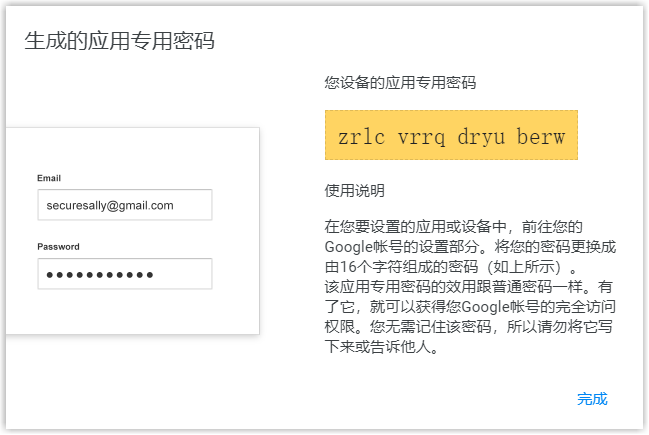
应用专用密码生成后,你需要使用该密码在 PBX 上设置 Gmail 邮箱服务器。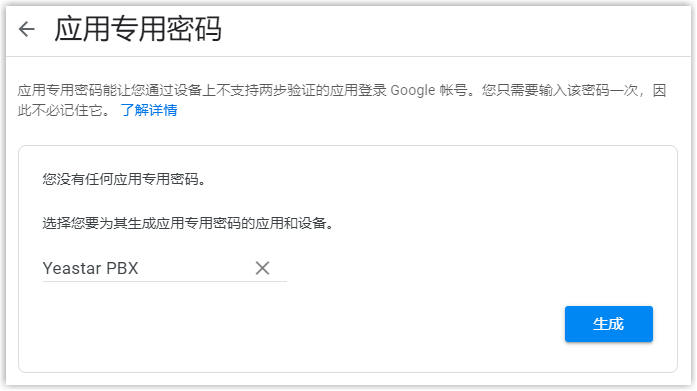
步骤二、在 PBX 上设置 Gmail 邮箱服务器
为确保 PBX 可以通过你的 Google 账号访问 Gmail 邮箱服务器,并使用该账号发送邮件,你需要执行以下操作:
- 登录 PBX 管理网页,进入 。
- 在 邮件服务器类型 下拉列表中,选择 自定义邮件服务器。
- 配置邮件服务器。
- 发件方邮箱地址:填写 Gmail 地址。该地址为 PBX 发送邮件时所用的邮箱地址。
- 邮箱地址或用户名:填写 Gmail 地址。
- 密码:填写 16 位的应用专用密码,用于登录 Gmail 邮箱服务器。
- 发件服务器(SMTP):填写用于发送邮件的服务器地址。保留默认值 smtp.gmail.com 即可。
- 端口:填写用于发送邮件的端口。保留默认值 587 即可。
- 启用 TLS:不勾选此项。
- 测试邮件服务器是否可以成功发送邮件。
- 点击 测试。
- 在 邮箱地址 字段,填写一个邮箱地址,用于接收测试邮件。
- 点击 测试。
- 点击 保存。
执行结果
- 如果邮件发送成功,页面显示“测试成功”,收件人邮箱会收到一封测试邮件。
- 如果邮件发送失败,页面显示“发送失败”,并提示失败原因。你可以在 邮件发送日志 查看失败原因。