管理 Yeastar for Teams Desktop Plugin
本文介绍 Yeastar for Teams Desktop Plugin 支持的管理操作以及如何执行这些操作。
支持的操作
配置 Yeastar for Teams Desktop Plugin 的热键
本节介绍如何配置 Yeastar for Teams Desktop Plugin 的热键。配置后,无需鼠标即可快速执行特定操作。
- 支持的快捷操作和默认热键
下表列出了 Yeastar for Teams Desktop Plugin 支持的快捷操作及其默认热键。操作系统不同,默认热键也不同。
快捷操作 Windows 热键 macOS 热键 Dial Selected Number Ctrl+Shift+E⌘+Shift+EAnswer Ctrl+Shift+A⌘+Shift+AHold/Resume Ctrl+Shift+H⌘+Shift+HHang Up Ctrl+Shift+F⌘+Shift+F- 操作步骤
- 根据你的操作系统,使用对应方式访问 Yeastar for Teams Desktop
Plugin 的 Settings 菜单。
操作系统 操作说明 Windows 在系统托盘区,右键点击  并选择
Settings。
并选择
Settings。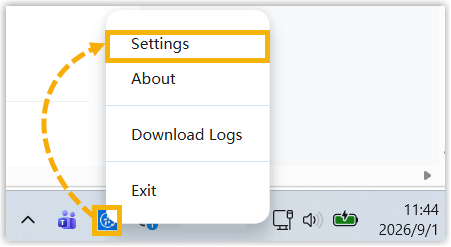
macOS 在 App 菜单,点击 并选择
Settings。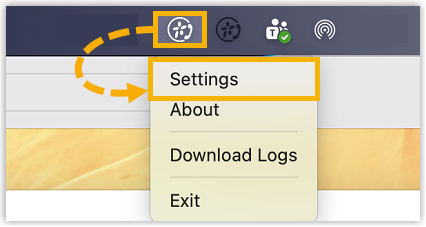
- 在弹出的窗口中,按需配置热键。注: 要重置热键至默认值,点击 Reset。
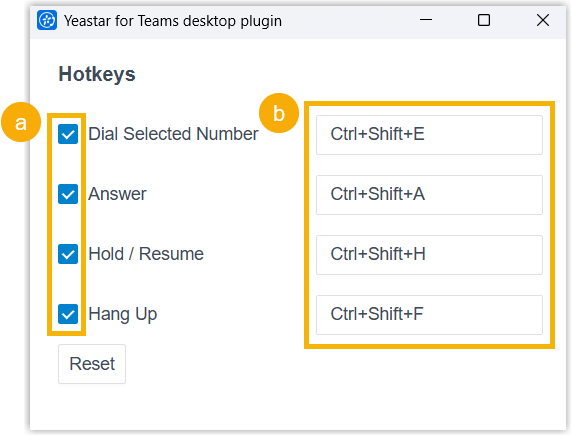
- 勾选所需的快捷操作。
- 如需修改默认热键,点击右侧的热键字段,然后在键盘上按下所需的按键。注: 热键不能与 Linkus 桌面端 中定义的热键冲突。如有冲突,且你需要让 Yeastar for Teams Desktop Plugin 的热键生效,修改或禁用 Linkus 桌面端 中对应的热键。
- 按下单个功能键 (
F1~F12):此功能键直接被设置为热键。 - 按下组合键:组合键必须以
Ctrl、⌘、Shift或Alt开头,并以一个字母,一个数字或一个功能键 (F1~F12) 结尾。
- 按下单个功能键 (
- 根据你的操作系统,使用对应方式访问 Yeastar for Teams Desktop
Plugin 的 Settings 菜单。
升级 Yeastar for Teams Desktop Plugin
本节介绍如何手动检测并升级 Yeastar for Teams Desktop Plugin,以及如何开启自动更新,减少人工维护的工作量。
- 根据你的操作系统,使用对应方式访问 Yeastar for Teams Desktop Plugin 的
About 菜单。
操作系统 操作说明 Windows 在系统托盘区,右键点击 并选择
About。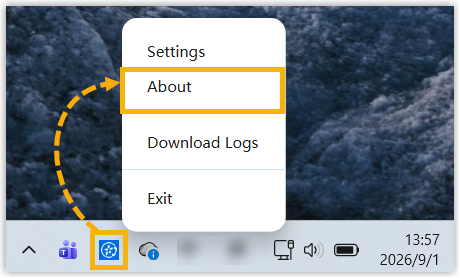
macOS 在 App 菜单,点击 并选择
About。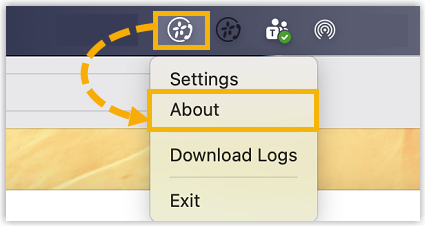
- 在弹出的窗口中,点击 Check for updates。
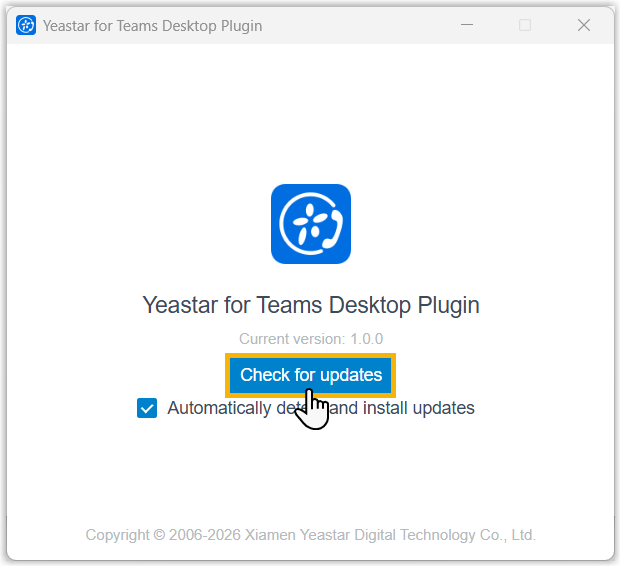
- 如果检测到新版本,点击 Update now。
更新进度条弹出,等待约一分钟完成更新。
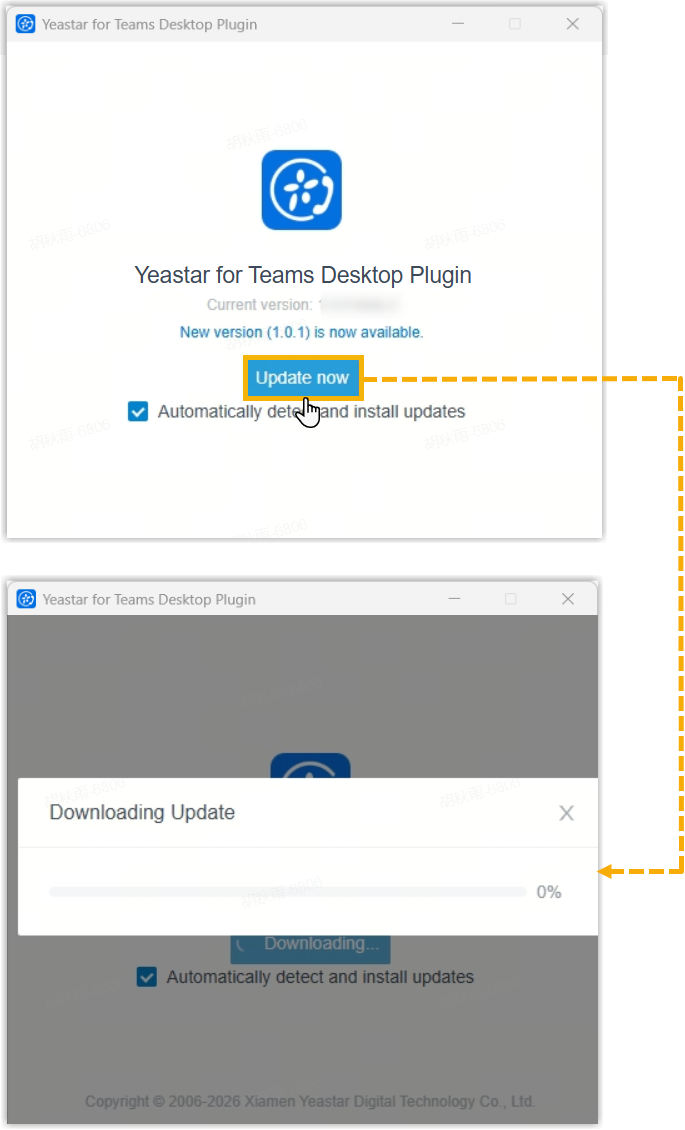
- 要使插件自动检测最新版本并安装更新,保持 Automatically detect and install updates 选项启用。否则,禁用此项。
下载 Yeastar for Teams Desktop Plugin 日志
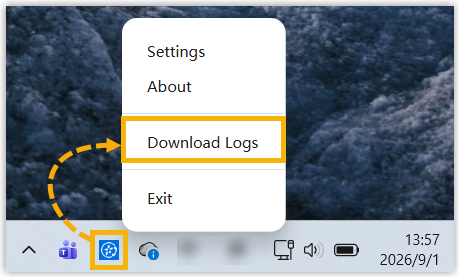
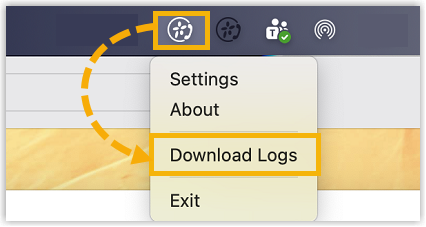
本节介绍如何下载 Yeastar for Teams Desktop Plugin 的日志以进行故障排查和诊断。根据你的操作系统,使用对应方式下载日志。
| 操作系统 | 操作说明 |
|---|---|
| Windows | 在系统托盘区,右键点击 并选择 Download
Logs。
|
| macOS | 在 App 菜单,点击 并选择 Download
Logs。
|
退出 Yeastar for Teams Desktop Plugin
本节介绍如何退出 Yeastar for Teams Desktop Plugin。
注: 电脑重启时,Yeastar for Teams Desktop Plugin
将自启。
-
根据你的操作系统,使用对应方式退出插件。
操作系统 操作说明 Windows 在系统托盘区,右键点击 并选择
Exit。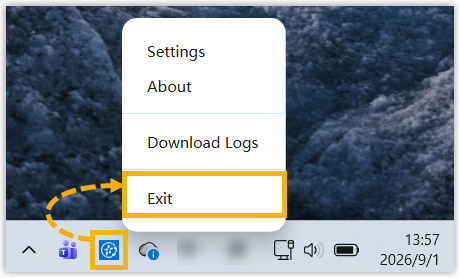
macOS 在 App 菜单,点击 并选择
Exit。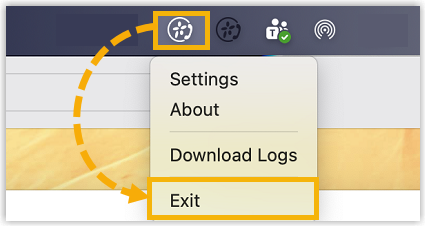
- 在弹出的窗口中,点击 Quit。