通话控制
本文介绍 Yeastar for Teams Desktop Plugin 支持的通话控制,如发起通话、转写通话、添加通话备注、录制通话等。
使用要求
- PBX 服务器的固件为 37.24.0.122 或更高版本。
- 操作系统版本需满足以下要求:
- Windows:Windows 10 或更高版本
- macOS:macOS 12 或更高版本
- 你已 对接 Yeastar P 系列 IPPBX 与 Microsoft Teams 并 将 Yeastar for Teams Desktop Plugin 设置为通话控制处理器。
支持的通话控制
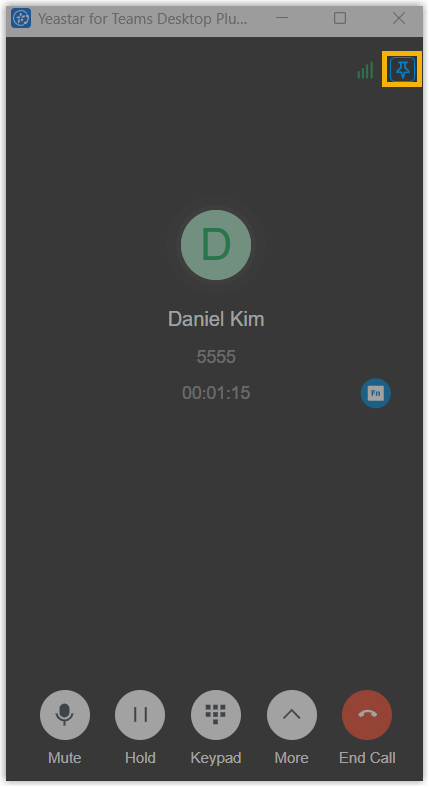
 显示在弹窗的右上角,表示窗口已置顶,可始终悬浮在其他打开的应用程序上方,不会被遮挡;若未置顶,可按需点击
  以启用置顶功能。
| 功能 | 操作说明 |
|---|---|
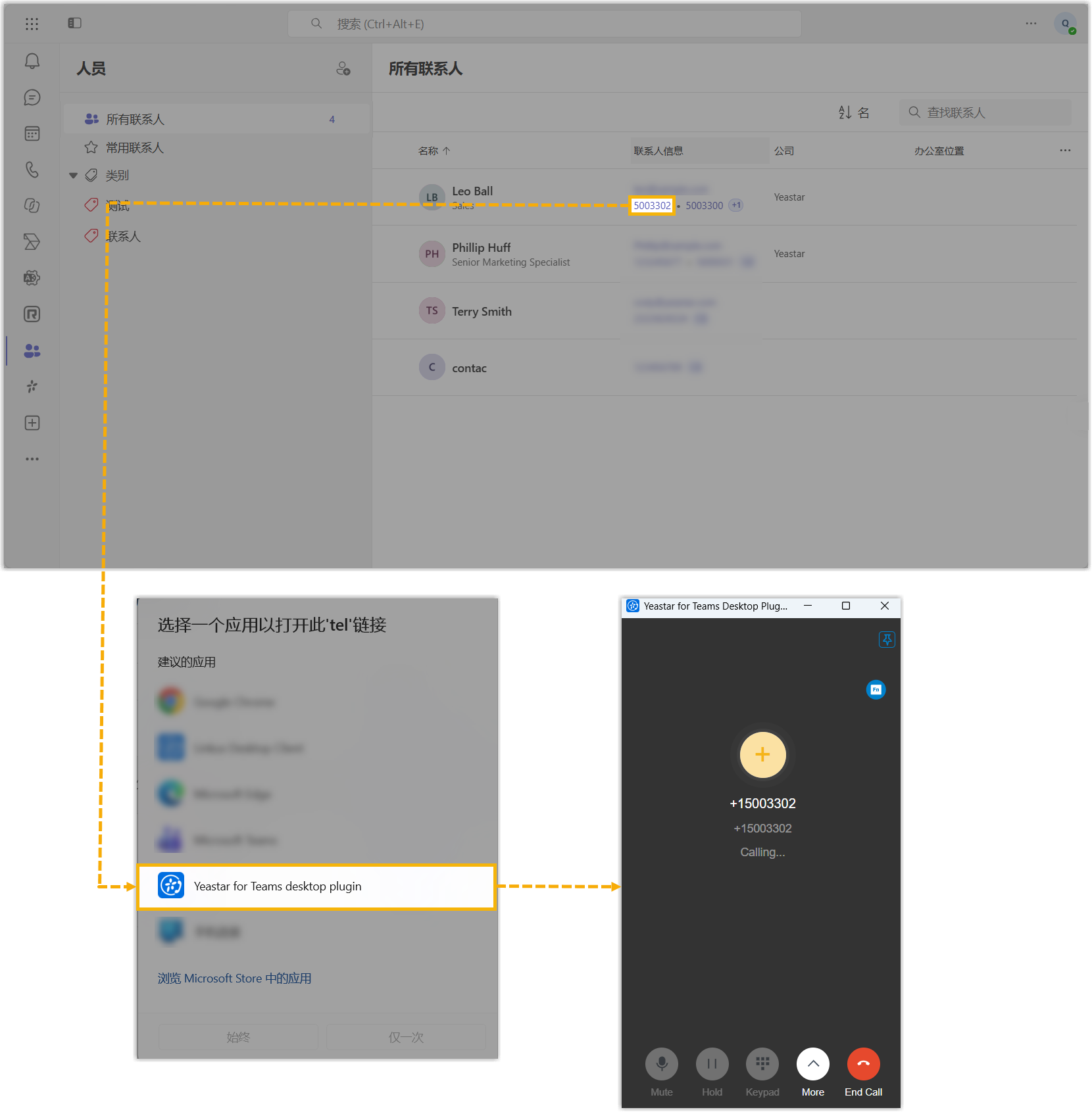
| 发起呼叫 |
基于号码来源发起呼叫。
|
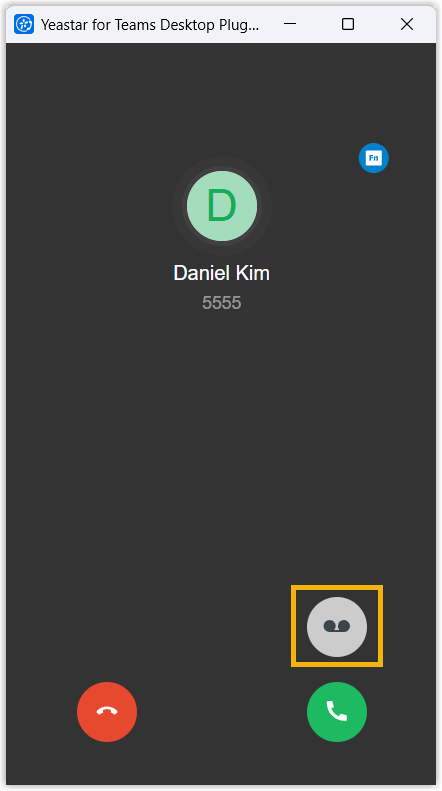
| 将来电前转至语音信箱 | 注:
收到来电时,在来电弹窗中,点击
 。 。
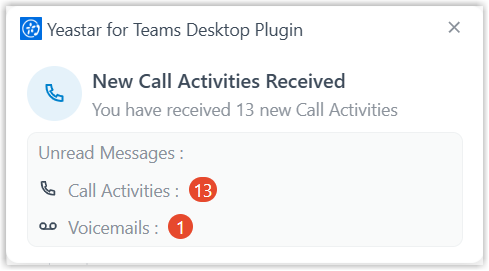
来电被前转至你的分机语音信箱。主叫完成留言后,电脑屏幕弹出通知,提醒你当前的未读消息。你可以在 Microsoft Teams 内的 Linkus 网页端 中进行查看。
|
| 应答来电 | 基于通话类型应答来电。
|
| 拒接来电 | 收到来电时,在来电弹窗中,点击  。 。电脑屏幕弹出通知,提醒你当前的未读消息。你可以在 Microsoft Teams 内的 Linkus 网页端 中进行查看。
|
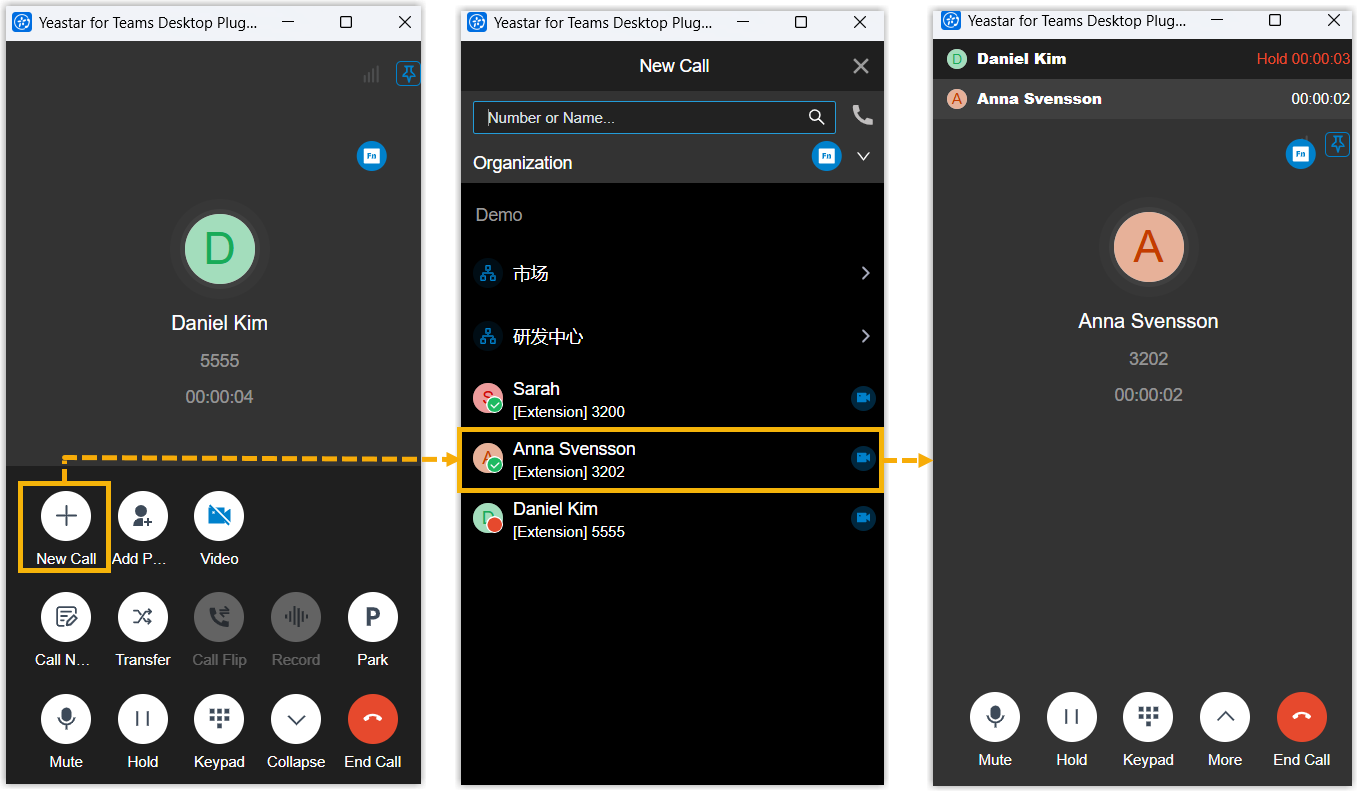
| 发起新呼叫 | 在通话期间,在通话窗口中,点击 ,然后选择一个分机或指定一个号码。 发起新呼叫时,原通话被自动保持,你可以 恢复原通话 继续沟通。
|
| 将通话静音 | 在通话期间,在通话窗口中,点击
Mute。 你的麦克风已静音,对方无法听到你的声音。 |
| 保持通话 | 在通话期间,在通话窗口中,点击
Hold。 通话被保持,对方无法与你交谈;且对方可能听到一段等待音乐,这取决于管理员是否配置此功能。 |
| 恢复通话 | 在通话期间,在通话窗口中,点击
Resume。 通话双方可继续沟通。 |
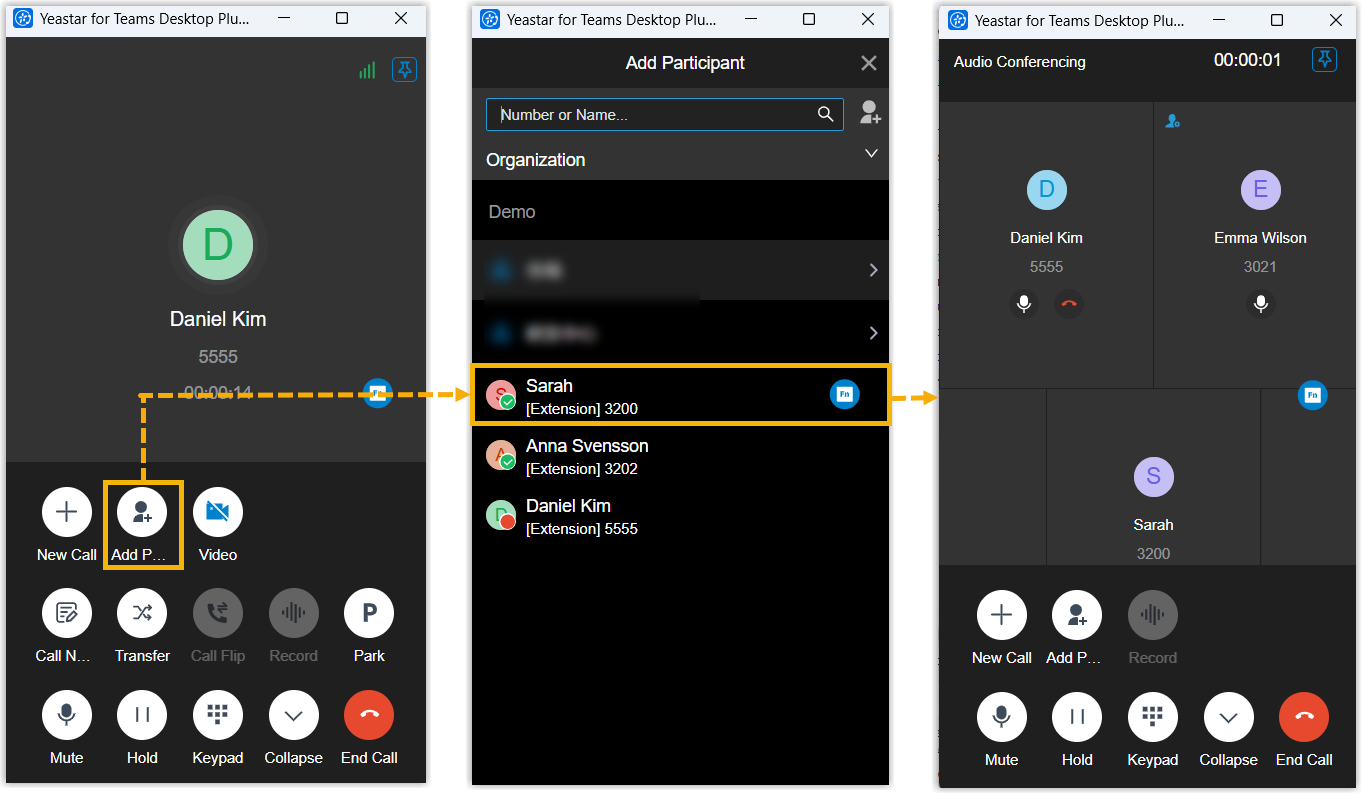
| 邀请成员加入语音会议 | 在通话期间,在通话窗口中,点击 ,然后选择一个分机或指定一个号码。 一对一语音通话被自动转换成语音会议。
|
| 切换语音通话为视频通话 | 在通话期间,在通话窗口中,点击 。 你设备上的摄像头自动打开,对方将收到视频通话邀请。如果对方接受邀请,视频通话建立;否则,继续进行语音通话。 |
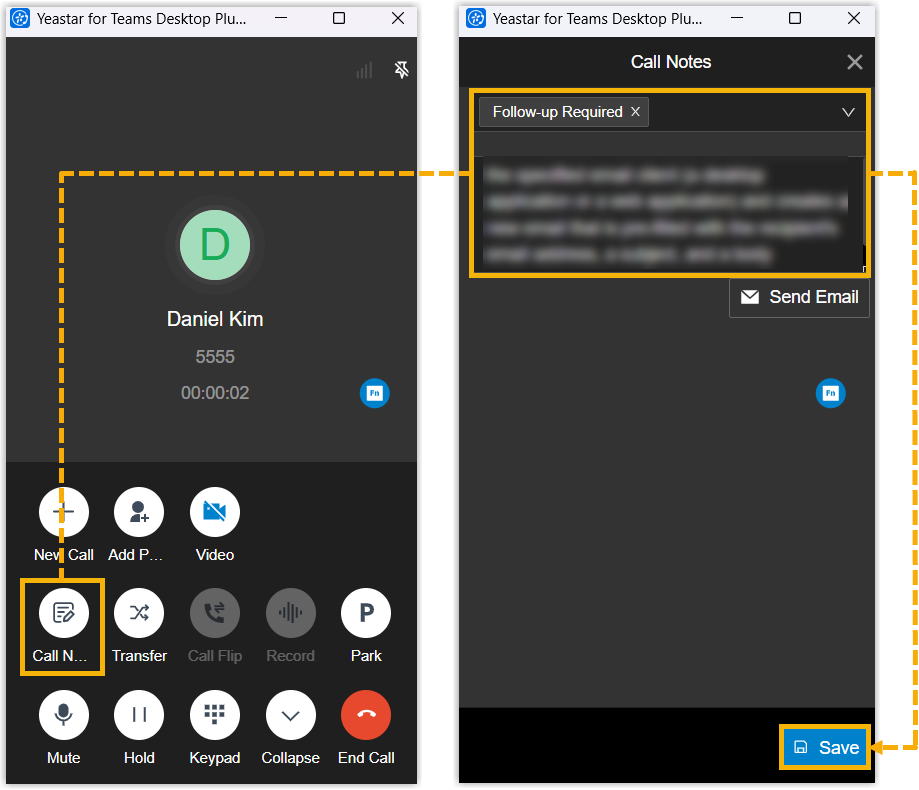
| 添加通话备注 | 注: 此功能仅在系统管理员已在服务器上配置话务标签,并授予你使用通话备注功能权限时可用。 在通话期间,在通话窗口中,点击 ,根据需要添加话务标签和备注,然后点击 Save。注: 如果你需要将通话备注和其他通话详情发送到指定的邮箱地址,在通话备注面板中点击
Send Email。
通话备注成功保存。通话结束后,你可以在 Microsoft Teams 内的 Linkus 网页端 中进行查看。 |
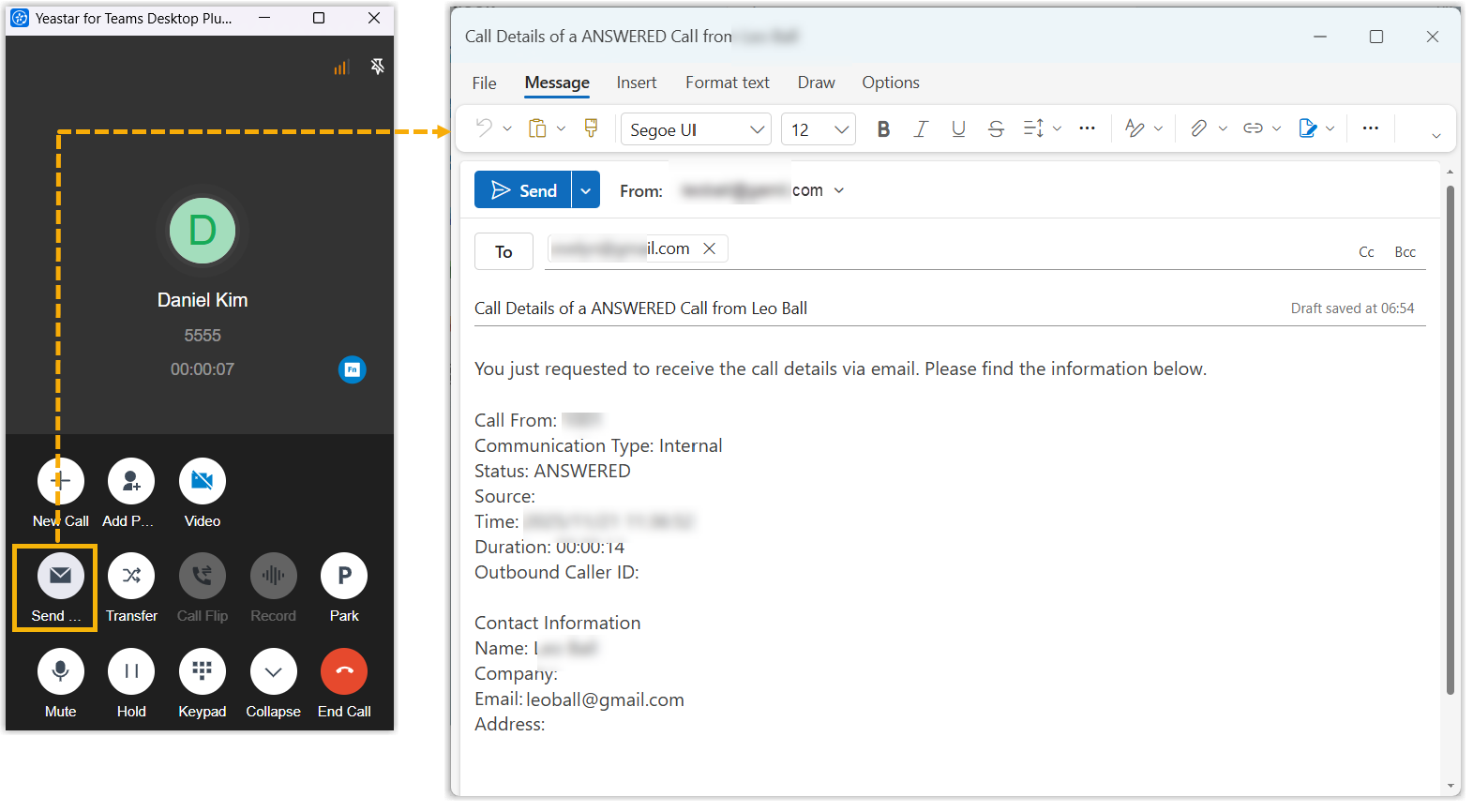
| 通过邮件发送通话详情 | 在通话期间,在通话窗口中,点击 ,然后指定邮箱客户端 (桌面应用程序或 Web 应用程序),创建一封新邮件
(其中已预填收件人的邮箱地址、邮件主题和包含通话详情的正文) 并发送。
通话详情被发送到指定邮箱。 |
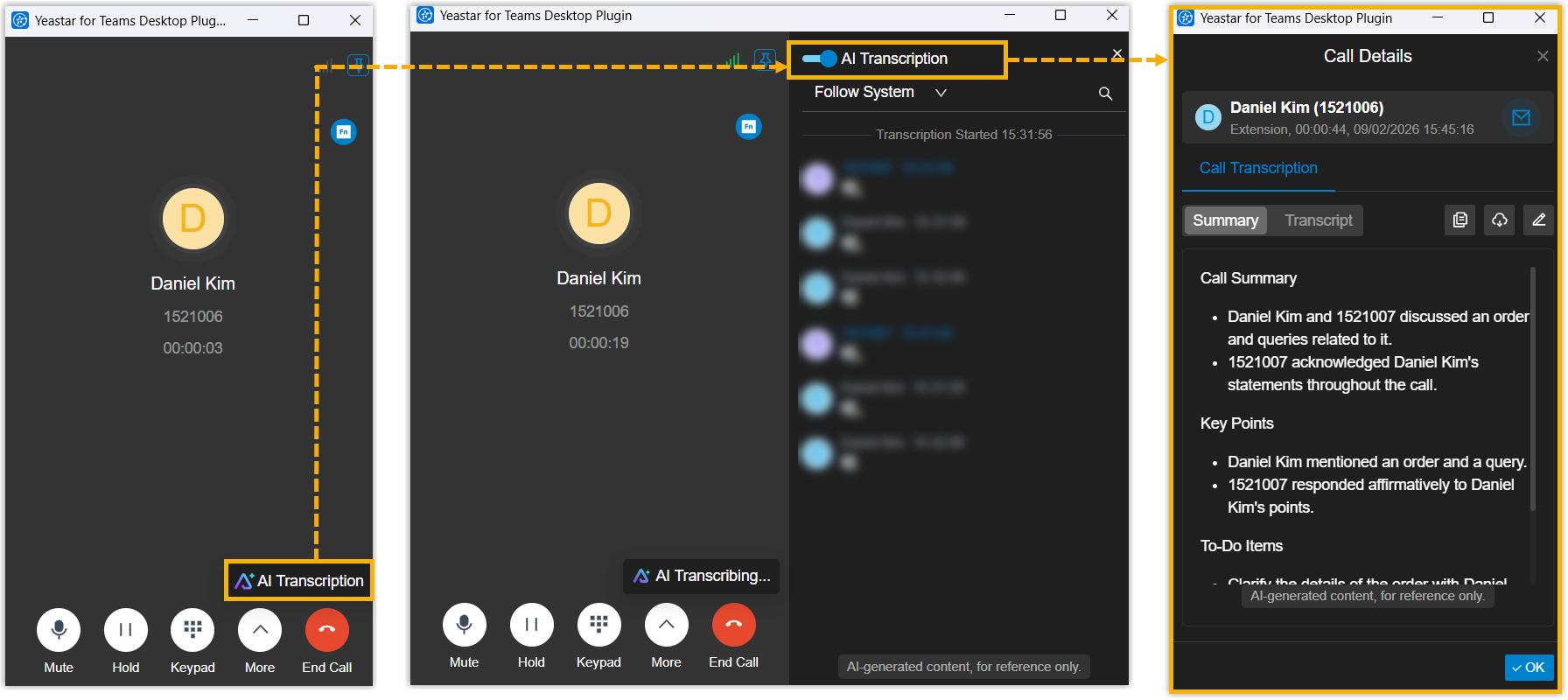
| 转写通话 | 注: 此功能仅在满足以下要求时可用: 在通话期间,在通话窗口中,点击 AI
Transcription,然后在右侧面板中打开 AI
Transcription 开关。
音频被实时转写成文本,并显示在右侧面板中。通话结束后,AI 通话总结和转写内容显示在窗口中,你也可以在 Microsoft Teams 内的 Linkus 网页端 中进行查看。 提示: 是否自动生成并显示通话总结,取决于系统管理员在 PBX 服务器上的配置。
|
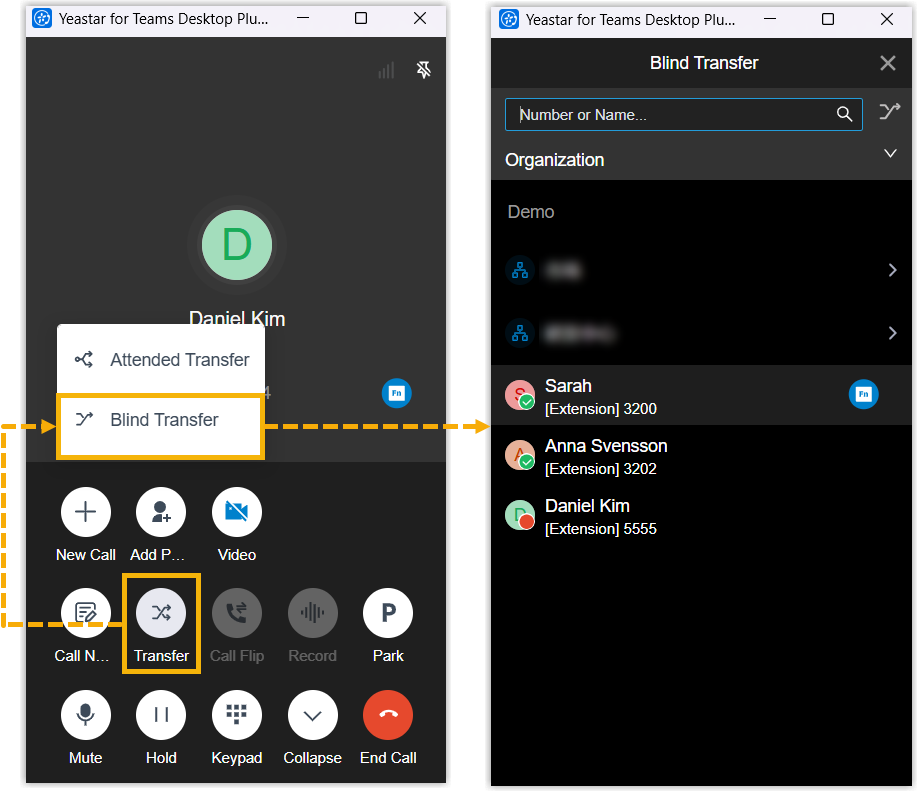
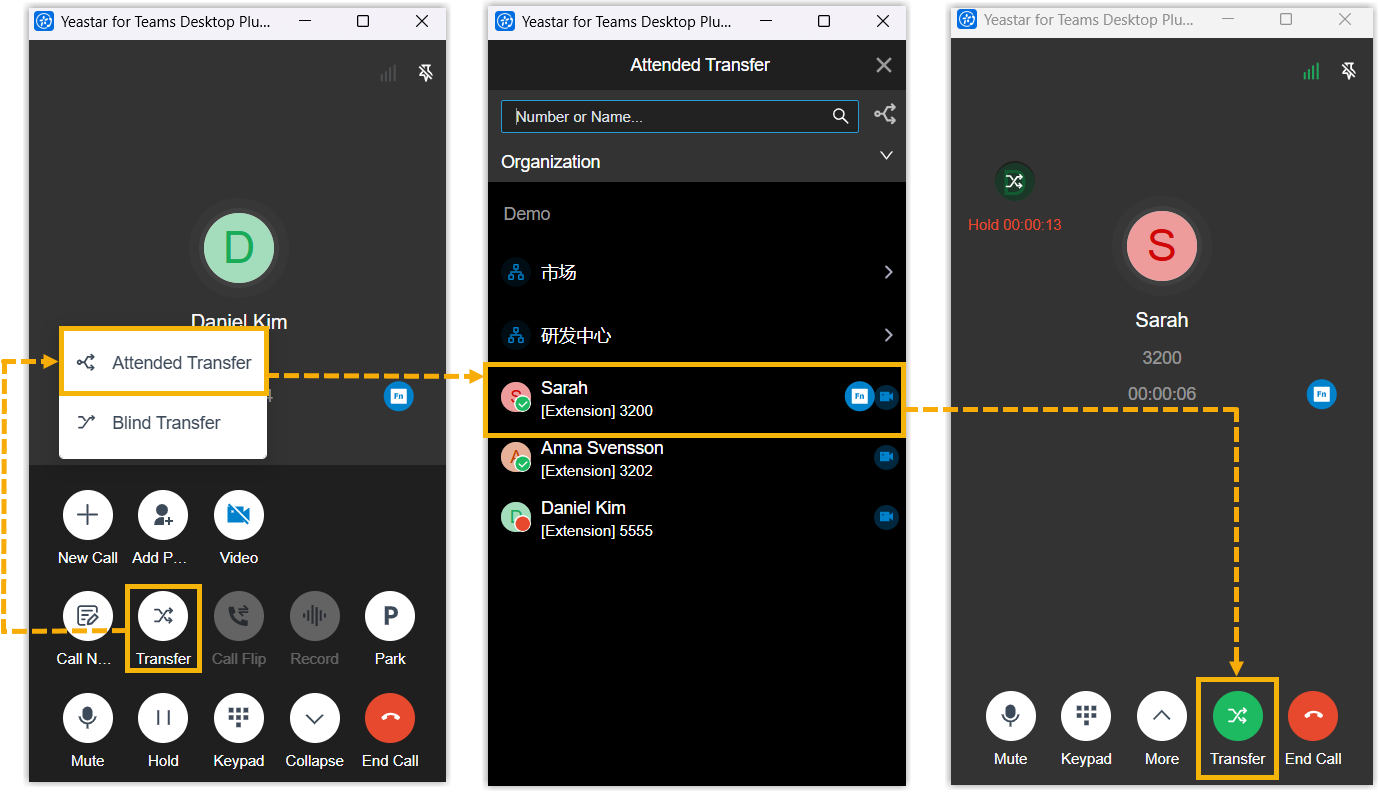
| 转接通话 |
在通话期间,按需转接通话。
|
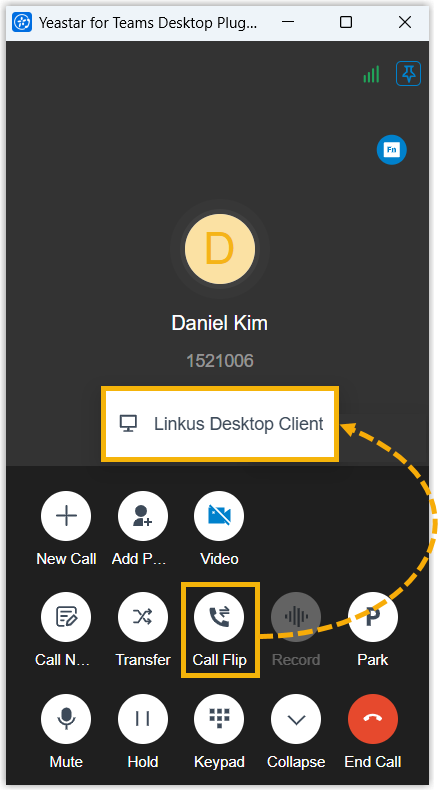
| 切换通话到其他设备 |
注: 此功能仅在你的分机同时注册在至少两台设备上时可用。
在通话期间,在通话窗口中,点击 并选择目标设备类型。 所有指定类型的已登录或已注册的终端响铃,你可以在目标设备上应答该通话。
注: 在目标设备上应答通话之前,如果需要取消通话翻转,点击通话窗口底部的
Cancel。
应答后,通话从 Yeastar for Teams Desktop Plugin 无缝切换到目标设备。 |
| 录制通话 |
注: 此功能仅在系统管理员已为你分配通话录音的权限时可用。 在通话期间,在通话窗口中,点击 。通话开始录制;通话双方可能听到录音开始的提示音,这取决于系统管理员是否配置此功能。 通话结束后,你可以在 Microsoft Teams 内的 Linkus 网页端 中查看录音。 |
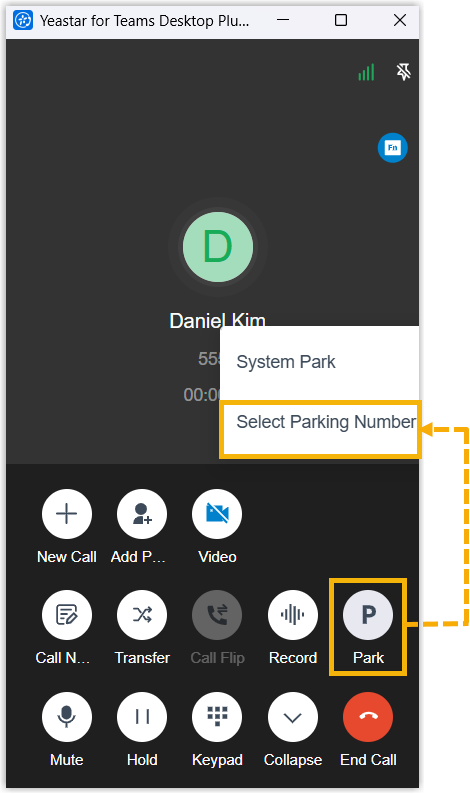
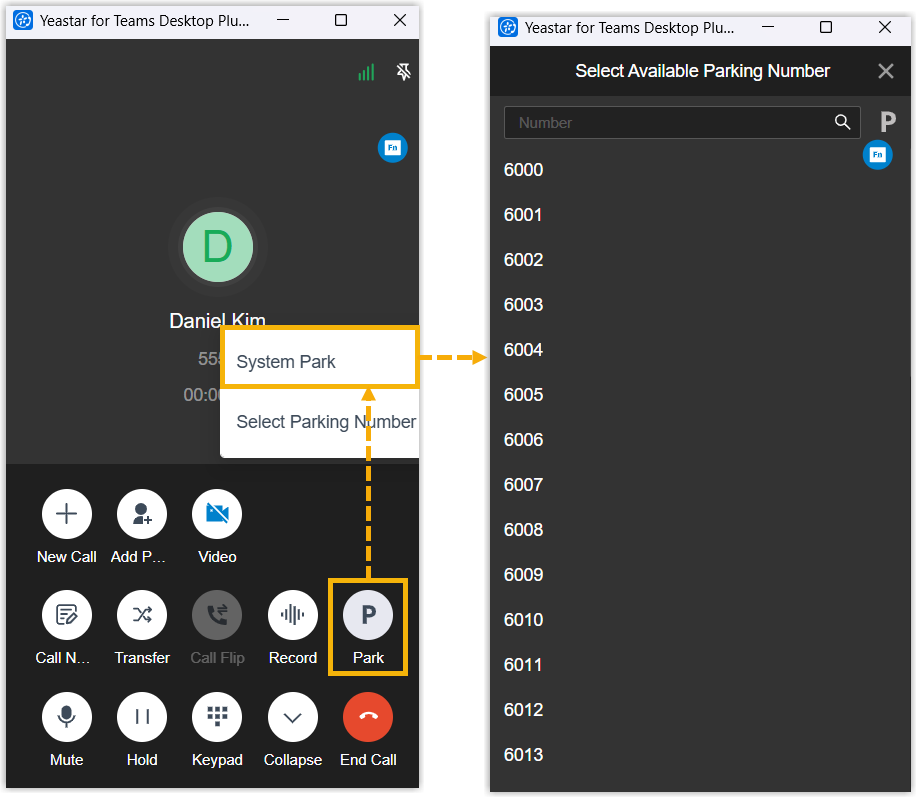
| 停泊通话 |
在通话期间,按需停泊通话。
|
| 结束通话 | 在通话期间,在通话窗口中,点击 (End
Call)。 |
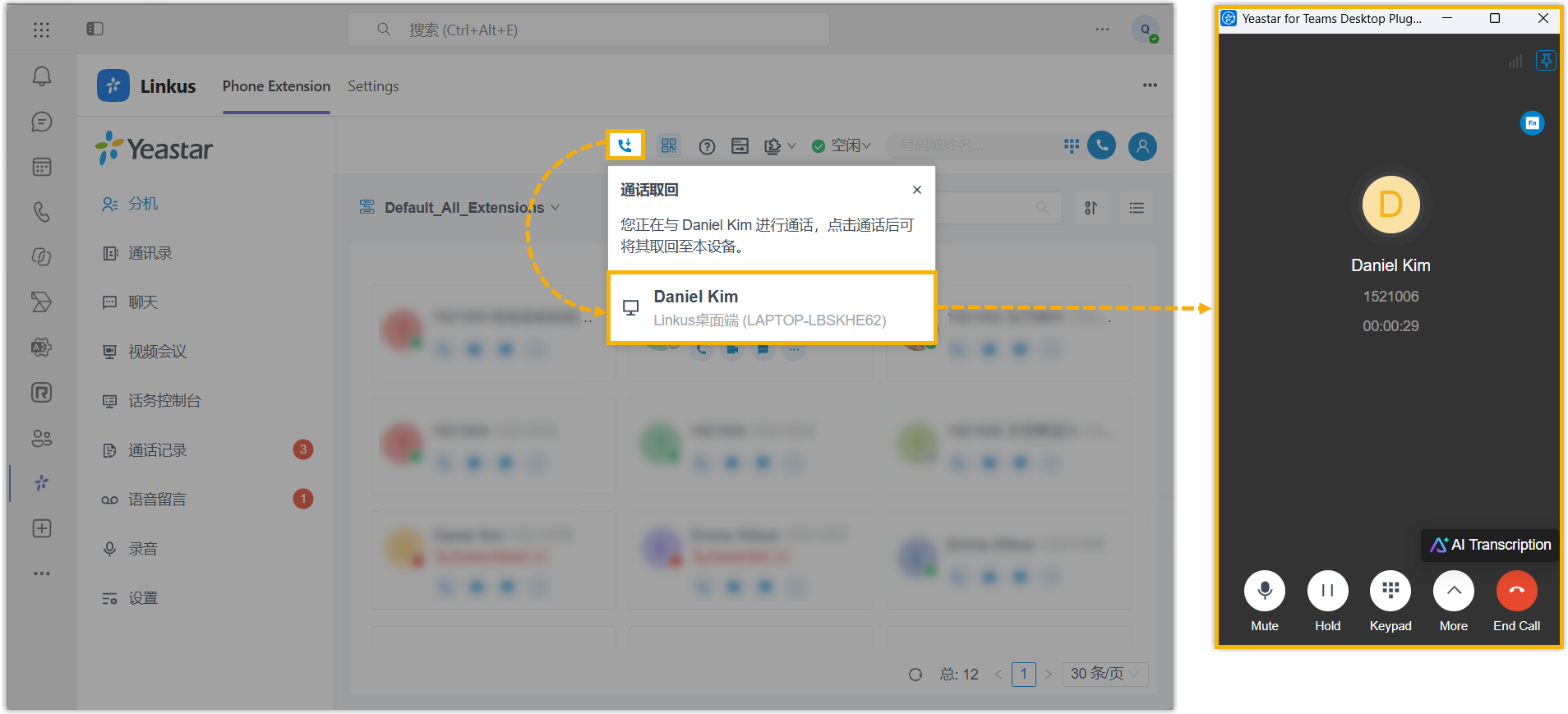
| 取回正在进行的通话 | 如果你在其他设备上有正在进行的通话,访问 Microsoft Teams 内的 Linkus 网页端,点击顶部的
 ,然后点击正在进行的通话。 ,然后点击正在进行的通话。通话从原设备取回到 Yeastar for Teams Desktop Plugin。
|
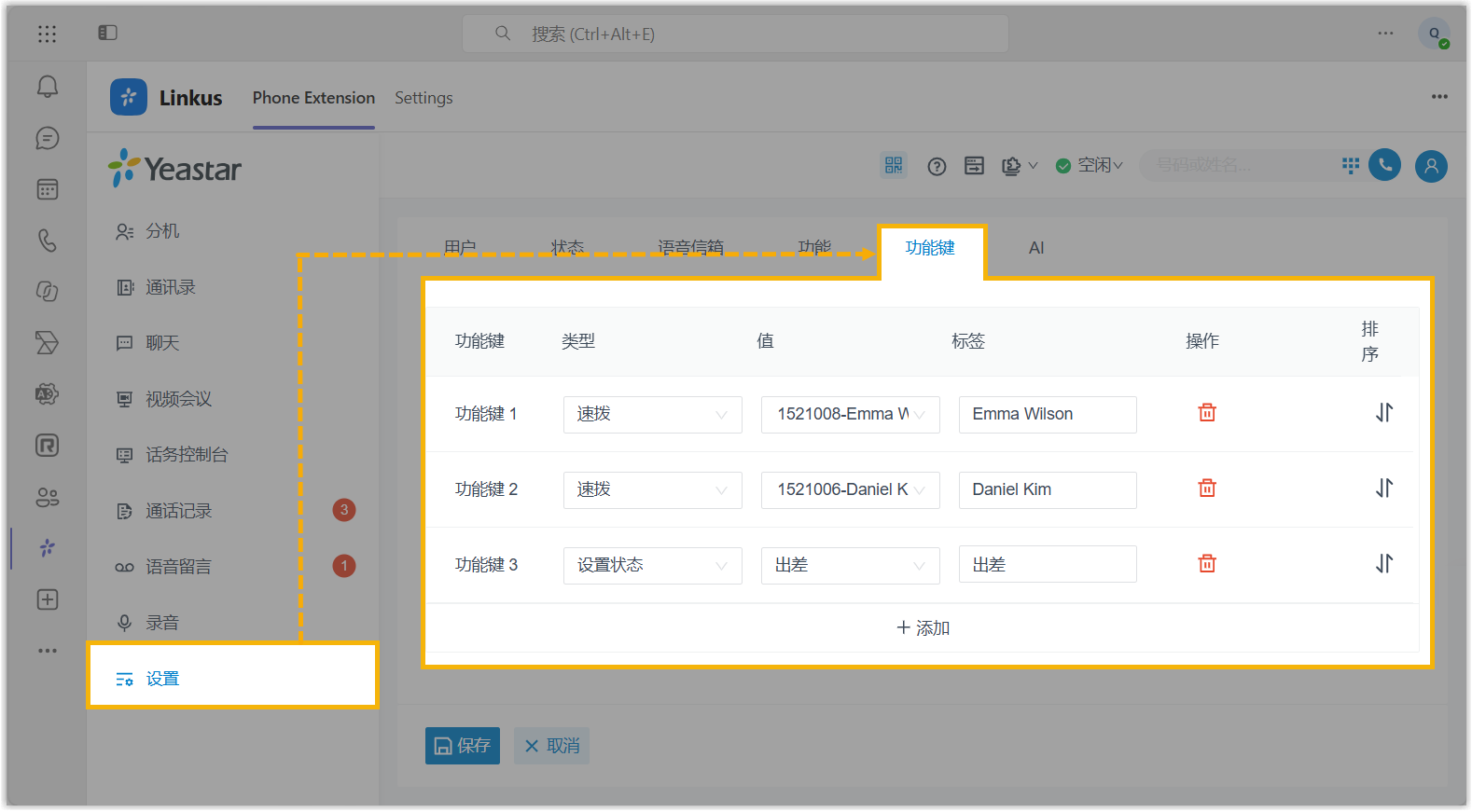
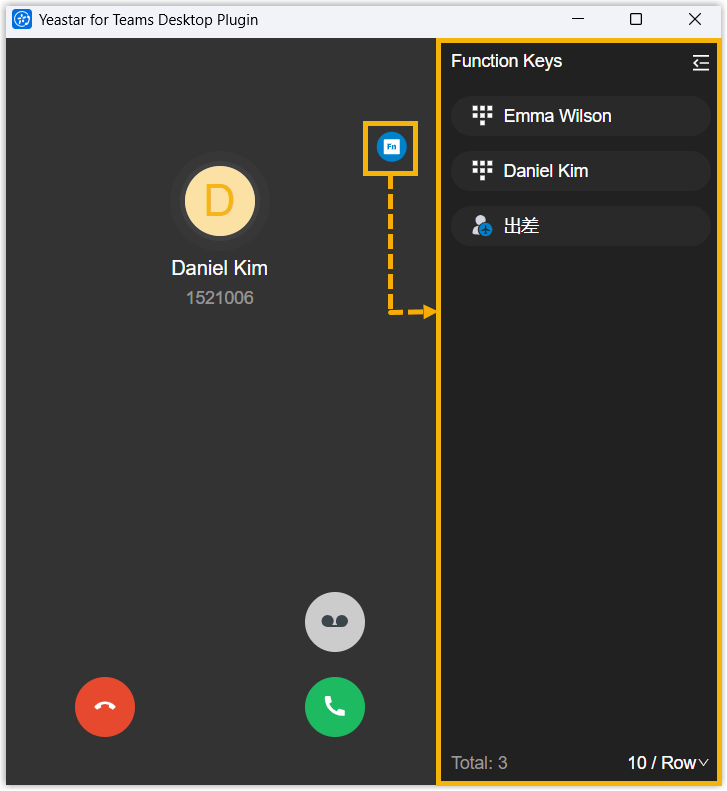
| 使用功能键 | 注: 此功能仅在你已在 Microsoft Teams 内的 Linkus
网页端 中配置功能键时可用。 在呼出弹窗、来电弹窗、以及正在进行的通话窗口中,点击
 打开功能键菜单,然后选择功能键进行快捷操作或监控分机状态。 打开功能键菜单,然后选择功能键进行快捷操作或监控分机状态。
|
 。
。 应答视频通话或点击