通过 Yeastar P 系列 IPPBX 自动配置思科 (Cisco) IP 话机
本文介绍如何通过 Yeastar P 系列 IPPBX 自动配置局域网中的思科 (Cisco) IP 话机,实现思科 IP 话机与 Yeastar PBX 分机的绑定。
使用要求
思科 IP 话机 和 Yeastar PBX 的固件须符合以下版本要求。
| 型号 | 话机固件版本要求 | PBX 固件版本要求 | 支持的自动配置方式 |
|---|---|---|---|
| 3905 | 9.4(1)SR3 或更高版本 |
37.12.0.23 或更高版本 |
|
| 6921 | SCCP69xx.9-4-1-3SR4-1 或更高版本 |
37.17.0.17 或更高版本 |
|
| 6941 | SCCP69xx.9-4-1-3SR4-1 或更高版本 |
37.17.0.17 或更高版本 |
|
| 6961 | SCCP69xx.9-4-1-3SR4-1 或更高版本 |
37.17.0.17 或更高版本 |
|
| 7811 | sip78xx.14-2-1-0001-455 或更高版本 |
37.17.0.17 或更高版本 |
|
| 7821 | 14.2(1)SR1 或更高版本 |
37.12.0.23 或更高版本 |
|
| 7841 | sip78xx.14-2-1-0001-455 或更高版本 |
37.17.0.17 或更高版本 |
|
| 7851 | sip78xx.14-2-1-0001-455 或更高版本 |
37.17.0.17 或更高版本 |
|
| 7861 | SIP78xx.14-2-1-0201-40 或更高版本 |
37.13.0.29 或更高版本 |
|
| 7911 | SIP11.9-2-1S 或更高版本 |
37.17.0.17 或更高版本 |
|
| 7925 | CP7925G-1.4.5.3.loads 或更高版本 |
37.17.0.17 或更高版本 |
|
| 7942 | SIP42.9-4-2SR3-1S 或更高版本 |
37.12.0.23 或更高版本 |
|
| 7945 | SIP45.9-4-2SR4-1S 或更高版本 |
37.17.0.17 或更高版本 |
|
| 7962 | SIP42.9-4-2SR4-1S 或更高版本 |
37.17.0.17 或更高版本 |
|
| 7975 | SIP75.9-3-1SR4-1S 或更高版本 |
37.17.0.17 或更高版本 |
|
| 8811 | SIP88xx.12-1-1SR1-4 或更高版本 |
37.13.0.29 或更高版本 |
|
| 8841 | 14.3(1)SR3 或更高版本 |
37.13.0.29 或更高版本 |
|
| 8845 | 14.2(1)SR1 或更高版本 |
37.12.0.23 或更高版本 |
|
| 8851 | sip88xx.14-2-1-0001-455 或更高版本 |
37.17.0.17 或更高版本 |
|
| 8861 | sip88xx.14-2-1-0001-455 或更高版本 |
37.17.0.17 或更高版本 |
|
| 8865 | sip88xx.14-2-1-0001-455 或更高版本 |
37.17.0.17 或更高版本 |
|
| 8941 | sip89xx.9-4-2SR4-1 或更高版本 |
37.17.0.17 或更高版本 |
|
| 8945 | sip89xx.9-4-2SR4-1 或更高版本 |
37.17.0.17 或更高版本 |
|
| 8961 | sip89xx.9-4-2SR4-1 或更高版本 |
37.17.0.17 或更高版本 |
|
| 9951 | sip99xx.9-4-2SR4-1 或更高版本 |
37.17.0.17 或更高版本 |
|
| 9971 | sip99xx.9-4-2SR4-1 或更高版本 |
37.17.0.17 或更高版本 |
|
使用场景
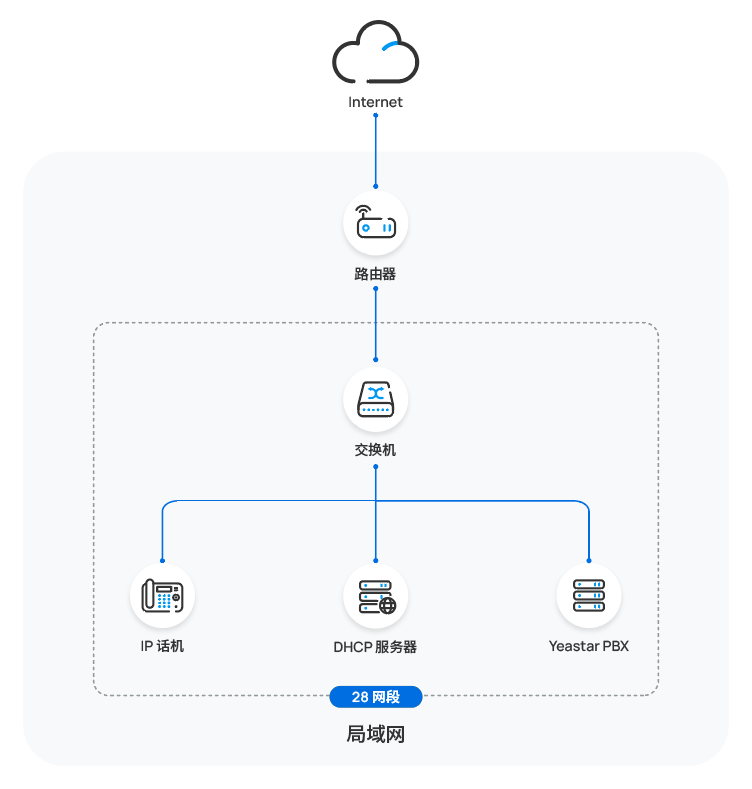
自动配置与 PBX 在同一网段的思科 IP 话机
在本例中,思科 IP 话机、DHCP 服务器和 Yeastar PBX (IP:192.168.28.41) 都部署在 28
网段中。
- 前提条件
-
- 确保 IP 话机所在网段中只有一台 DHCP 服务器在运行,否则 IP 话机无法获取 IP 地址。
- 确保已下载对应话机型号的自动配置模板 (路径:)。
- 收集 IP 话机信息,包括供应商,型号和 MAC 地址。
- 下载并解压缩中文话机语言文件,通过 FTP
将语言文件上传到 PBX 的
tftpboot文件夹。注: 默认情况下,思科 IP 话机显示语言为英文。如果你想要话机在自动配置后显示中文,可手动上传对应的语言文件到 PBX。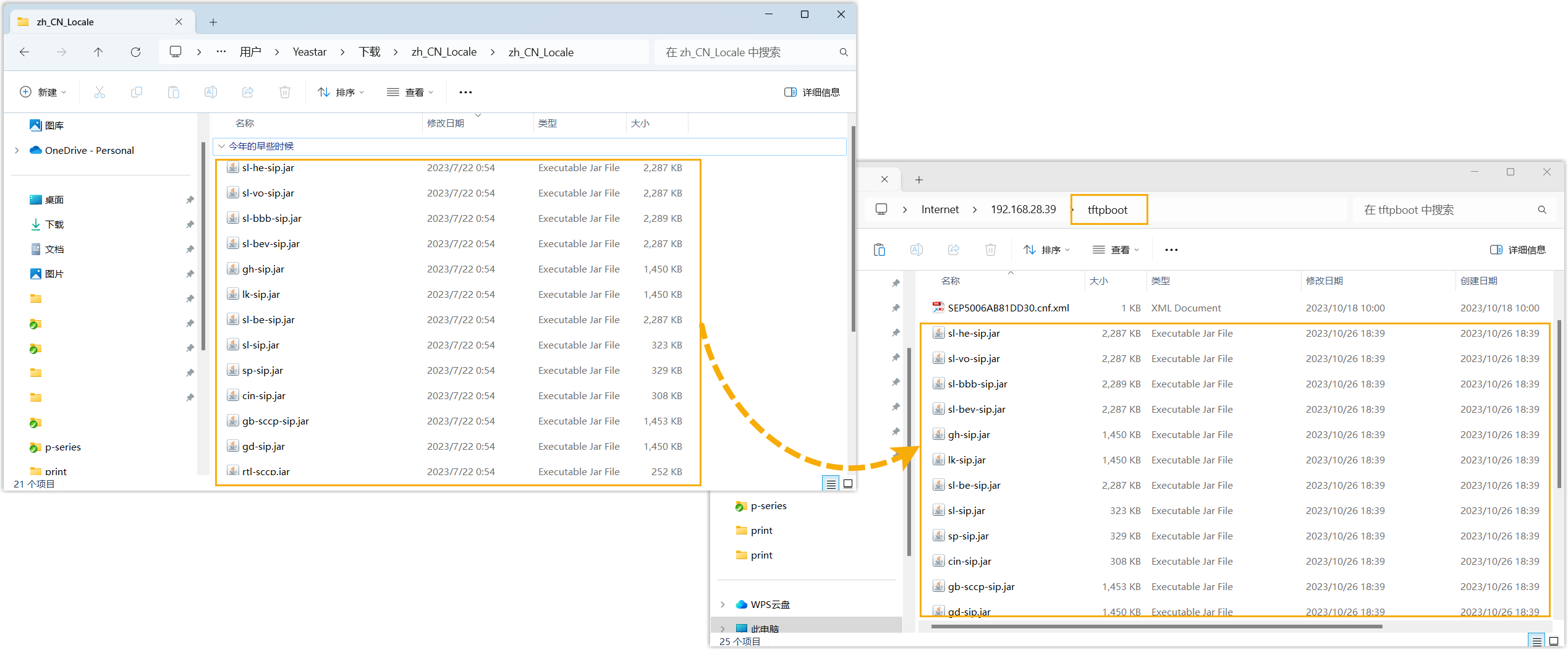
- 如果要配置 Cisco 7942,还需额外满足以下前提:
- 下载并解压缩 Cisco7942
配置文件,并将解压出的所有文件上传到 PBX 的
tftpboot文件夹。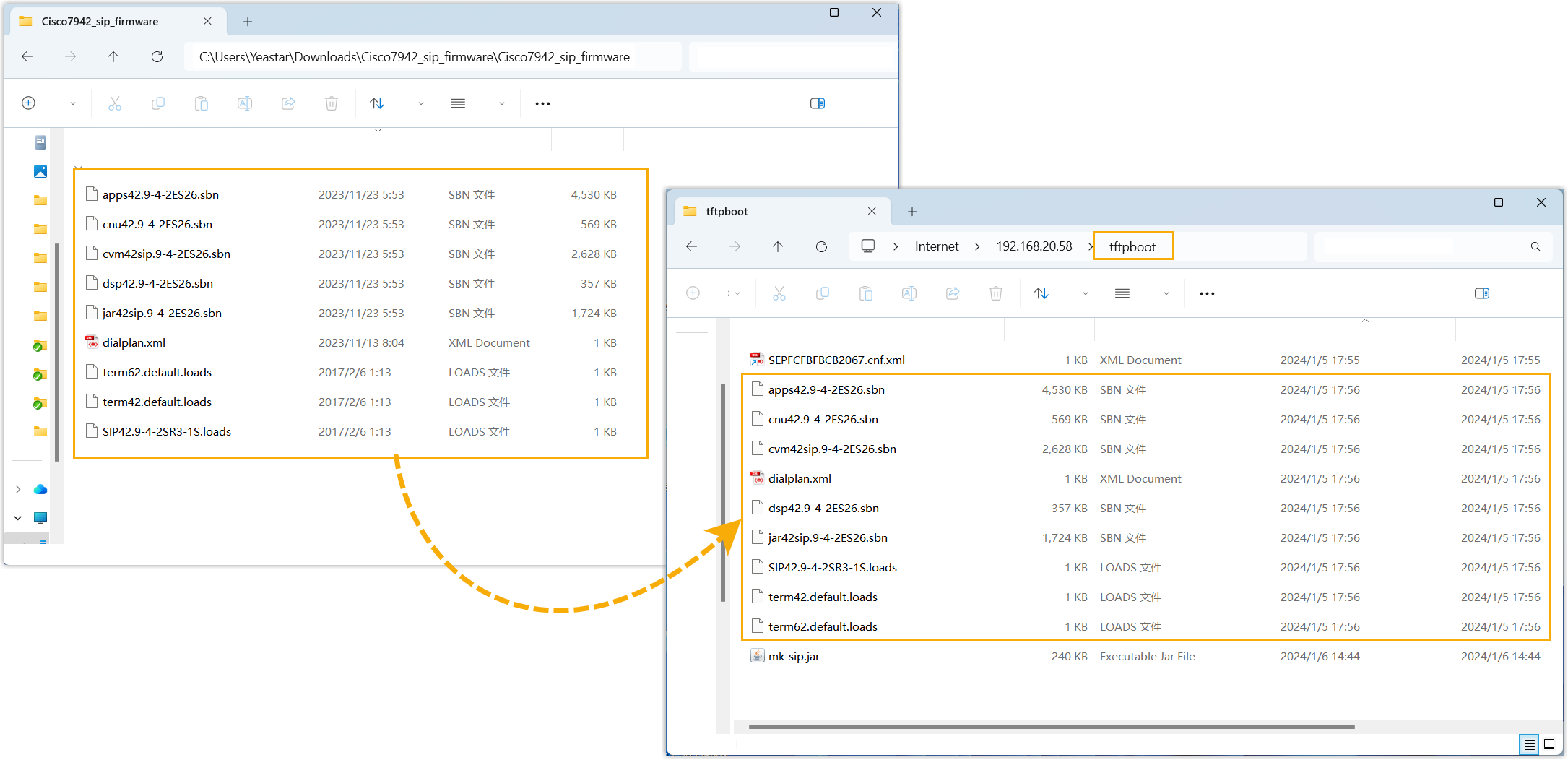
- 在 PBX 管理网页中,禁用分机的 NAT 功能 (路径:分机和中继 > 分机 >
 > 高级 > VoIP设置)。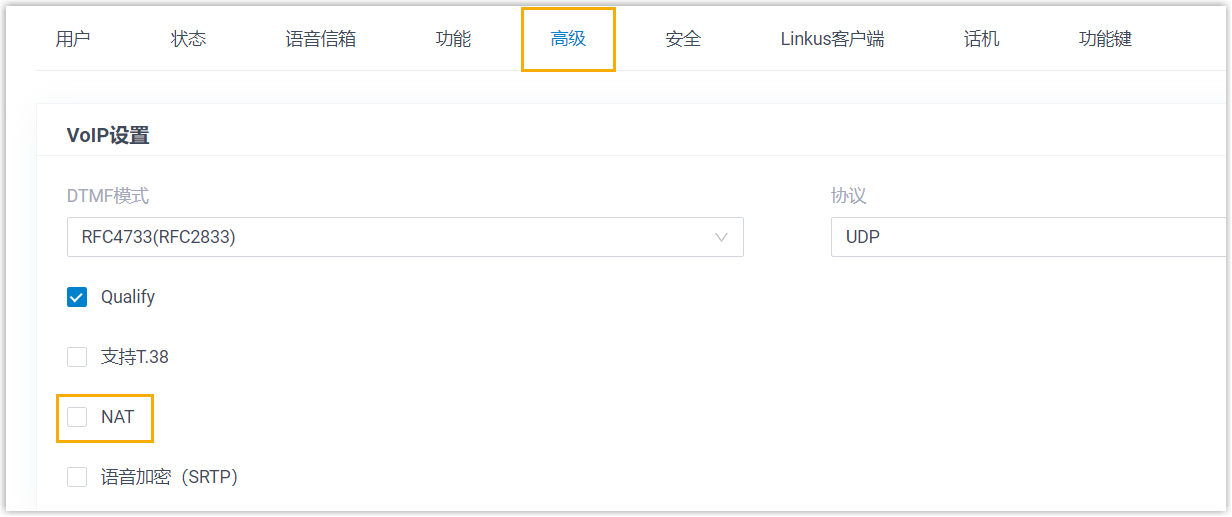
- 下载并解压缩 Cisco7942
配置文件,并将解压出的所有文件上传到 PBX 的
- 操作步骤
- 步骤一、启用 PBX 的 TFTP 功能
- 配置思科 IP 话机时,PBX 作为 TFTP 服务器,为话机提供配置文件。因此,你需要启用 PBX 的 TFTP 功能,以允许 IP 话机通过 TFTP 协议从 PBX 下载配置。
- 步骤二、在 PBX 上添加思科 IP 话机
-
将 IP 话机添加到 PBX 上,PBX 会基于话机的 MAC 地址生成其专属的配置文件。
- 在 PBX 管理网页,进入 。
- 点击 。
- 在 IP 话机 栏,填写话机信息。
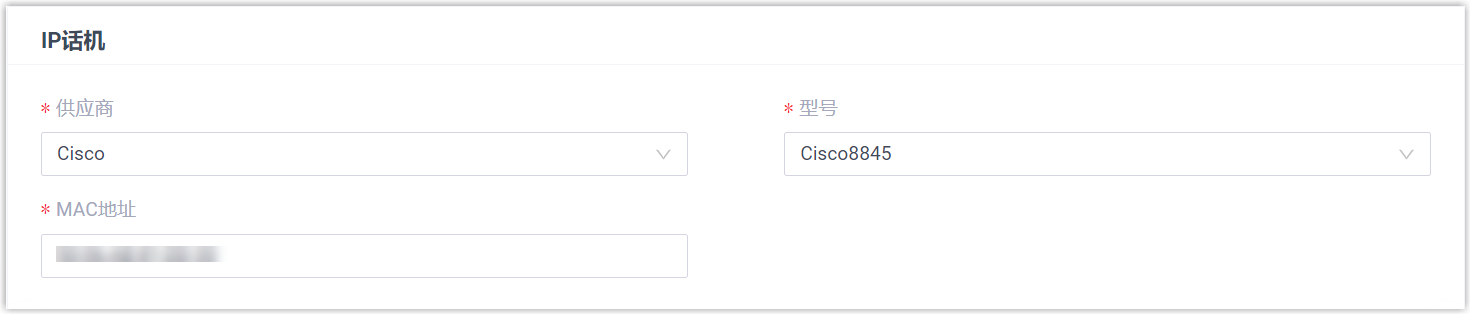
- 供应商:选择话机供应商。在本例中,选择 Cisco。
- 型号:选择话机型号。
- MAC地址:填写 IP 话机的 MAC 地址。
- 在 选项 栏,完成以下设置。
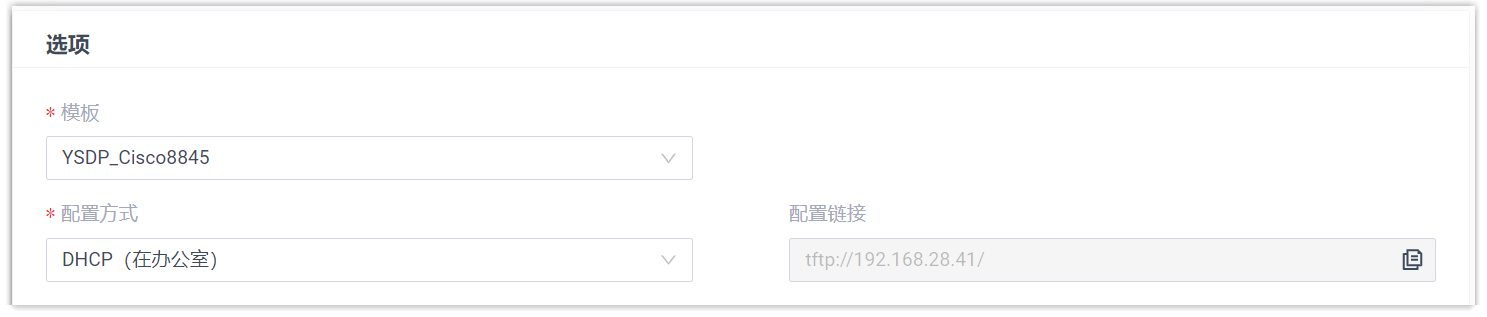
- 模板:从下拉列表中选择要应用的模板。注: 你可以选择该话机型号的默认模板,或者选择自定义的话机配置模板。更多信息,参见 创建自定义自动配置模板。
- 配置方式:选择 DHCP
(在办公室)。
PBX 自动生成一个配置链接,显示在 配置链接 字段中。此链接指向话机配置文件所存储的位置。
- 模板:从下拉列表中选择要应用的模板。
- 在 分配分机
栏,为话机分配分机,然后指定要在话机上使用的分机的联系人群组和功能键。提示: 如果要分配的分机不在 分机 列的下拉列表中,则表示注册到该分机的设备数量已达上限。你可以使用以下任一方法继续操作。
- 如需解绑话机或网关,请参见 释放绑定在话机 / 网关上的分机.
- 如需增加话机同时注册数,你需要 配置分机的 IP 话机同时注册数,因为默认情况下 PBX 仅允许一个分机注册一个 SIP 终端。
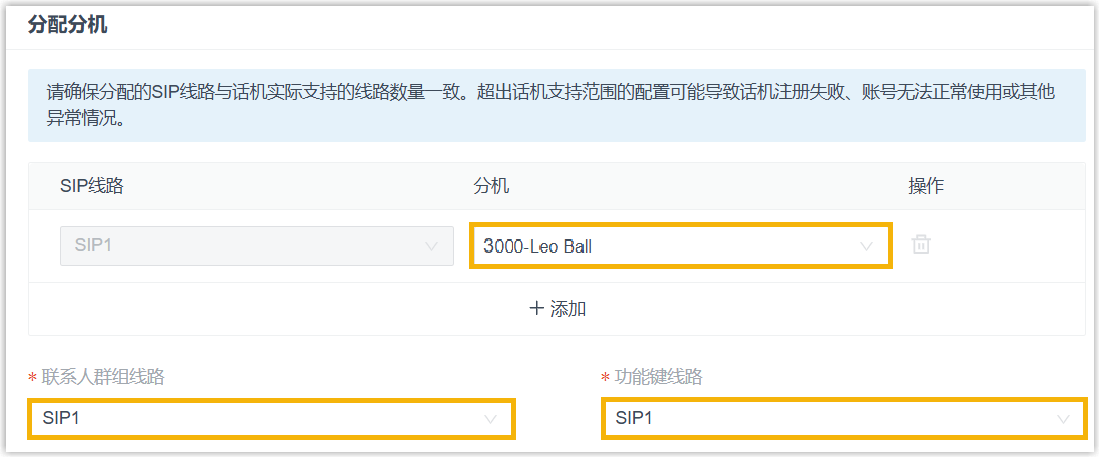
- 要分配单个分机,从 SIP1
旁的下拉列表中选择一个分机。
联系人群组线路 和 功能键线路 均被默认设置为 SIP1,表示话机将使用分配给 SIP 线路 1 的分机联系人群组和功能键。
- 要分配多个分机,完成以下设置。
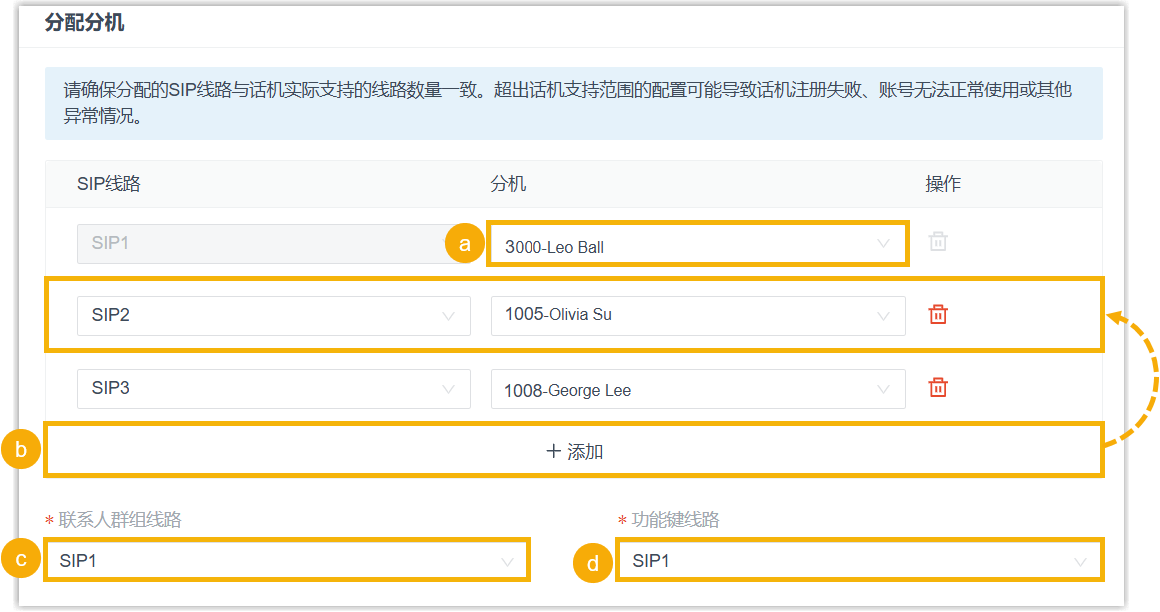
- 在 SIP1 旁的下拉列表中,为 SIP 线路 1 选择一个分机。
- 点击 添加,然后在添加的条目中选择 SIP
线路和分机。要分配更多分机,重复该步骤。注: 选择的 SIP 线路必须为话机支持的线路,否则对于不支持的 SIP 线路的配置将不会生效。你可以在话机网页或设备屏幕上查看话机支持的 SIP 线路。
- 在 联系人群组线路 下拉列表中,选择一条 SIP
线路。分配给该 SIP 线路的分机的联系人群组将被应用到话机。注: 注册成功后,无论话机当前哪条 SIP 线路处于激活状态,联系人均可用。
-
功能键线路 下拉列表中,选择一条 SIP 线路。分配给该
SIP 线路的分机的功能键将被应用到话机。注: 注册成功后,仅当指定的 SIP 线路在话机上处于激活状态时,功能键才会生效。
- 点击 保存。
- 步骤三、在 DHCP 服务器上配置 DHCP option 66
- 在 DHCP 服务器上配置 DHCP option 66 为 PBX 的 IP 地址。
- 配置示例如下所示:
图 1. 在 Tftpd64 的 DHCP 服务器上配置 option 66 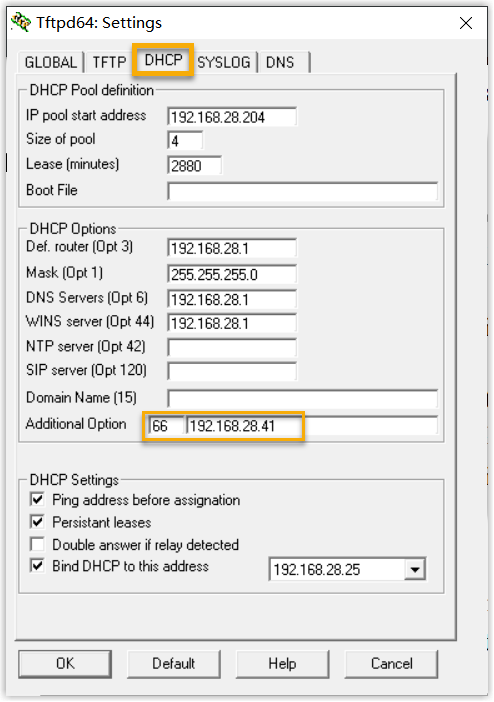
图 2. 在路由器的 DHCP 服务器上配置 option 66 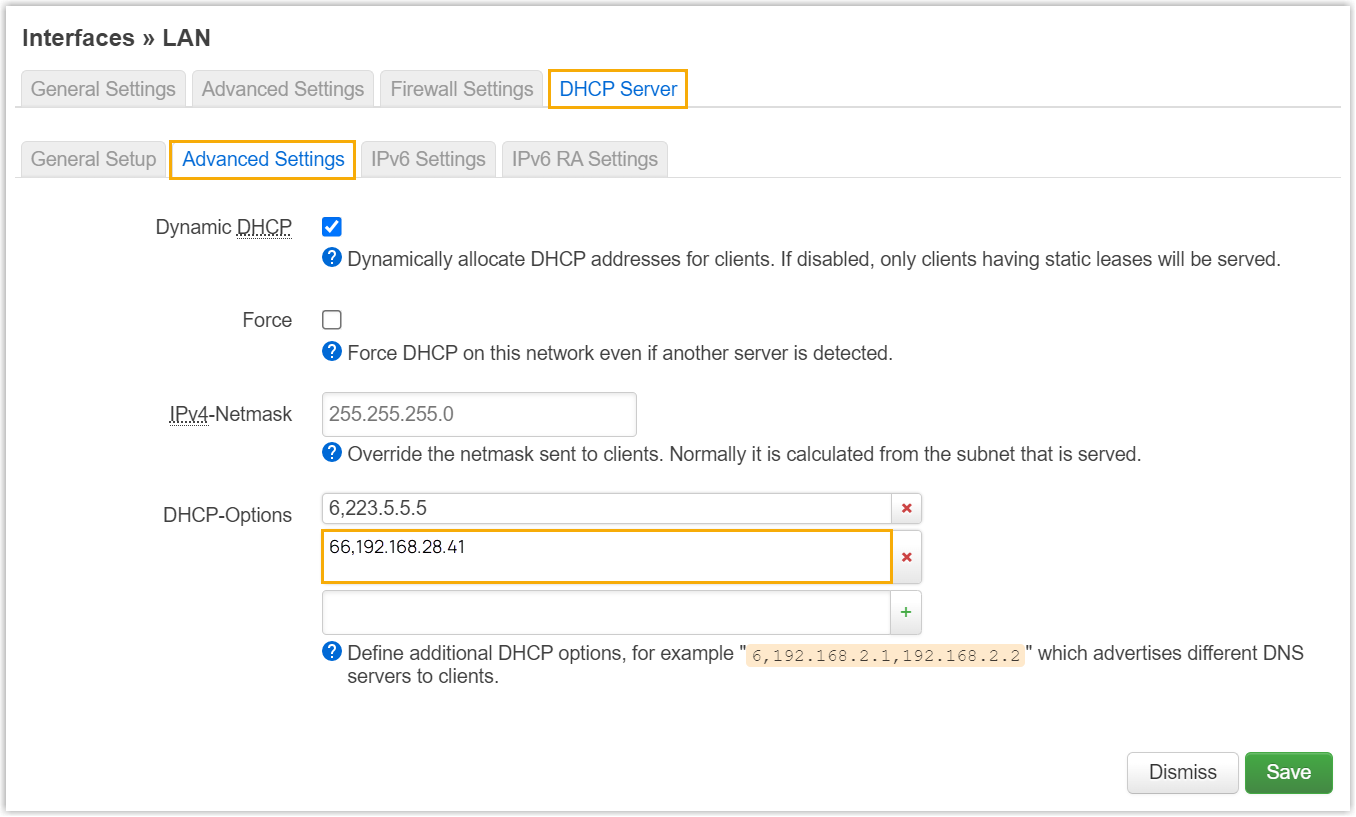
- 步骤四、(可选) 重置思科 IP 话机
- 如果要将 IP 话机部署给新的用户使用,则需要将话机重置到出厂默认设置,以清除上一个用户在话机上的配置信息。
- 在话机上,按
 按钮。
按钮。 - 在话机屏幕上,进入 。
- 在话机提示确认时选择 重置。
- 在话机上,按
- 执行结果
-
- IP 话机上电后从 DHCP 服务器获取 IP 地址,并自动从 PBX 下载并应用配置。
- 分机成功注册到 IP 话机上。你可以在 PBX 管理网页上查看注册状态 (路径:)。
 注: 如果状态显示
 ,表示你为话机分配了多个分机,但仅部分分机成功注册到话机。你可以将鼠标悬停在 上查看各个分机的注册状态。
- 如果多个分机已成功注册到话机,话机上不同的实体线路键会关联对应的 SIP
线路。
你可以按下线路键以激活目标 SIP 线路,对应的 LED 指示灯亮起,所有通话都将通过该 SIP 线路处理。
自动配置与 PBX 在不同网段的思科 IP 话机
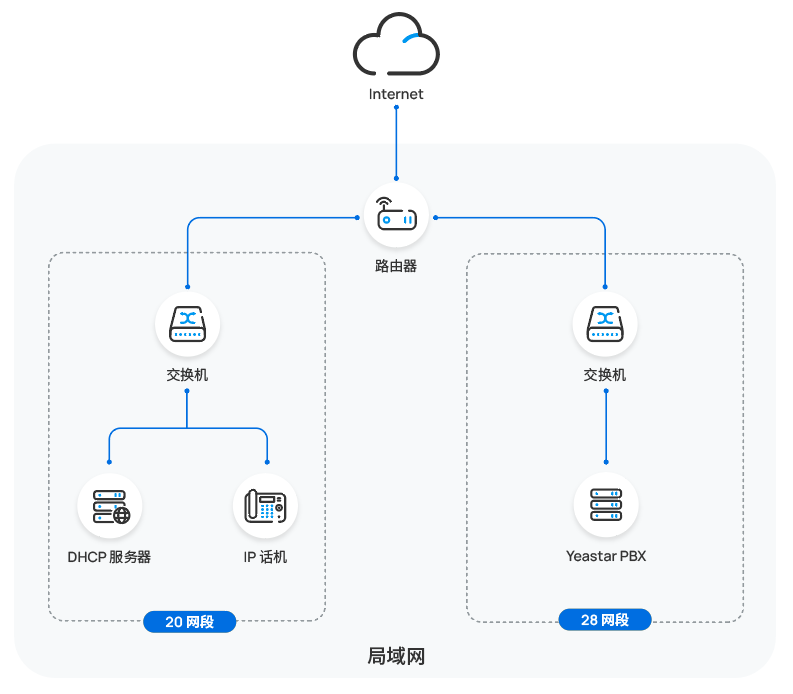
在本例中,思科 IP 话机和 DHCP 服务器部署在 20 网段,而 Yeastar PBX (IP 地址:192.168.28.41) 部署在 28 网段。
- 前提条件
-
- 确保 IP 话机所在网段中只有一台 DHCP 服务器在运行,否则 IP 话机无法获取 IP 地址。
- IP 话机和 PBX 所在网段之间网络互通。
- 确保已下载对应话机型号的自动配置模板 (路径:)。
- 收集 IP 话机信息,包括供应商,型号和 MAC 地址。
- 下载并解压缩中文话机语言文件,通过 FTP
将语言文件上传到 PBX 的
tftpboot文件夹。注: 默认情况下,思科 IP 话机显示语言为英文。如果你想要话机在自动配置后显示中文,可手动上传对应的语言文件到 PBX。 - 如果要配置 Cisco 7942,你还需要下载并解压缩 Cisco7942
配置文件,并将其文件夹中包含的所有文件上传到 PBX 的
tftpboot文件夹。
- 操作步骤
- 步骤一、启用 PBX 的 TFTP 功能
- 配置思科 IP 话机时,PBX 作为 TFTP 服务器,为话机提供配置文件。因此,你需要启用 PBX 的 TFTP 功能,以允许 IP 话机通过 TFTP 协议从 PBX 下载配置。
- 步骤二、在 PBX 上启用分机的远程注册功能
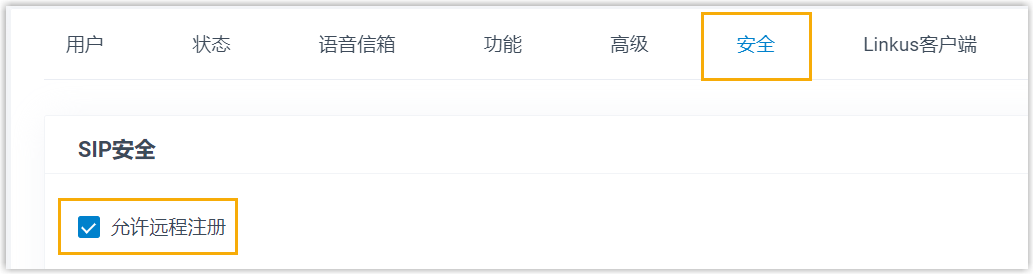
- 为要分配给 IP 话机的分机启用远程注册功能,以允许此分机在不同网段中进行注册。
-
- 登录 PBX 管理网页,进入 ,编辑此分机。
- 如果要配置 Cisco 7942,点击 高级 页签,在
VoIP设置 栏中取消勾选
NAT。
- 点击 安全 页签,在 SIP安全
栏中勾选 允许远程注册。
- 点击 保存 并 应用。
- 步骤三、在 PBX 上添加思科 IP 话机
-
将 IP 话机添加到 PBX 上,PBX 会基于话机的 MAC 地址生成其专属的配置文件。
- 在 PBX 管理网页,进入 。
- 点击 。
- 在 IP 话机 栏,填写话机信息。
- 供应商:选择话机供应商。在本例中,选择 Cisco。
- 型号:选择话机型号。
- MAC地址:填写 IP 话机的 MAC 地址。
- 在 选项 栏,完成以下设置。
- 模板:从下拉列表中选择要应用的模板。注: 你可以选择该话机型号的默认模板,或者选择自定义的话机配置模板。更多信息,参见 创建自定义自动配置模板。
- 配置方式:选择 DHCP
(在办公室)。
PBX 自动生成一个配置链接,显示在 配置链接 字段中。此链接指向话机配置文件所存储的位置。
- 模板:从下拉列表中选择要应用的模板。
- 在 分配分机
栏,为话机分配分机,然后指定要在话机上使用的分机的联系人群组和功能键。提示: 如果要分配的分机不在 分机 列的下拉列表中,则表示注册到该分机的设备数量已达上限。你可以使用以下任一方法继续操作。
- 如需解绑话机或网关,请参见 释放绑定在话机 / 网关上的分机.
- 如需增加话机同时注册数,你需要 配置分机的 IP 话机同时注册数,因为默认情况下 PBX 仅允许一个分机注册一个 SIP 终端。
- 要分配单个分机,从 SIP1
旁的下拉列表中选择一个分机。
联系人群组线路 和 功能键线路 均被默认设置为 SIP1,表示话机将使用分配给 SIP 线路 1 的分机联系人群组和功能键。
- 要分配多个分机,完成以下设置。
- 在 SIP1 旁的下拉列表中,为 SIP 线路 1 选择一个分机。
- 点击 添加,然后在添加的条目中选择 SIP
线路和分机。要分配更多分机,重复该步骤。注: 选择的 SIP 线路必须为话机支持的线路,否则对于不支持的 SIP 线路的配置将不会生效。你可以在话机网页或设备屏幕上查看话机支持的 SIP 线路。
- 在 联系人群组线路 下拉列表中,选择一条 SIP
线路。分配给该 SIP 线路的分机的联系人群组将被应用到话机。注: 注册成功后,无论话机当前哪条 SIP 线路处于激活状态,联系人均可用。
-
功能键线路 下拉列表中,选择一条 SIP 线路。分配给该
SIP 线路的分机的功能键将被应用到话机。注: 注册成功后,仅当指定的 SIP 线路在话机上处于激活状态时,功能键才会生效。
- 点击 保存。
- 步骤四、在 DHCP 服务器上配置 DHCP option 66
- 在 DHCP 服务器上配置 DHCP option 66 为 PBX 的 IP 地址。
- 配置示例如下所示:
图 3. 在 Tftpd64 的 DHCP 服务器上配置 option 66
图 4. 在路由器的 DHCP 服务器上配置 option 66
- 步骤五、(可选) 重置思科 IP 话机
- 如果要将 IP 话机部署给新的用户使用,则需要将话机重置到出厂默认设置,以清除上一个用户在话机上的配置信息。
- 在话机上,按 按钮。
- 在话机屏幕上,进入 。
- 在话机提示确认时选择 重置。
- 在话机上,按
- 执行结果
-
- IP 话机上电后从 DHCP 服务器获取 IP 地址,并自动从 PBX 下载并应用配置。
- 分机成功注册到 IP 话机上。你可以在 PBX 管理网页上查看注册状态 (路径:)。注: 如果状态显示,表示你为话机分配了多个分机,但仅部分分机成功注册到话机。你可以将鼠标悬停在 上查看各个分机的注册状态。
- 如果多个分机已成功注册到话机,话机上不同的实体线路键会关联对应的 SIP
线路。
你可以按下线路键以激活目标 SIP 线路,对应的 LED 指示灯亮起,所有通话都将通过该 SIP 线路处理。