在 Akuvox 对讲设备上手动注册分机
本文以 Akuvox E16C V2.0 为例,介绍如何在 Akuvox 对讲设备 (门口机和室内机) 上手动注册 Yeastar P 系列软件版 的分机。将分机分别注册到门口机和室内机后,来自门口机的呼叫可以通过 PBX 直接路由到室内机,分机用户能够接听呼叫和远程开门。
前提条件
- 对讲设备
-
- 确保对讲设备支持 SIP 协议。
- 如果对讲设备被使用过,将其重置。
- 确保对讲设备已通过 DHCP 分配或静态 IP 配置获得
192.168.28.0/24网段的有效 IP 地址。
- 本地电脑
-
- 在与对讲设备处于同一网段的电脑中下载并安装 Akuvox IP scanner (IP 扫描工具)。
- Yeastar PBX
-
-
如果对讲设备和 PBX 位于不同的网络中,则根据你要使用的方式,确保已完成下表中对应的设置。注: 如果对讲设备和 PBX 位于同一专用网络中,则忽略此要求。
方式 设置 使用 Yeastar FQDN - 为 PBX 订阅 隧道服务 或 视频会议,保证 FQDN 功能可用。
- 在 PBX 上创建 SIP 分机并为其和对讲设备配置远程访问权限:
- 为分机分配远程 SIP 访问权限,以允许分机通过 FQDN 进行远程注册 (路径:)。

- 如果你 启用了 Yeastar FQDN web 访问的 IP 限制,确保你已将对讲设备的
IP 地址加入到允许的 IP 列表中,以允许设备从 PBX 获取配置文件 (路径:)。

- 为分机分配远程 SIP 访问权限,以允许分机通过 FQDN 进行远程注册 (路径:)。
使用公网 IP 地址 / 域名 / 星纵数字域名 - 从 PBX 上收集要注册到对讲设备上的 SIP 分机信息,包括分机号码、认证名称和注册密码 (路径:)。
-



操作步骤
- 获取 Akuvox 对讲设备的 IP 地址。
- 运行 Akuvox IP scanner (IP 扫描工具)。
- 在顶部工具栏,点击 Refresh。
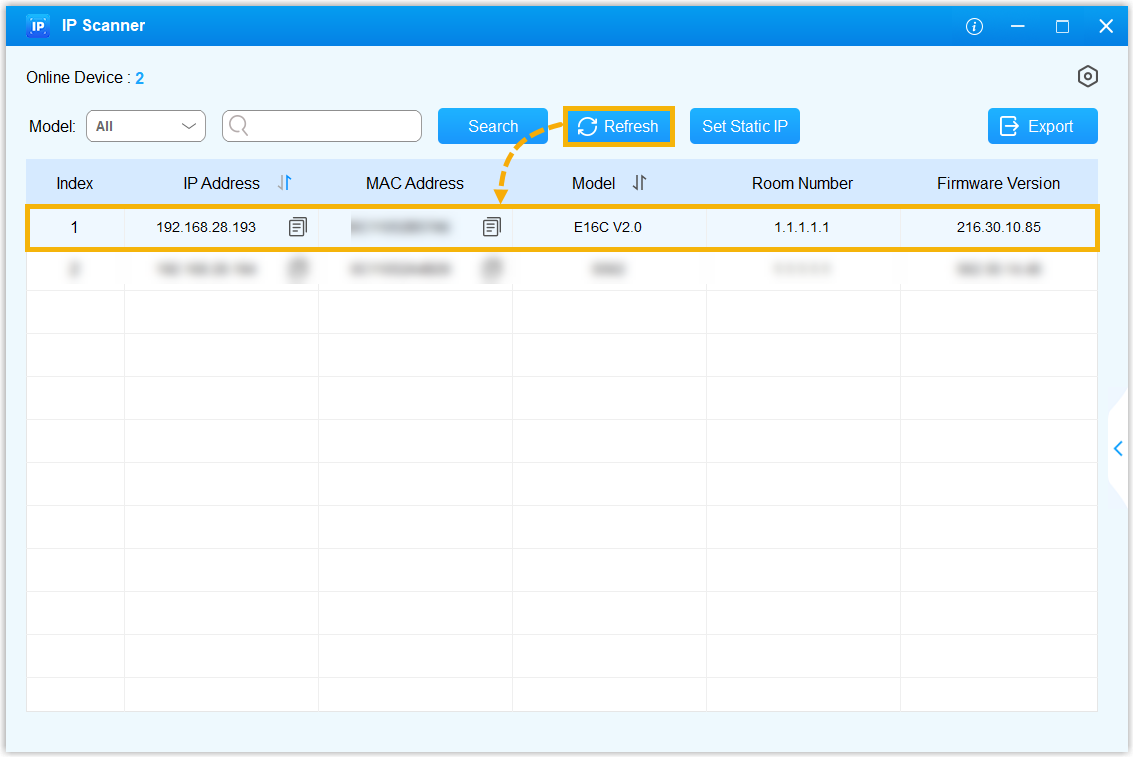
列表中显示扫描到的对讲设备及其 IP 地址。
- 使用 Akuvox 对讲设备的 IP 地址访问其网页。
- 在浏览器搜索栏输入 IP 地址。
- 输入用户名和密码,然后点击 登录。注: 默认用户名和密码均为
admin。
- 进入 。
- 在 SIP账号 栏,完成以下设置。
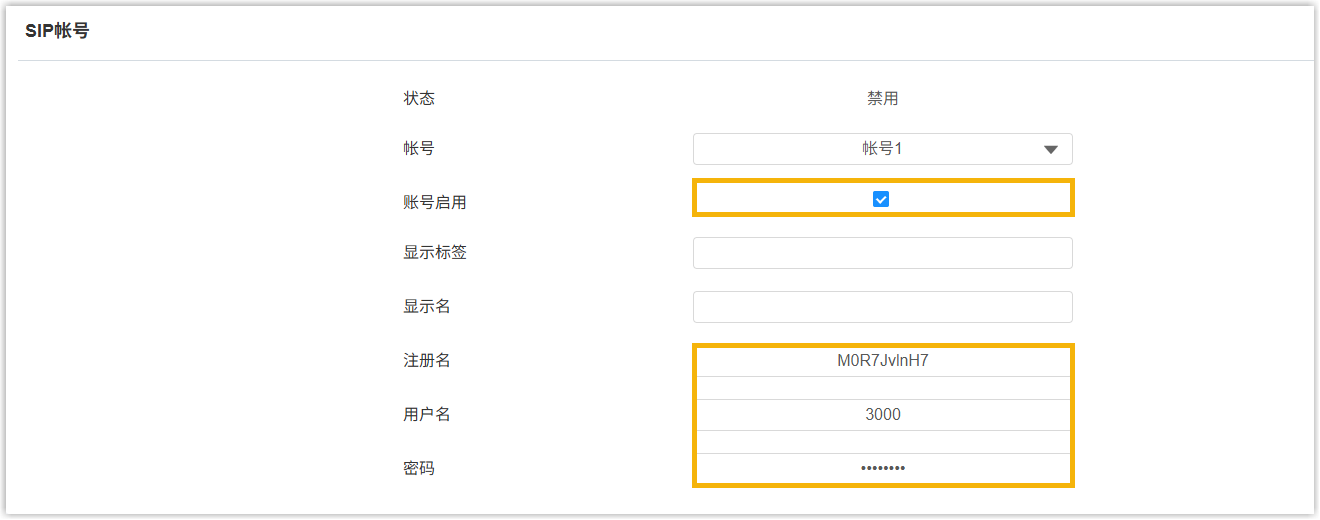
- 账号启用:勾选此项以启用账号。
- 注册名:输入分机的认证名称。
- 用户名:输入分机号。
- 密码:输入分机的注册密码。
- 下拉至 首选SIP服务器 栏,在 服务器地址 字段中,输入 PBX 的 IP 地址或域名。
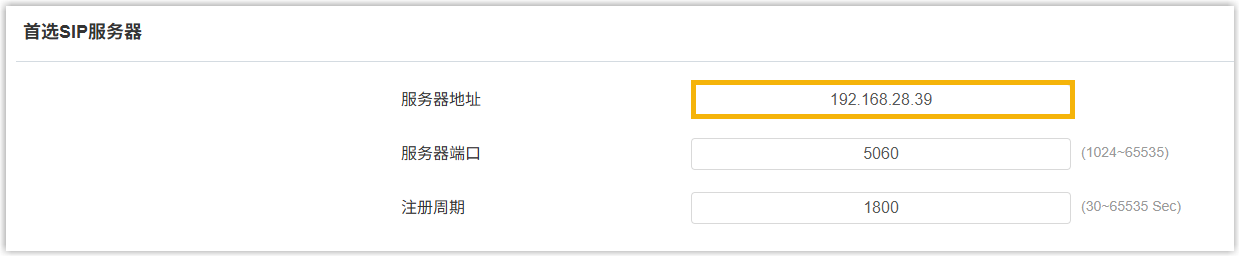
-
在网页底部,点击 提交。
执行结果
分机成功注册到对讲设备上,可在 PBX 管理网页上查看其终端在线状态显示为  (路径:)。
