创建 WhatsApp 群发活动
WhatsApp 活动允许你通过消息模板,直接将营销、交易信息和认证消息发送到联系人的 WhatsApp,从而帮助你快速高效地联系客户。本文介绍如何为 WhatsApp 渠道创建消息活动。
使用要求
- 固件版本:83.20.0.21 或更高版本
- 订阅服务:隧道服务
前提条件
在开始之前,请确保以下资源已准备就绪:
| 项目 | 说明 |
|---|---|
| 消息渠道 | 使用你的 WhatsApp 商业账户信息 配置 WhatsApp 消息渠道。 注: 确保你的账户消息发送额度能够覆盖计划的批量消息发送需求。
|
| 消息模板 |
|
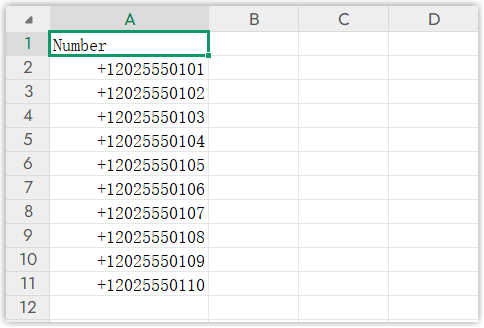
| 联系人列表 | 准备好群发活动的目标联系人号码列表。 注: 每个活动最多支持 1000
个联系人。 你可以通过以下方式之一将联系人列表添加到活动中:
|
| 消息路由目标 | 可选。如果你希望群发活动自动创建会话,需提前配置所需的路由目标 (分机或 消息队列)。 |


操作步骤
- 登录 PBX 管理网页,进入 ,然后点击 添加。
- 在 基本 栏,完成以下基本设置。
- 名称:填写一个名称,帮助你识别此群发活动。
- 消息渠道:选择所需的 WhatsApp 渠道。
- 发信人:选择与所选 WhatsApp 渠道关联的号码,用于消息发送。
- 收信人:通过以下任一方式,指定活动消息的收信人。
方式 操作介绍 手动输入 手动添加 E.164 格式的联系人号码 (例如:
+1xxxxxxxxxx)。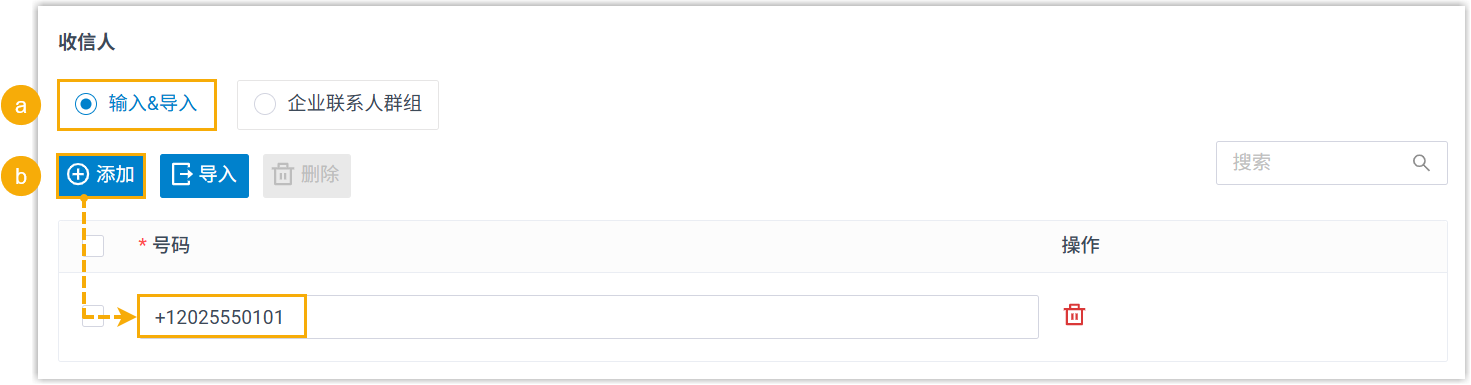
- 选择 输入&导入。
- 点击 添加,手动输入电话号码。
CSV 文件导入 导入包含联系人号码的CSV文件。 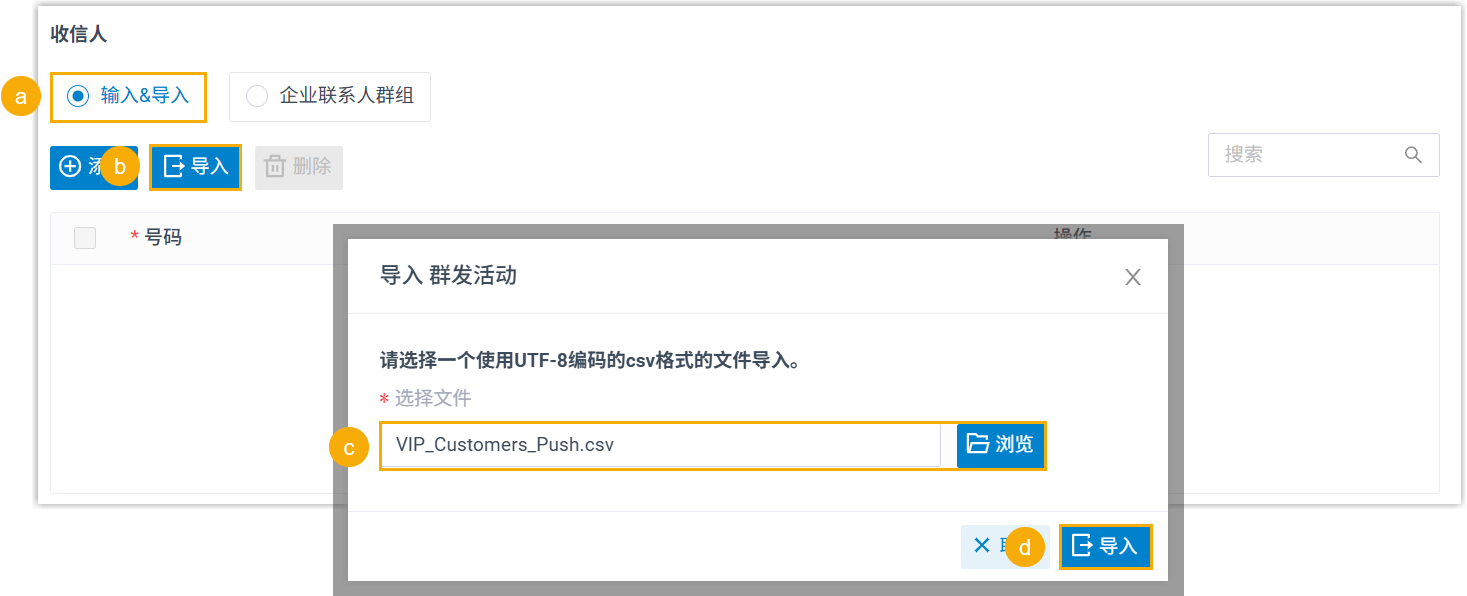
- 选择 输入&导入。
- 点击 导入。
- 在弹出的窗口中,点击 浏览 选择要上传的文件。
- 点击 导入。
使用现有 PBX 企业联系人群组 直接使用存储在 PBX 企业联系人中的现有联系人号码。
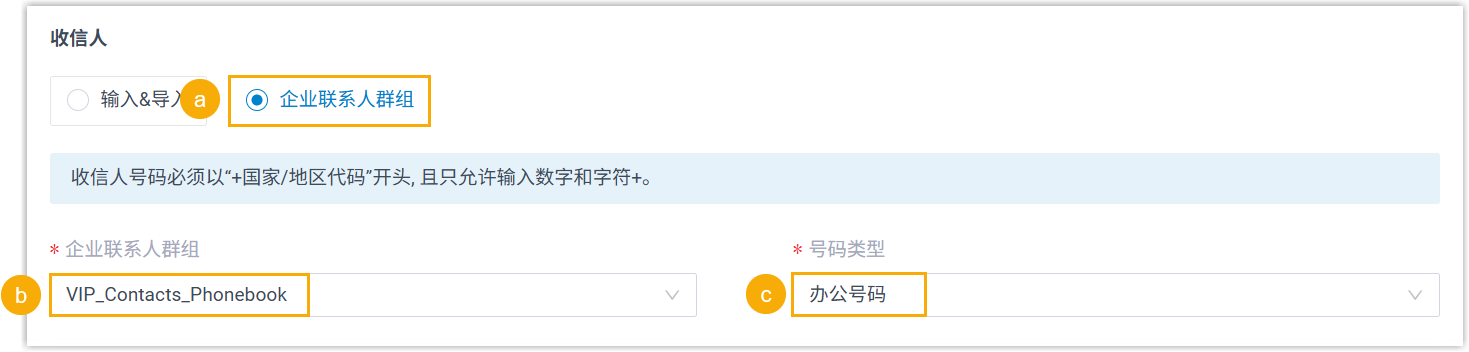
- 选择 企业联系人群组。
- 在 企业联系人群组 下拉列表,选择具体企业联系人群组。
- 在 号码类型
下拉列表中,选择号码类型。
系统将从指定的号码类型中获取电话号码。
- 在 消息内容 栏,自定义消息内容。
- 点击 WhatsApp 消息模版 ,搜索并选择所需的消息模板。
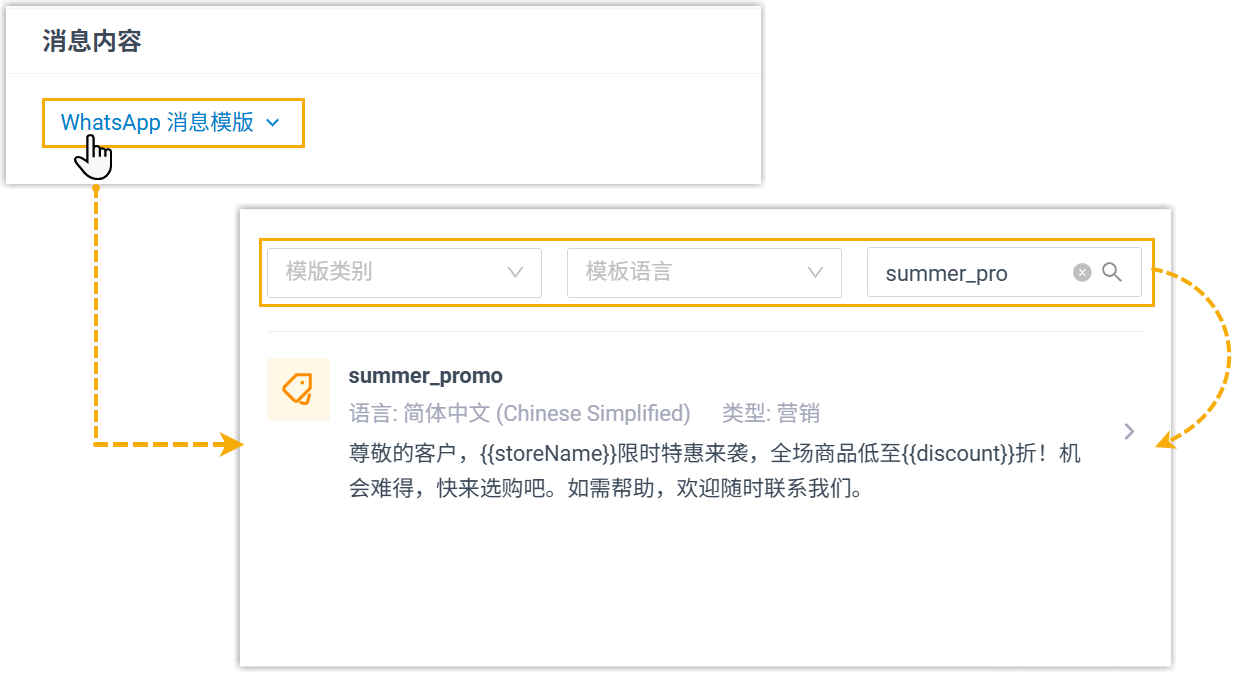
- 如果模板包含媒体或变量占位符,上传所需的媒体文件,并为所有变量填写具体的数值。
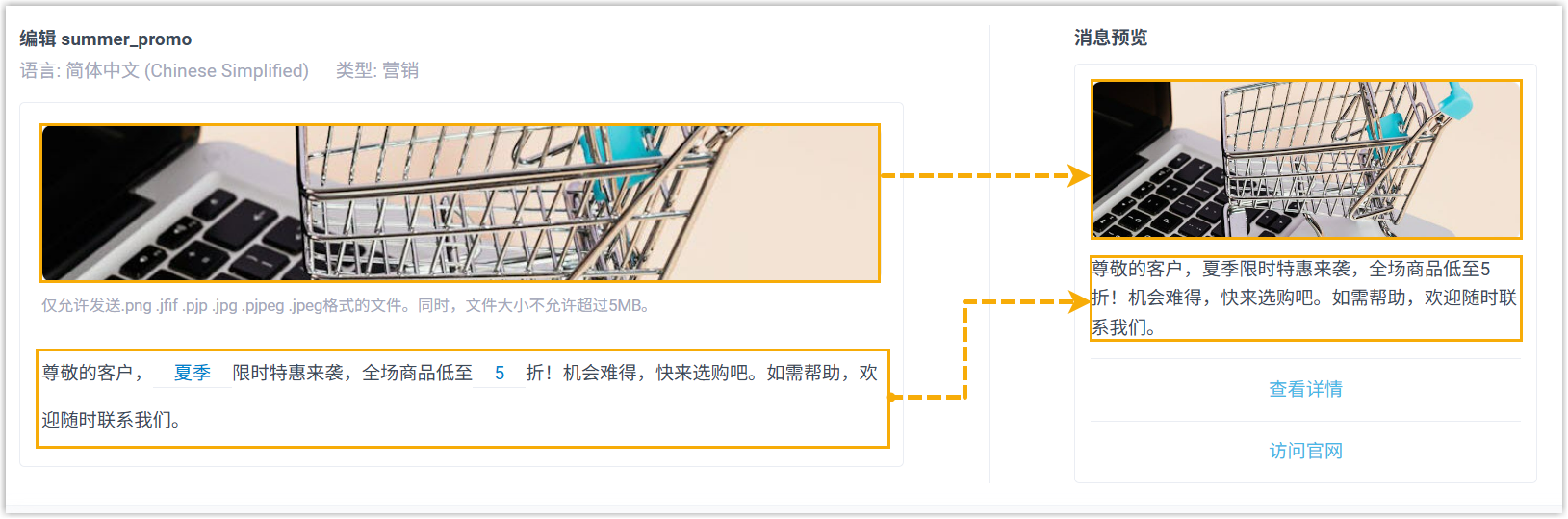 注:
注:- 你可以在右侧面板预览最终的消息内容。
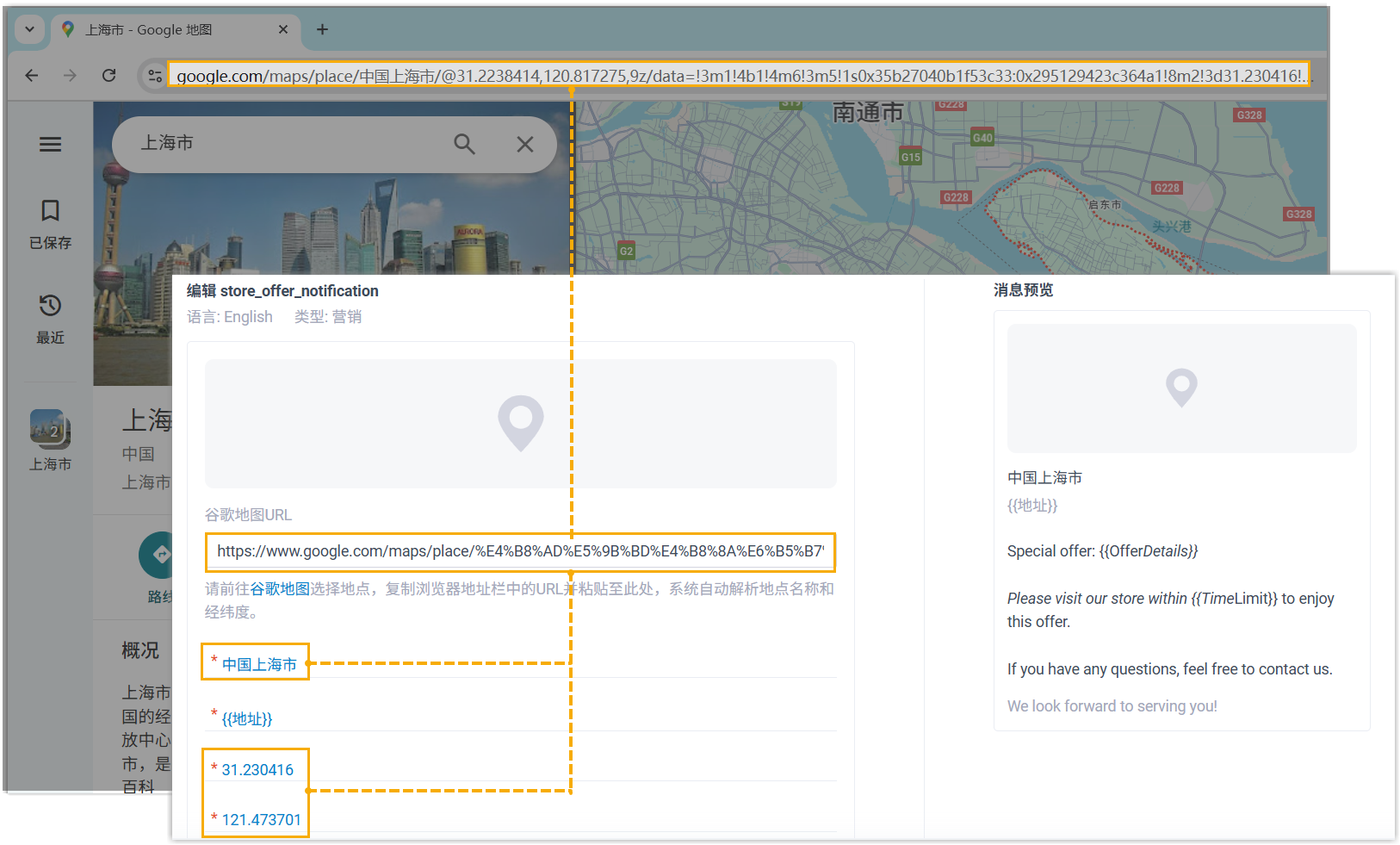
- 对于位置信息,你可以直接粘贴 Google 地图
的链接,系统会自动识别信息并填写名称和坐标,但你需要手动为
{{地址}} 变量输入详细地址。
- 点击 WhatsApp 消息模版 ,搜索并选择所需的消息模板。
- 在 发送规则 栏,配置消息的发送时间和模式。
- 在 发送时间 栏,指定发送活动消息的时间。
选项 说明 立即发送 活动将在保存后立即发送。 预约发送 活动将在指定的日期和时间发送。 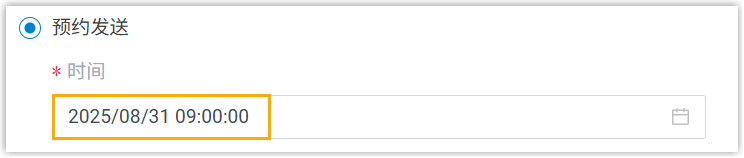
暂不发送,保存为草稿 活动将被保存为草稿,你可以稍后编辑或发送。 - 在 发送模式 栏,设置是否对应创建会话。
选项 说明 创建会话,发送消息。 系统在发送活动消息时,会为每个联系人号码自动创建一个会话,并将该会话分配给选定的目标 (分机或消息队列)。 注: 如果某个联系人号码已经存在未关闭会话,则活动消息将发送到现有会话,而不会为指定目标新建并分配会话。你可以指定以下任一目的地为目标。- 分机:选择的分机处理消息会话。
- 消息队列:选择的消息队列中的代理接管并处理消息会话。
- 消息流程:消息会话被自动路由至选择的消息流程。注: 确保已构建适用于指定消息渠道的消息流程。
- 第三方分析平台 (消息通过二次开发接口传递):自动通过 API
将消息会话转发到第三方消息分析平台进行高级处理。注: 要实现入站消息自动转发至第三方消息分析平台,需确保 PBX 系统已经通过 API与第三方消息分析平台对接。选择此选项后,PBX 系统就会自动将收到的消息发送到指定平台。你可以通过监控 API 事件 (30031) 新消息通知获取相关事件通知。此外,PBX 提供了完整的讯息管理 API 接口,可用于与对接的第三方消息分析平台进行进一步的消息交互。
直接发送消息,无需创建会话。 发送消息时不会创建会话。
消息发送日志将显示在 SMS/WhatsApp 发送日志 中 (路径: )。
- 在 发送时间 栏,指定发送活动消息的时间。
- 点击 保存。
执行结果
-
活动创建成功,并显示在活动列表中。
- 如果选择立即发送消息,活动状态将显示为
执行中,消息会立即发送到指定的电话号码。

- 如果设置了定时发送,活动状态将显示为
预约,且消息将在指定时间自动发送。

- 如果选择立即发送消息,活动状态将显示为
执行中,消息会立即发送到指定的电话号码。
- 当活动状态标记为 已完成
时,你可以在活动列表中查看其发送结果。注:
- 如果有消息发送失败,可点击
 重试发送。
重试发送。 - 如需创建相似的活动,可点击
 复制该活动以快速创建。
- 如需快速了解活动执行结果,可在 结果 和 回复率
列中查看结果数据。

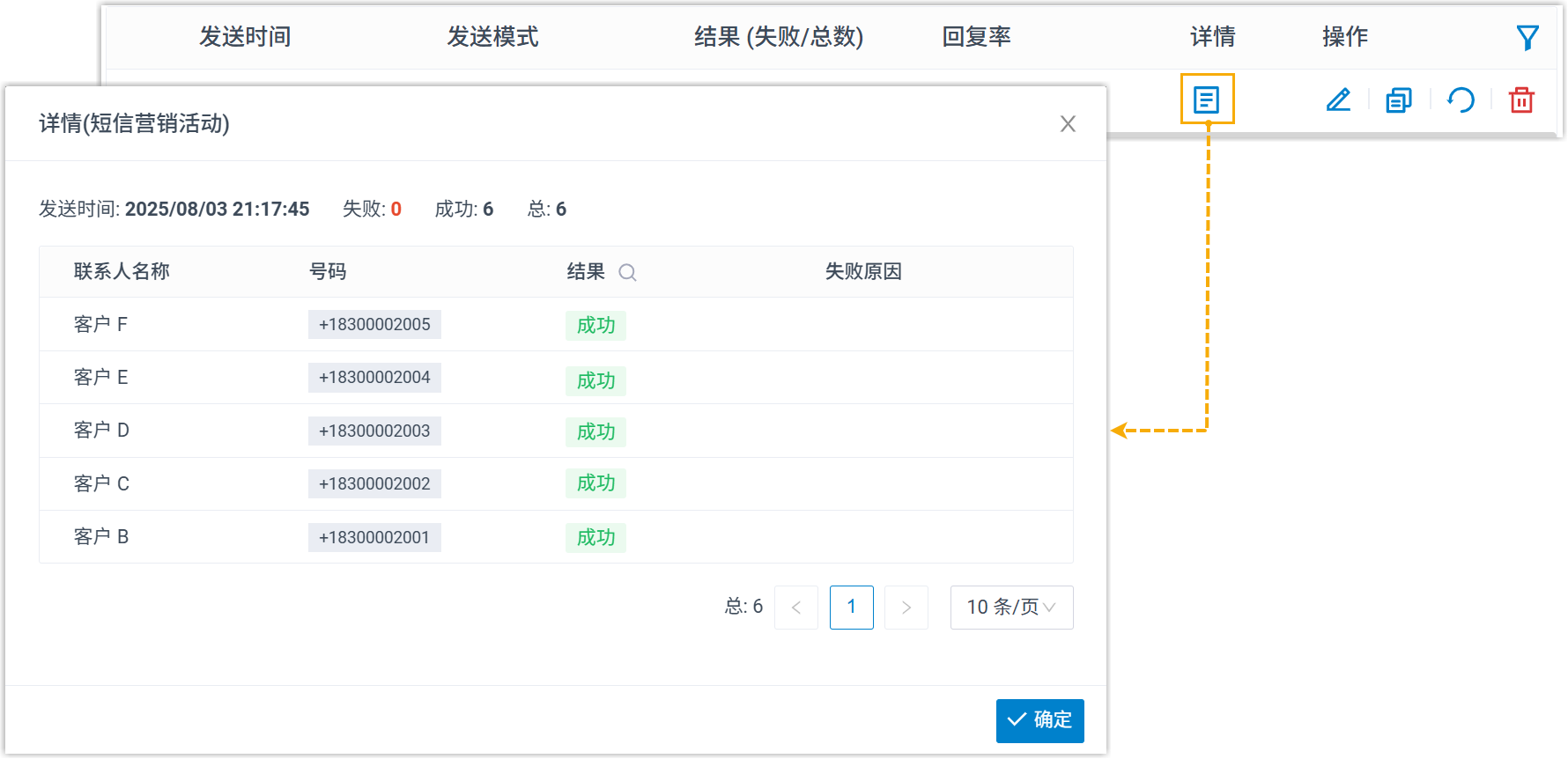
- 要查看具体发送情况,点击
 。
。
- 如果有消息发送失败,可点击