管理 AI 接待员的技能
本文介绍如何为 AI 接待员配置不同的技能。
支持的技能
 ,按默认顺序或启用状态对技能进行排序,以便快速定位特定技能。
| 技能 | 说明 |
|---|---|
| 问候语 | 启用并配置固定问候语或基于时间的问候语。AI 接待员接听通话时,将首先播放问候语。若禁用,AI
接待员将等待来电者先说话。 更多信息,请参见 配置问候语。 |
| 知识库 | 为 AI 接待员分配知识库,使其能够从你上传的常见问题解答、文档等内容中检索信息并准确回答来电者的问题。当特定 AI
接待员不再需要某些知识库内容时,可取消分配。 更多信息,请参见 分配或取消分配知识库。 |
| 通过名称呼叫 | 启用此功能后,AI 接待员可以识别来电者说出的分机用户姓名,并将通话转接至指定分机。 更多信息,请参见 启用通过名称呼叫功能。 |
| 意图识别转接 | 设置规则,根据来电者的意图路由通话。AI
接待员会分析来电者的发言,并将其转接至合适的目的地。 支持的目的地包括以下:
更多信息,请参见 设置意图识别转接。 |
| 信息收集 | 启用并定义需要收集的来电者信息。AI
接待员会分析对话内容,识别并提取指定信息。当通话被转接时,系统会将收集的数据传递给人工客服,以便提供更高效的服务。 更多信息,请参见 配置信息收集。 |
| 发送 SMS | 启用此功能后,AI 接待员可在通话期间通过 PBX 的 SMS 短信渠道自动发送短信,从而将重要信息
(如订单确认、验证码、预约详情等) 直接发送到来电者的手机上。 更多信息,请参见 配置 SMS 短信发送。 |
| 工具 | 为 AI 接待员分配自定义工具,使其能够在通话期间与外部系统交互,以获取实时信息或执行特定操作。 更多信息,请参见 分配或取消分配工具。 |
| MCP 服务器 | 为 AI 接待员分配 MCP 服务器,使其能够通过单个连接批量访问 MCP 服务器所提供的外部工具和数据源。AI
接待员便可在通话过程中自动调用 MCP 服务器上可用的工具。 更多信息,请参见 分配或取消分配 MCP 服务器。 |

配置问候语
- 登录 PBX 管理网页,进入 。
- 点击要编辑的 AI 接待员。
你将进入该接待员的详情页面。
- 在 技能 页签下,点击 问候语 技能卡片。
- 根据需要配置问候语:
- 配置固定问候语
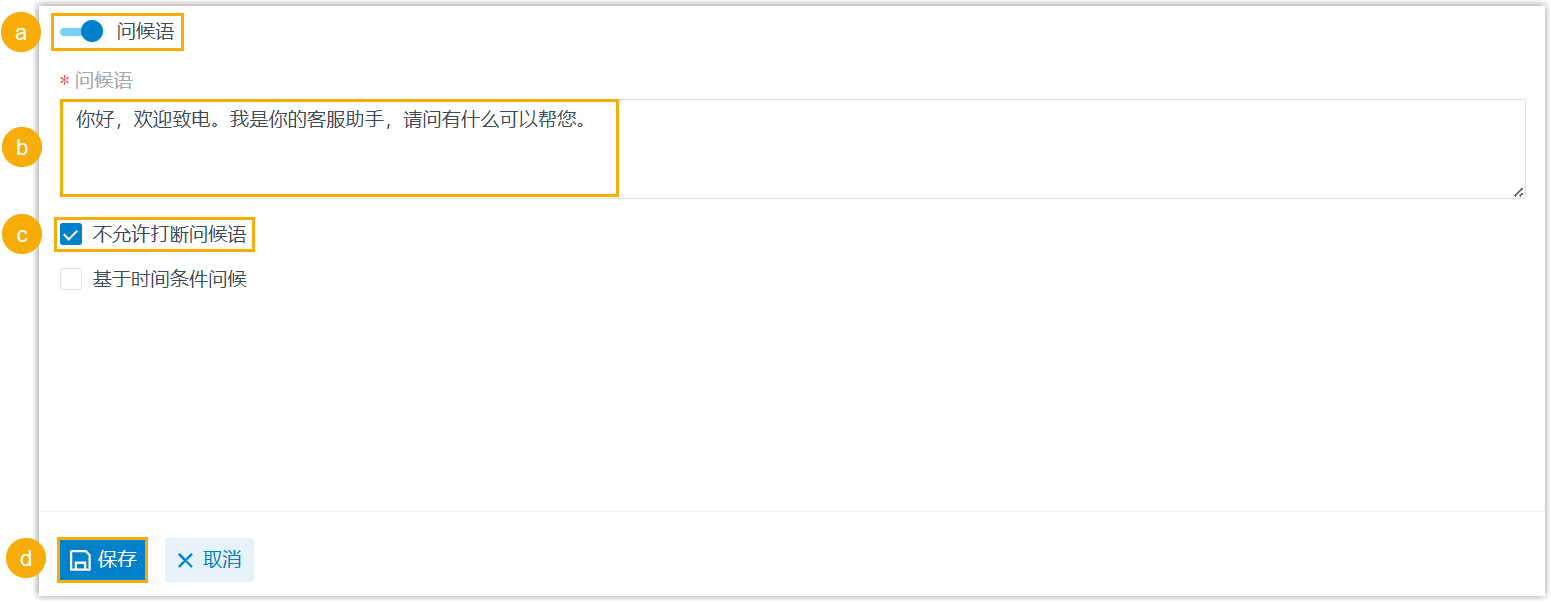
- 配置基于时间条件的问候语
-
- 打开 问候语 的开关。
- 可选: 勾选 不允许打断问候语,以防来电者说话打断问候语播放。
- 勾选 基于时间条件问候。
- 在 时区 下拉列表中,选择所需的时区。
AI 接待员将根据所选时区中配置的办公时间和假期播放问候语。
- 要根据办公时间播放不同的问候语,勾选 基于办公时间问候,然后使用
AI 接待员的主要语言完成以下配置:

设置 说明 办公时间问候语 指定 AI 接待员在办公时间和休息时间接听来电时播放的问候语。 非办公时间问候语 指定 AI 接待员在办公时间、休息时间和假期以外的时间段内接听来电时播放的问候语。 - 要根据假期播放问候语,勾选 基于假期问候,然后选择以下选项之一:
选项 操作说明 所有假期统一问候语
若选择此项,在假期问候语 字段中使用 AI 接待员的主要语言输入一个问候语。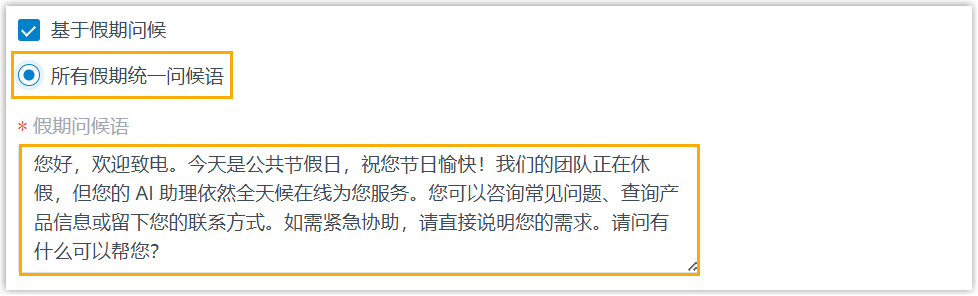
AI 接待员将在所有假期播放此问候语。
部分假期指定问候语
若选择此项,在 默认假期问候语 字段中使用 AI 接待员的主要语言输入通用的假期问候语,然后在 指定假期 栏,使用相同语言为个别假期添加特定问候语。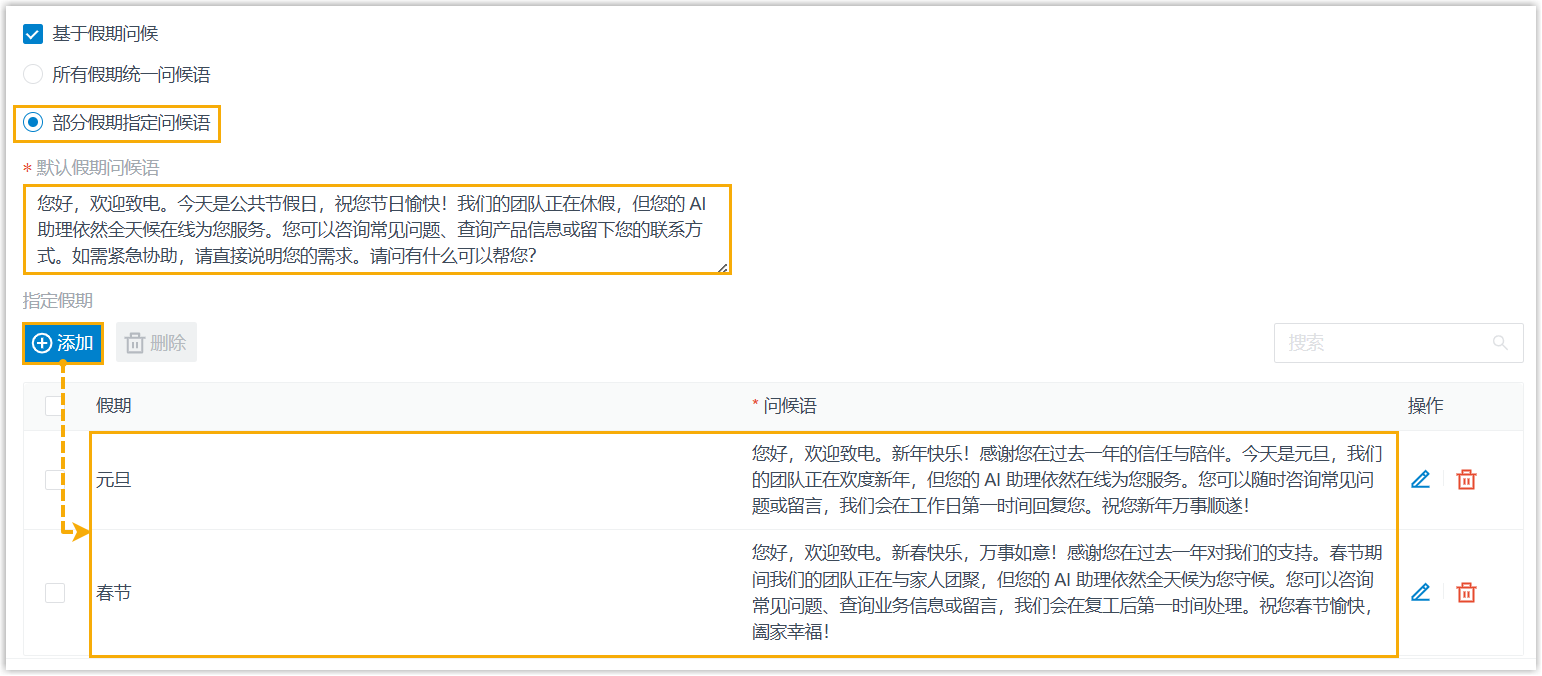
AI 接待员会在指定假期时接听的来电中播放对应设置的特定问候语;若未设置,则播放通用的假期问候语。
- 点击 保存。
分配或取消分配知识库
- 前提条件
- 若要为 AI 接待员分配知识库,需确保你已在知识库中添加所需内容。
- 操作步骤
-
- 登录 PBX 管理网页,进入 。
- 点击要编辑的 AI 接待员。
你将进入该接待员的详情页面。
- 在 技能 页签下,点击 知识库 技能卡片。
- 要分配知识库内容,执行以下操作:
- 打开 知识库 的开关。
- 点击
添加。
页面中弹出一个窗口,显示知识库中的所有内容条目。
- 搜索并勾选所需的内容条目,然后点击 保存。注: 如果找不到需要的知识库内容,可以直接点击 上传文件 或 添加URL 进行添加,上传的内容将自动添加至全局知识库。
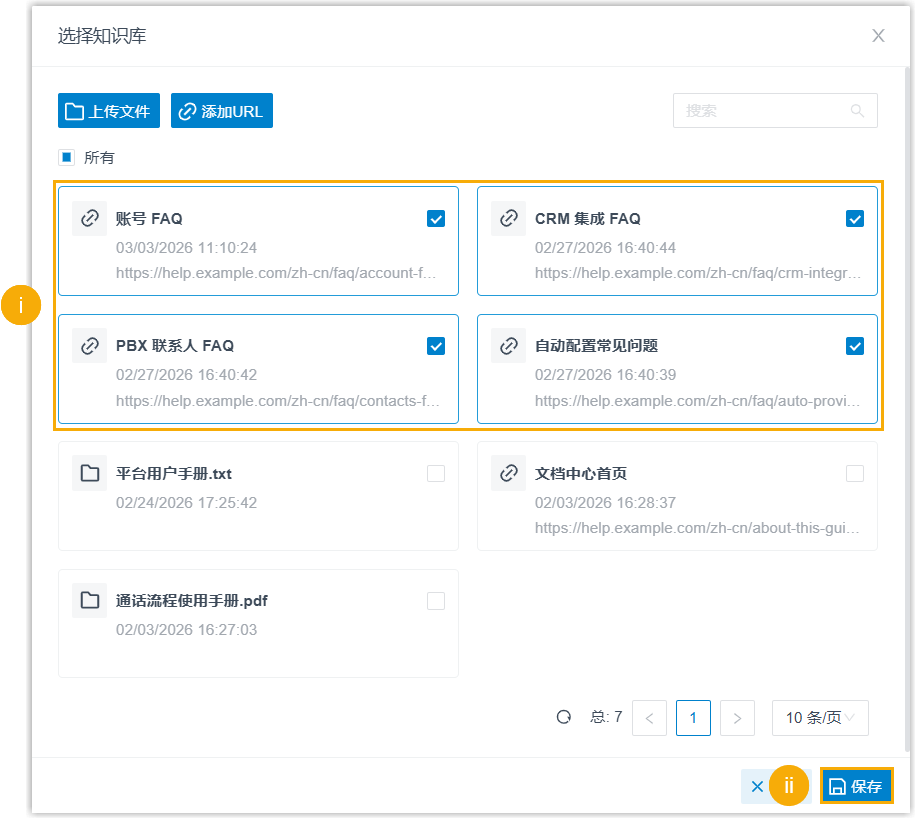
- 在页面底部,点击 保存。
所选的知识库内容已分配给 AI 接待员。AI 在回答来电者问题时,将参考包含在这些内容中的信息。
- 要取消分配知识库内容,执行如下:
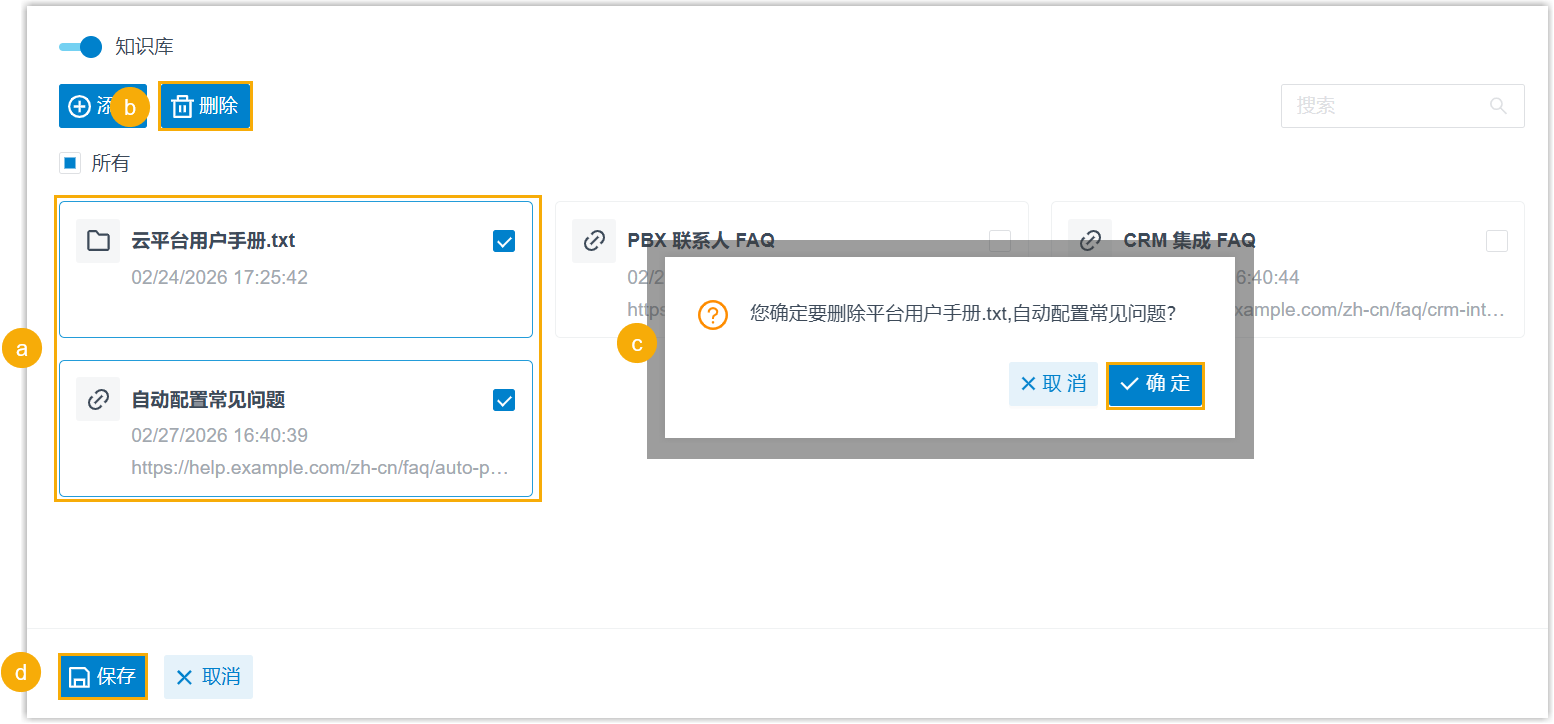
- 在 AI 接待员现有知识库列表中,勾选一个或多个不再需要的知识库内容。
- 在列表上方,点击 删除。
- 在弹出的窗口中,点击 确定。
- 在页面底部,点击
保存。指定知识库内容与接待员的关联已解除。注: 此操作仅解除关联,而不会从全局知识库中删除内容。
启用通过名称呼叫功能
- 操作步骤
-
- 登录 PBX 管理网页,进入 。
- 点击要编辑的 AI 接待员。
你将进入该接待员的详情页面。
- 在 技能 页签下,点击 通过名称呼叫 技能卡片。
- 完成以下配置。
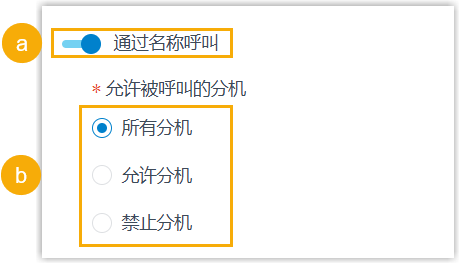
- 打开 通过名称呼叫 的开关。
- 在 允许被呼叫的分机 栏,指定分机范围。
设置 说明 所有分机 所有分机均可被呼叫。 允许分机 仅选中分机可被呼叫。 若选择此项,将所需分机从 可用的 框添加至 已选择 框。
禁止分机 选中的分机不可被呼叫;其余分机均可被呼叫。 若选择此项,将所需分机从 可用的 框添加至 已选择 框。
- 点击 保存。
- 执行结果
-
已为 AI 接待员启用了 通过名称呼叫 技能。当来电者说出分机名称时,AI 接待员将识别该名称并将通话转接至对应的分机。
设置意图识别转接
- 前提条件
-
你已准备好所需的转接目的地 (分机、呼入队列、响铃组等)。
- 操作步骤
-
- 登录 PBX 管理网页,进入 。
- 点击要编辑的 AI 接待员。
你将进入该接待员的详情页面。
- 在 技能 页签下,点击 意图识别转接 技能卡片。
- 打开 意图识别转接 的开关。
- 点击 添加 创建转接规则。注: 每个 AI 接待员最多可配置 200 条转接规则。
- 在弹出的窗口中,完成以下设置:
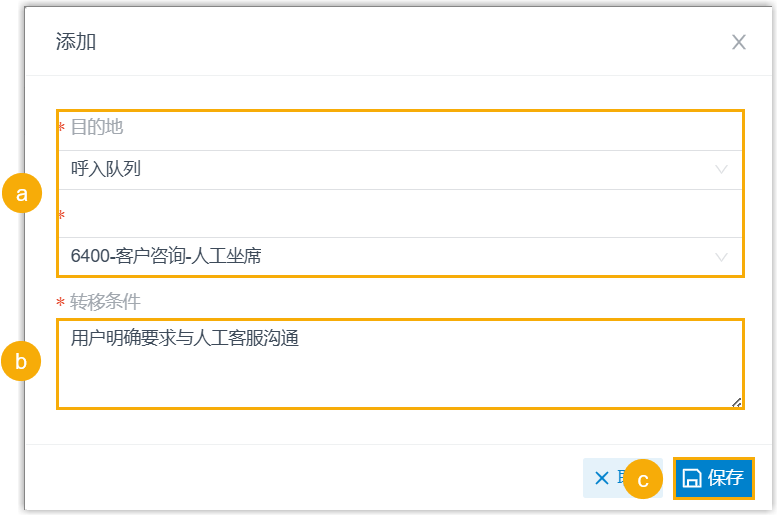
- 在 目的地 下拉列表中,选择一个目的地类型,然后选择具体的目的地。
- 在 转移条件
字段,用自然清晰的语言描述触发转接的场景。
例如,用户明确要求与人工客服沟通 或 用户提出 AI 无法回答的问题。
- 点击 保存。
- 在页面底部,点击 保存。
- 执行结果
-
AI 接待员将分析来电者的语音内容,并根据指定的条件转接通话。
配置信息收集
- 操作步骤
-
- 登录 PBX 管理网页,进入 。
- 点击要编辑的 AI 接待员。
你将进入该接待员的详情页面。
- 在 技能 页签下,点击 信息收集 技能卡片。
- 打开 信息收集 的开关。
- 点击 添加 创建数据收集规则。注: 每个 AI 接待员最多可配置 20 条收集规则。
- 在弹出的窗口中,完成以下设置:
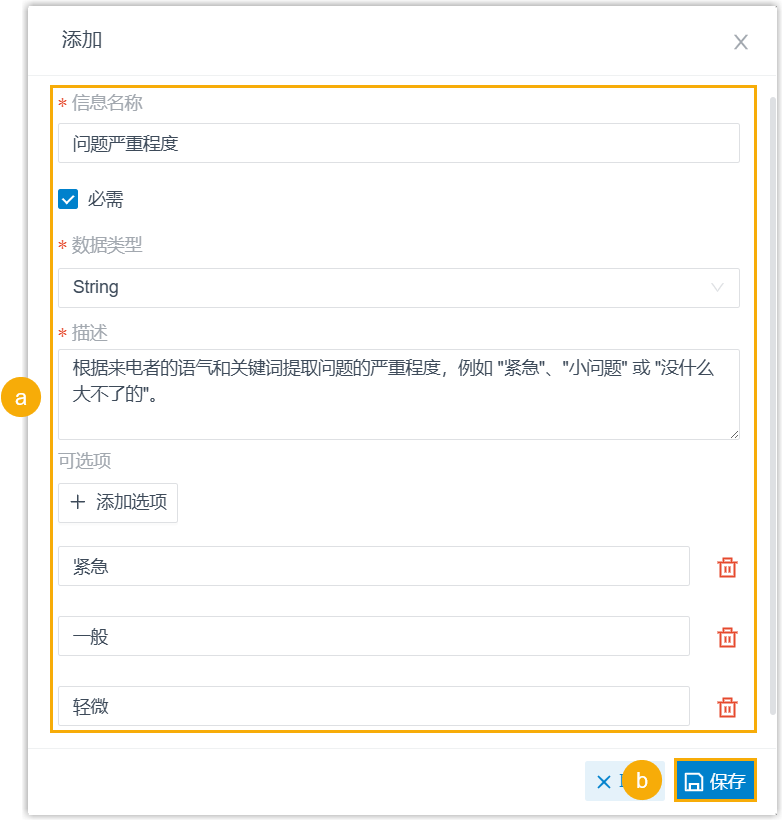
- 指定规则。
设置 说明 信息名称 指定要收集的信息的名称。例如:姓名、邮箱、电话号码。 必需 设置是否必须获取该信息。 若勾选此项,则 AI 接待员将反复提示来电者,直到成功收集到所需信息。
数据类型 选择信息的数据类型,确保数据格式正确。 - String:文本类信息,如姓名、邮箱、地址。允许字母、数字和特殊字符。
- Boolean:是/否类信息,如是否订阅通知、是否接受条款。
- Integer:不含小数的整数,如数量、年龄、评分。
- Number:可为整数或小数的数值,如订单金额、折扣率、产品重量。
描述 用自然清晰的语言输入详细说明,指导 AI 接待员如何从通话中收集数据。 示例:向来电者询问其邮箱地址。当来电者说 “我的订单号是 XXX” 时识别订单号根据来电者的语气和关键词,如 “紧急”、“小问题” 等,提取问题的严重程度。
可选项 可选。点击 添加选项 添加预定义值。当提取的信息匹配指定选项时,AI 接待员可直接选择。 例如,为 问题严重程度 的信息字段定义选项
紧急、一般、轻微。注: 此设置仅适用于 String 数据类型。 - 点击 保存。
- 指定规则。
- 在页面底部,点击 保存。
- 执行结果
- 信息收集技能配置成功。AI 接待员将根据定义的规则,自动从通话中收集指定的信息。
-
当通话转接到人工客服时,接听此通话的客服将在其 Linkus 客户端上看到收集的信息以及 AI 接待员生成的通话转写原文和总结,从而提供更高效的服务支持。注:
- 要在 Linkus 手机端和桌面端上实现此功能,用户需要将应用更新到指定版本:
- Linkus 安卓客户端:5.26.10 或更高版本
- Linkus iOS 客户端:5.26.15 或更高版本
- Linkus Windows 桌面端:1.23.3 或更高版本
- Linkus Mac 桌面端:1.23.3 或更高版本
- 收集的信息仅展示给第一个接听转接通话的人工客服。后续再通过转接接入或多方通话的人员将不会看到这些数据。
- 当从 Linkus 网页端 / 桌面端的通话窗口发送邮件时,收集的客户信息也将包含在邮件中。
- AI 接待员生成的通话转写内容不会消耗 AI 通话转写 功能的分钟数。
Linkus 网页端/桌面端 Linkus 手机端 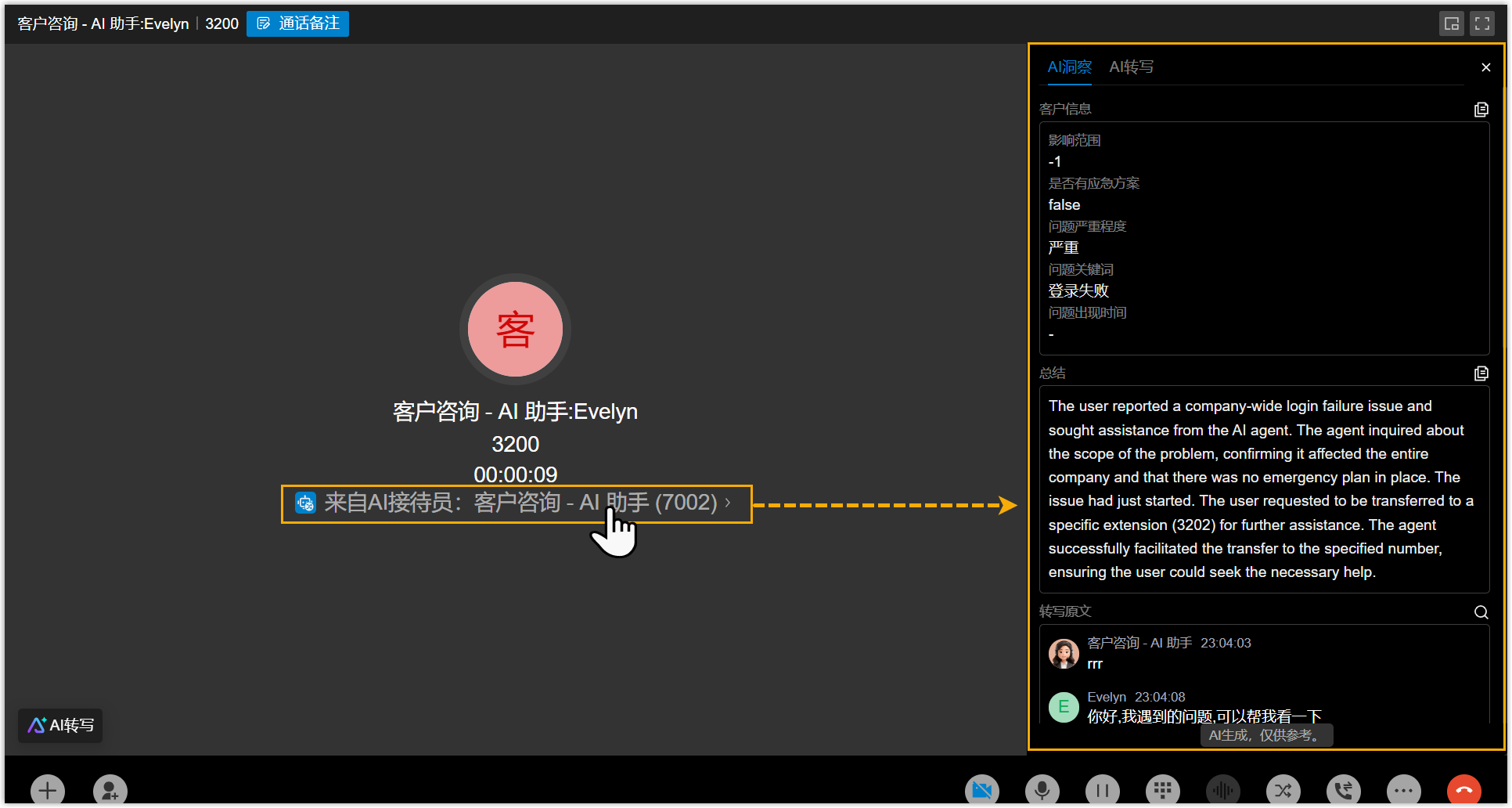
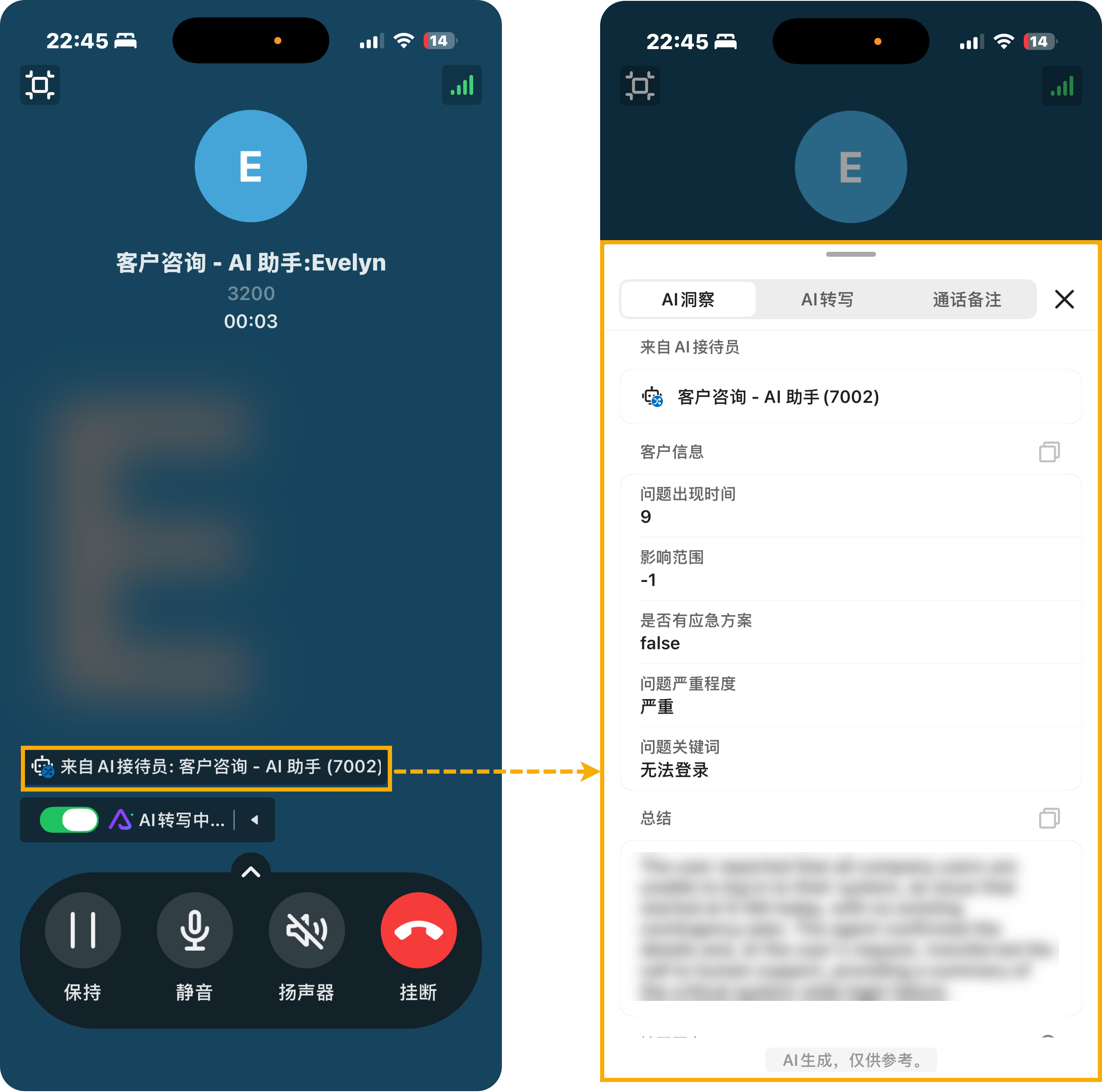
- 要在 Linkus 手机端和桌面端上实现此功能,用户需要将应用更新到指定版本:
配置 SMS 短信发送
- 前提条件
-
- 确保 PBX 的固件为 83.24.0.30 或更高版本。
- 确保 PBX 上已配置至少一条 SMS 短信渠道 (路径:)。
- 操作步骤
-
- 登录 PBX 管理网页,进入 。
- 点击要编辑的 AI 接待员。
你将进入该接待员的详情页面。
- 在 技能 页签下,点击 发送SMS 技能卡片。
- 打开 发送SMS 的开关。
- 点击 添加 创建短信发送规则。注: 每个 AI 接待员最多可配置 10 条发送规则。
- 如要使用 PBX 提供的内置模板快速添加短信发送规则,执行以下操作:
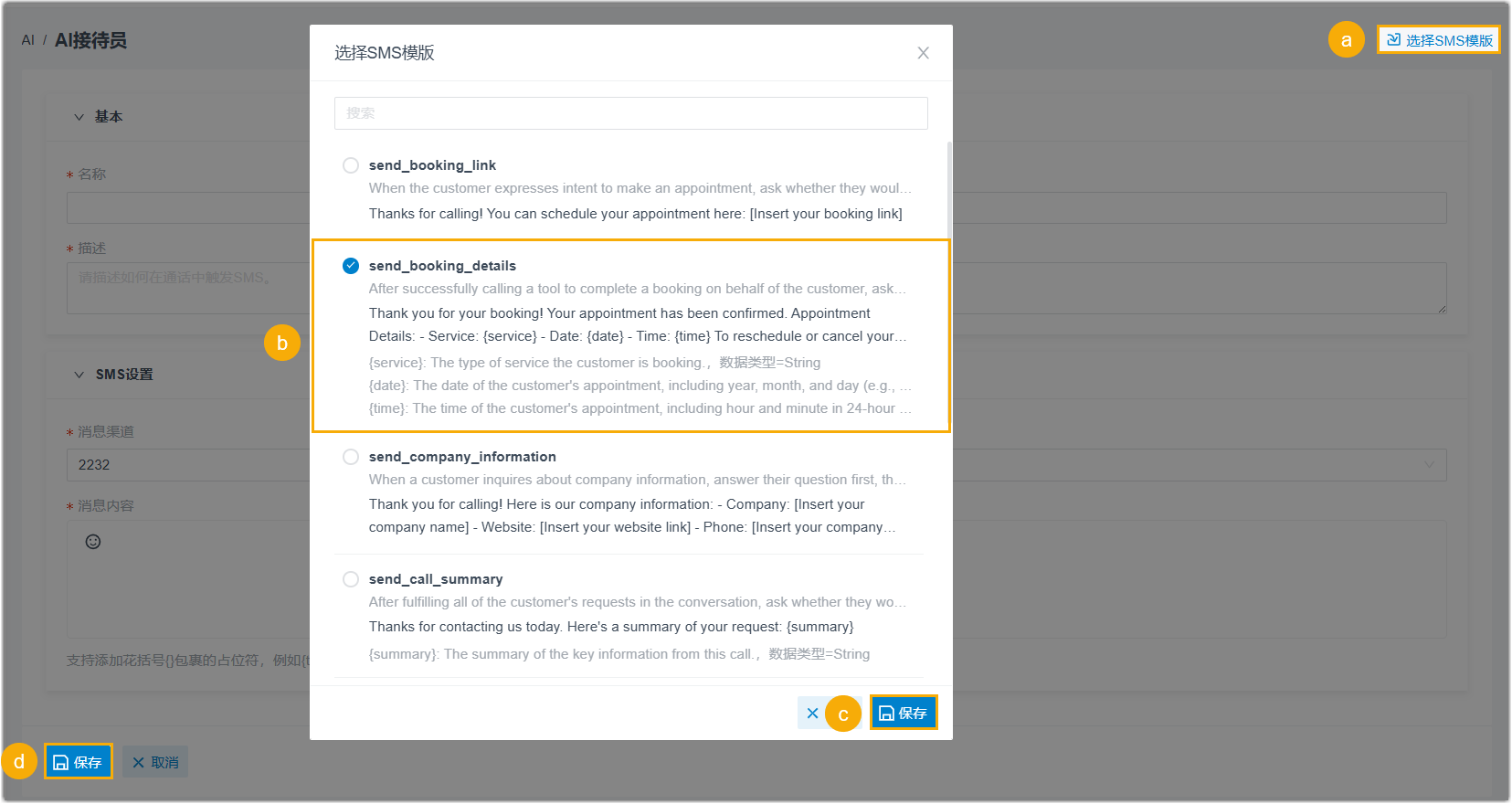
- 在页面的右上角,点击 选择SMS模板。
- 在弹出的窗口中,搜索并选择一个模板。
- 点击
保存。
所选内置模板的配置将自动填充到对应设置项中。你可以根据需要修改设置和消息内容。
- 在页面底部,点击 保存。
- 如要手动配置规则,执行以下操作:
- 在 基本
栏,填写规则的基本信息。
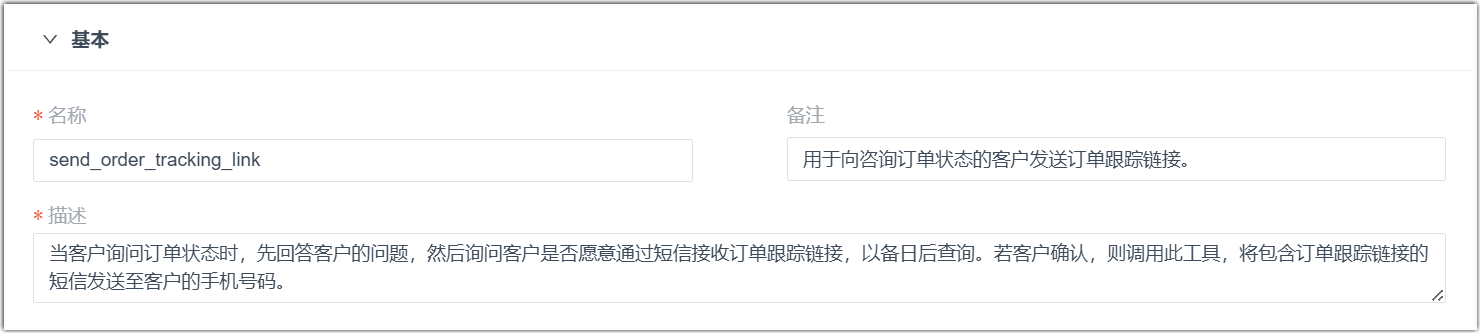
表 1. 设置 说明 名称 设置一个名称,用于识别此规则。 备注 可选。填写备注信息用于快速参考。例如,此规则的用途或使用场景。 描述 输入自然语言描述,指示 AI 接待员何时以及如何触发短信发送。 - 在 SMS设置 栏,配置以下 SMS
设置。
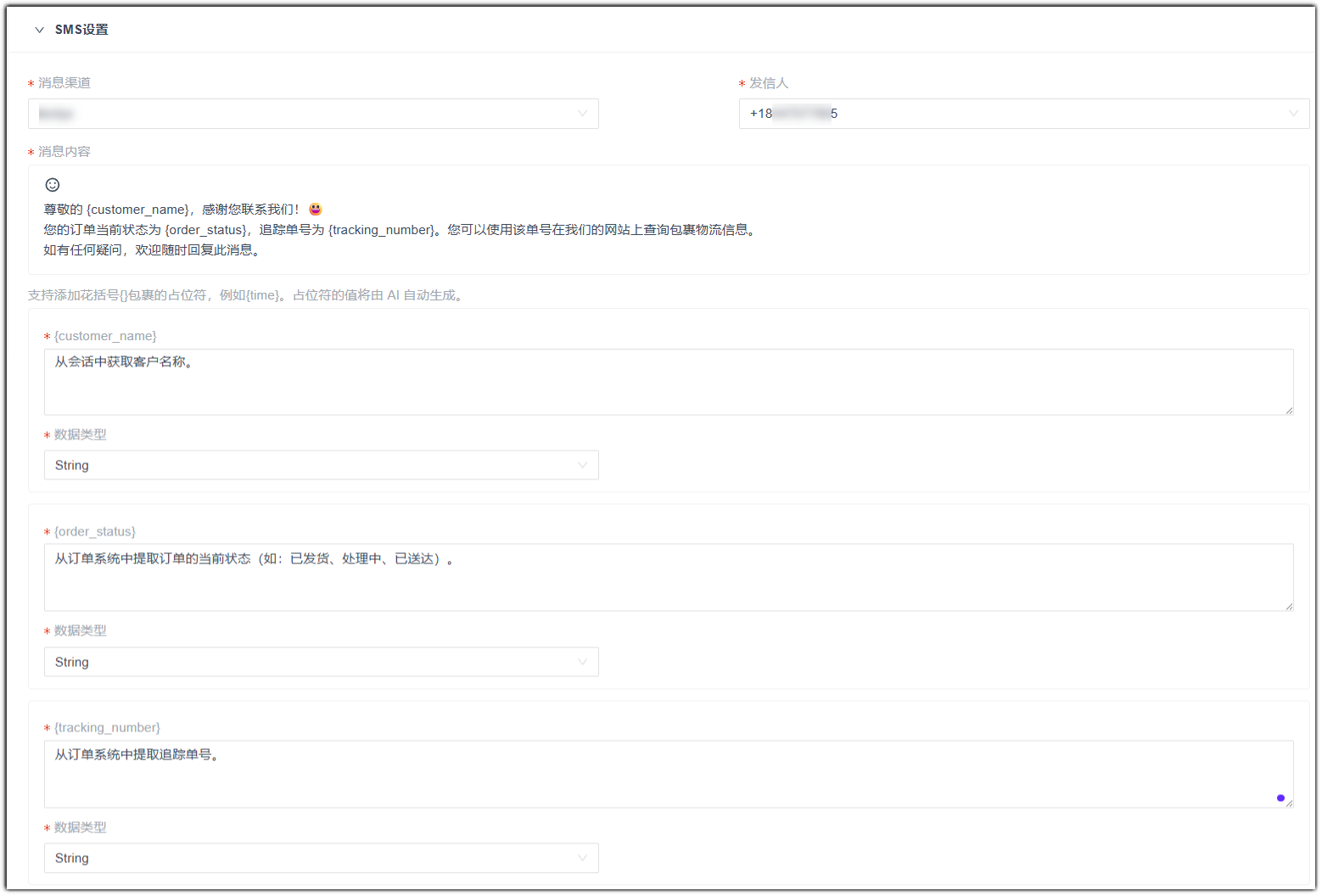
表 2. 设置 说明 消息渠道 选择可用的 SMS 短信渠道。 发信人 选择消息渠道所关联的号码,用于短信发送。 消息内容 输入消息内容,按需添加表情符号。 注:- 内容中最多可包含 5 个变量,格式为
{variable}(例如,{customer_name})。AI 接待员将根据通话上下文和提示词配置来获取这些变量的值。 - 变量名称仅允许数字、字母、下划线
_、非连续的点号.以及符号@。
{variable}输入自然语言描述,指示 AI 接待员如何获取此变量值。 注: 此设置仅在 消息内容 包含变量时显示,其标题对应变量名称。数据类型 选择变量值的数据类型,确保数据格式正确。 注: 此设置仅在 消息内容 包含变量时显示。- String:文本类信息,如姓名、邮箱、地址。允许字母、数字和特殊字符。
- Boolean:是/否类信息,如是否订阅通知、是否接受条款。
- Integer:不含小数的整数,如数量、年龄、评分。
- Number:可为整数或小数的数值,如订单金额、折扣率、产品重量。
- 内容中最多可包含 5 个变量,格式为
- 点击 保存。
- 在 基本
栏,填写规则的基本信息。
- 如要使用 PBX 提供的内置模板快速添加短信发送规则,执行以下操作:
- 在页面底部,点击 保存。
- 执行结果
- 发送短信技能配置成功。在通话过程中,AI 接待员将自动获取来电者的号码,并根据所配置的规则,使用 PBX 的 SMS
短信渠道发送短信。注:
- 短信直接发送,不创建消息会话。但若已存在发信人和收信人均相同的活跃会话,系统将直接在该现有会话中发送消息,且发件人名称显示为
AI 接待员。此情况下,你可以在 中查看对应会话的消息内容。
Linkus 网页端/桌面端 Linkus 手机端 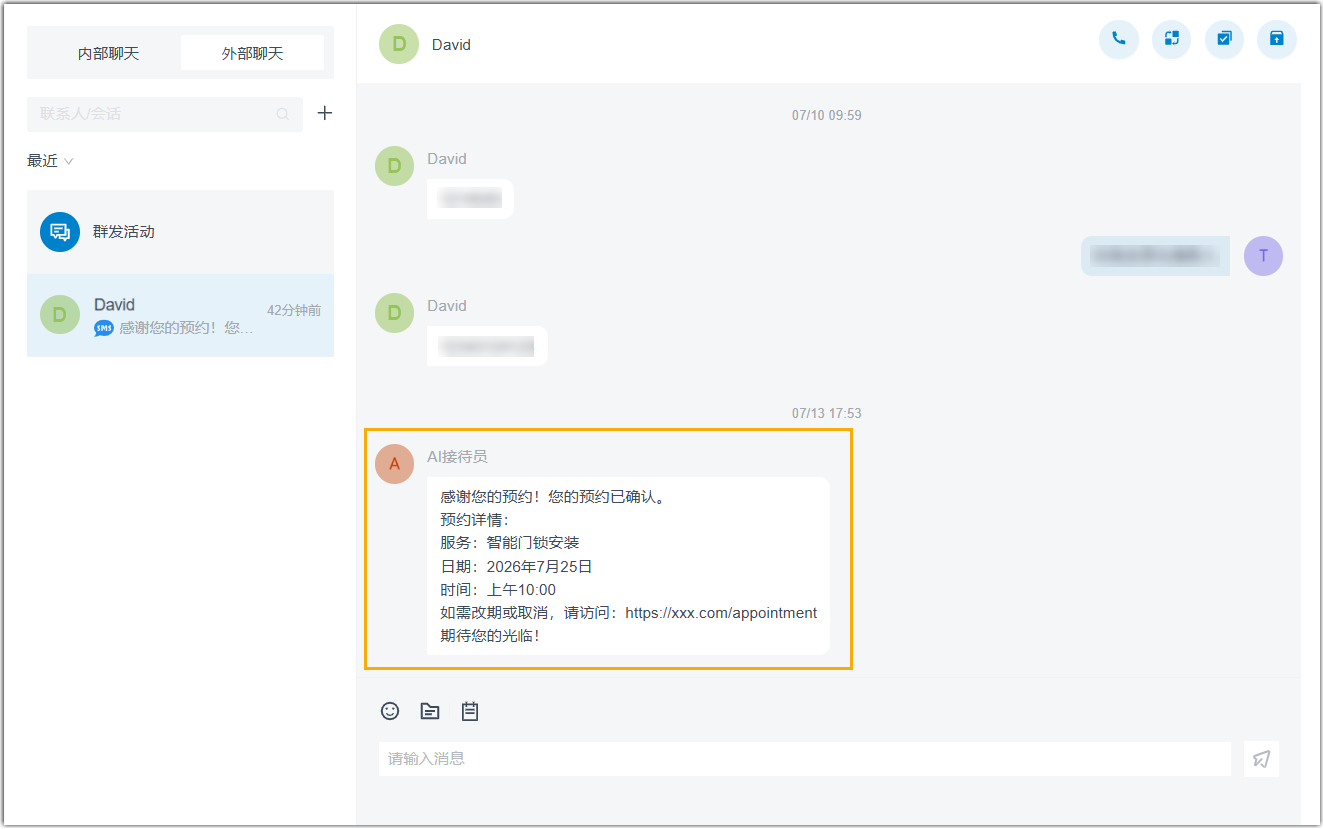

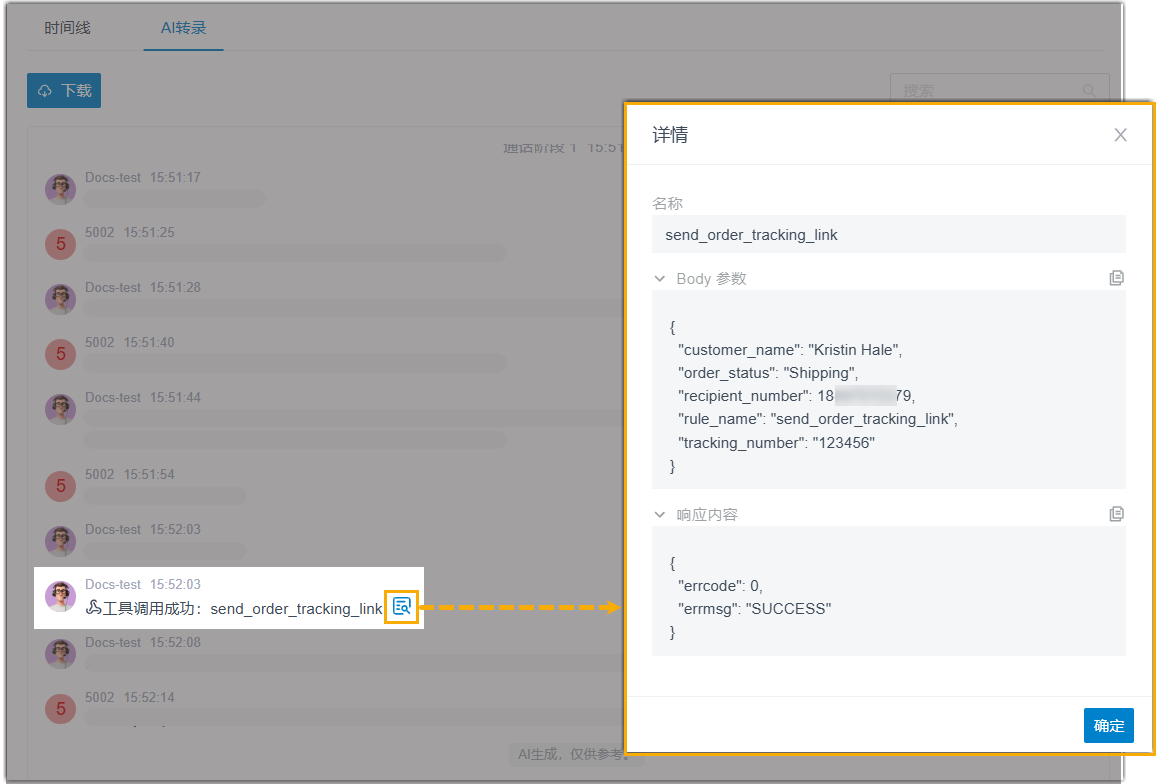
- 通话记录 (CDR) 详情中将会记录 AI
接待员在通话期间触发的每一次短信发送操作,可查看执行详情,包括接收号码和送达状态。
- 短信直接发送,不创建消息会话。但若已存在发信人和收信人均相同的活跃会话,系统将直接在该现有会话中发送消息,且发件人名称显示为
AI 接待员。此情况下,你可以在 中查看对应会话的消息内容。
分配或取消分配工具
- 前提条件
- 如需为 AI 接待员分配工具,需确保你已将 所需工具添加到 PBX 中。
- 操作步骤
-
- 登录 PBX 管理网页,进入 。
- 点击要编辑的 AI 接待员。
你将进入该接待员的详情页面。
- 在 技能 页签下,点击 工具 技能卡片。
- 要分配工具,执行以下操作:
- 打开 工具 的开关。
- 点击
添加。
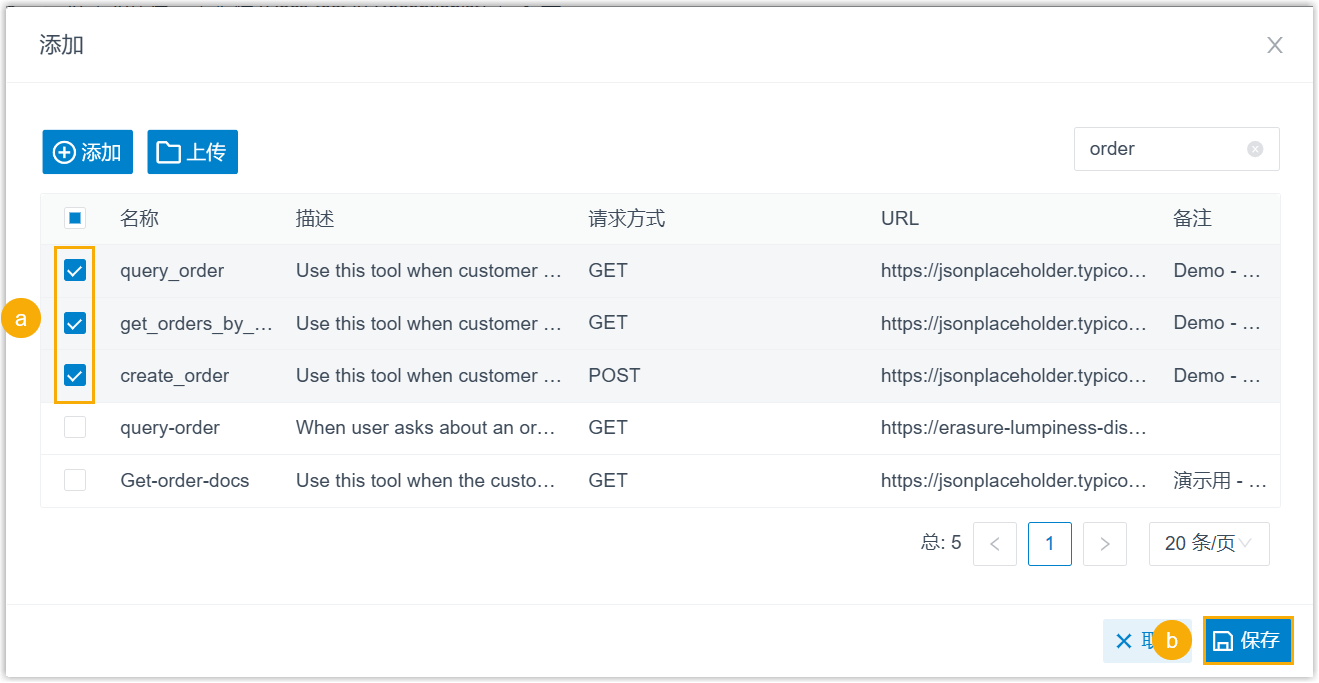
页面中弹出一个窗口,显示所有可用工具。
- 搜索并勾选所需工具,然后点击 保存。注: 如果找不到需要的工具,可以直接点击 添加 或 上传 进行添加,新增工具将自动添加至全局工具列表 (路径:)。
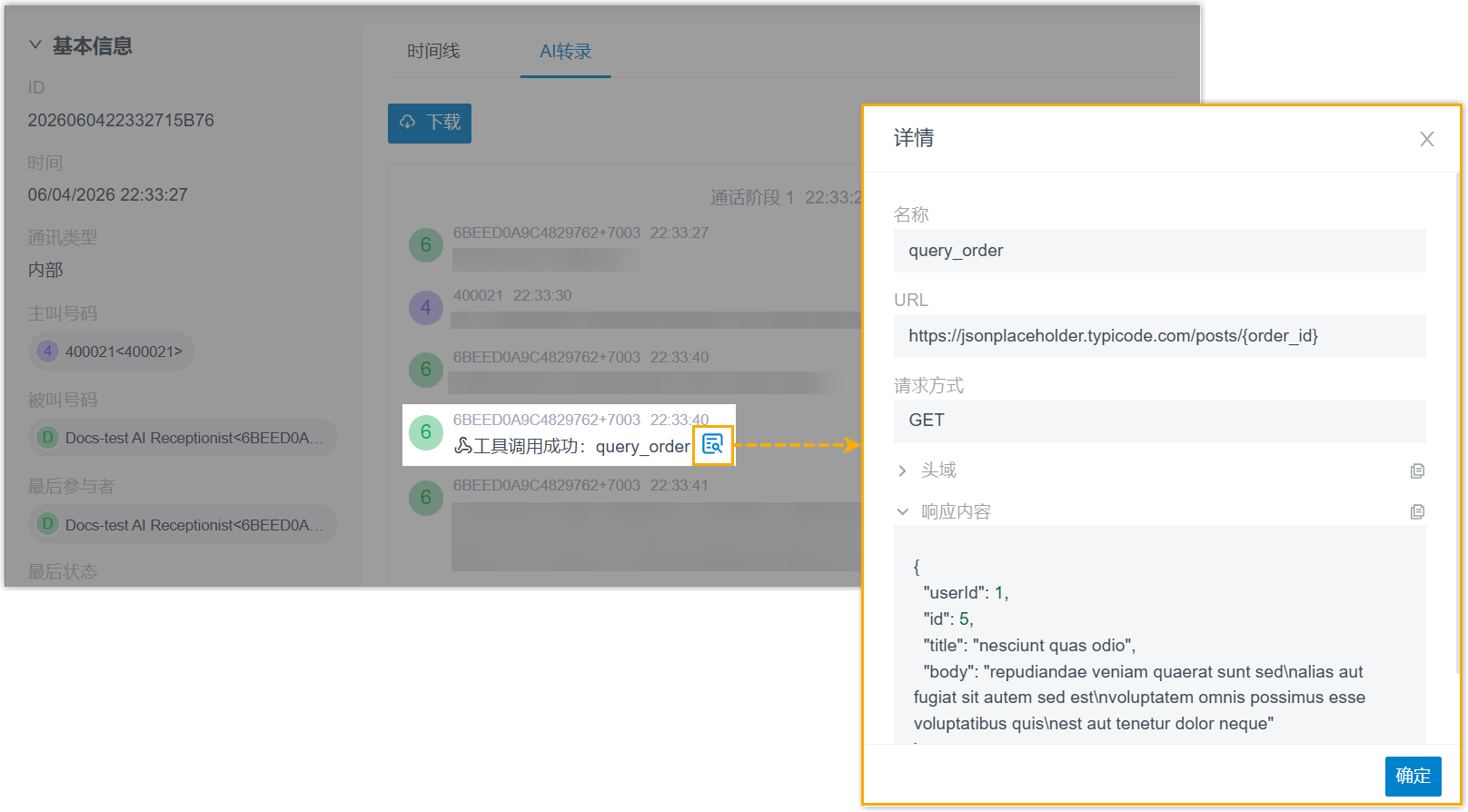
- 在页面底部,点击 保存。所选工具已分配给该 AI 接待员。在对话过程中,AI 接待员将根据客户请求自动触发对应的工具。提示: 分配工具后,你可以在 AI 接待员的提示词 中添加更详细的工具调用说明,以引导 AI 接待员更精准地调用工具,提升回复质量。注: 通话记录 (CDR) 详情中将会记录 AI 接待员在通话期间触发的每一次工具调用。你可以查看每条调用记录,包括工具名称、执行状态、完整的请求参数及响应结果,以便了解调用详情,用于调试或问题排查。
- 要取消分配工具,执行以下操作:
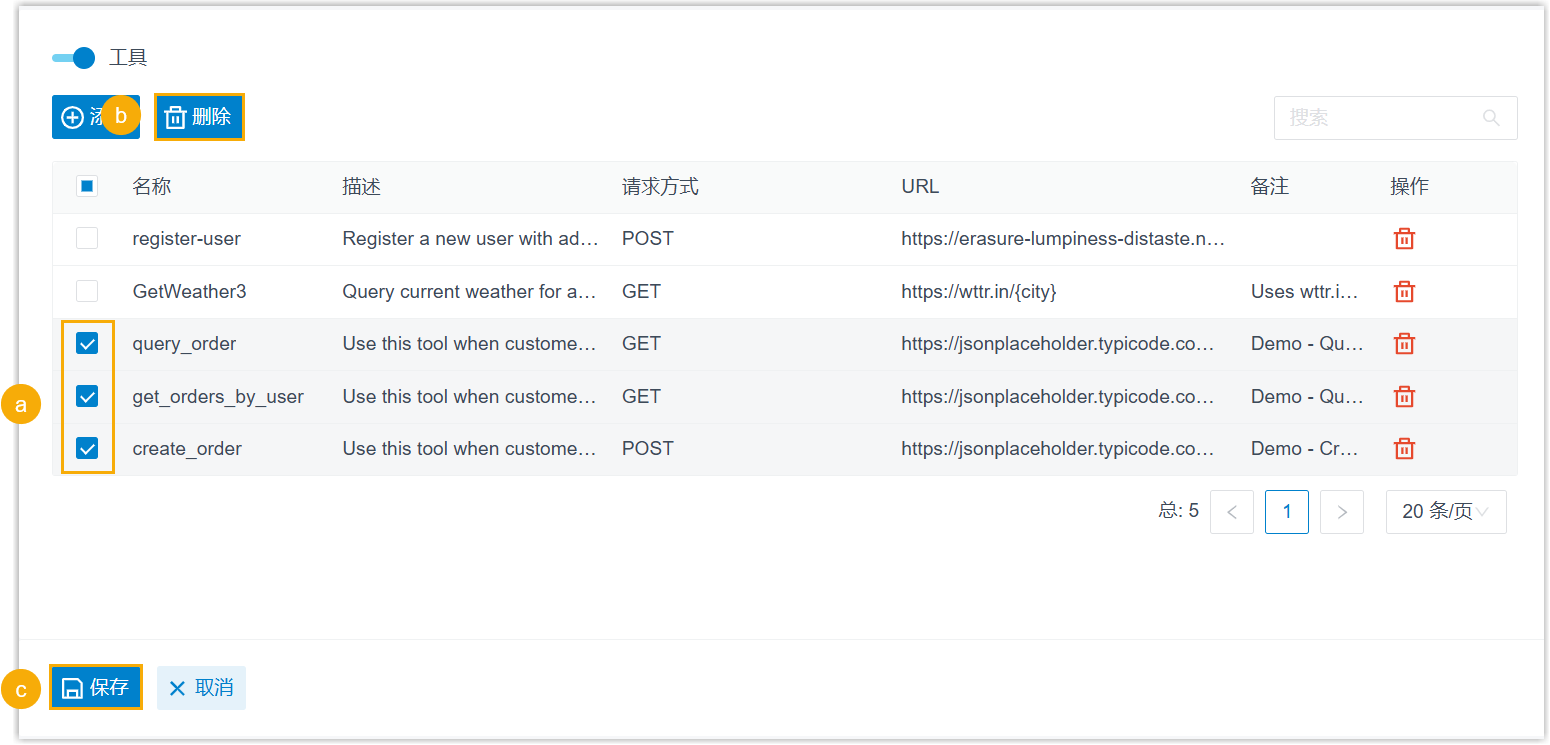
- 在 AI 接待员的现有工具列表中,勾选一个或多个不再需要的工具。
- 在列表顶部,点击 删除。
- 在页面底部,点击 保存。指定工具与 AI 接待员的关联已解除。注: 此操作仅解除关联,而不会从全局工具列表中删除工具。
分配或取消分配 MCP 服务器
- 前提条件
- 如需为 AI 接待员分配 MCP 服务器,需确保你已将 所需 MCP 服务器添加到 PBX 中。
- 操作步骤
-
- 登录 PBX 管理网页,进入 。
- 点击要编辑的 AI 接待员。
你将进入该接待员的详情页面。
- 在 技能 页签下,点击 MCP服务器 技能卡片。
- 要分配 MCP 服务器,执行以下操作:
- 打开 MCP 服务器 的开关。
- 点击 添加。
页面中弹出一个窗口,显示所有可用 MCP 服务器。
- 搜索并勾选所需 MCP 服务器,然后点击 保存。注:
- 每个 AI 接待员最多可分配 5 个 MCP 服务器。
- 如果找不到需要的 MCP 服务器,可以直接点击 添加 进行添加,新增 MCP 服务器将自动添加至全局列表 (路径:)。
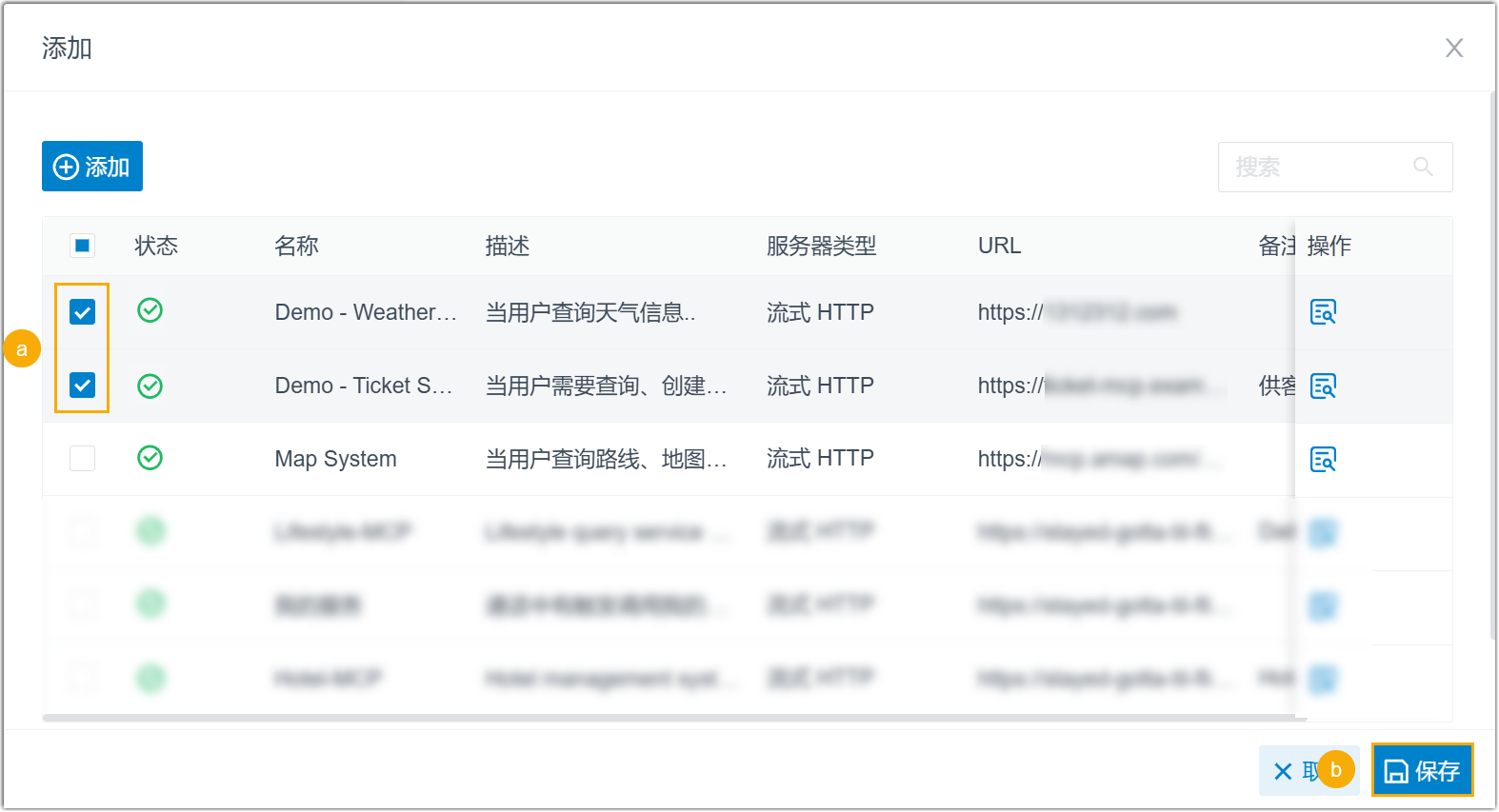
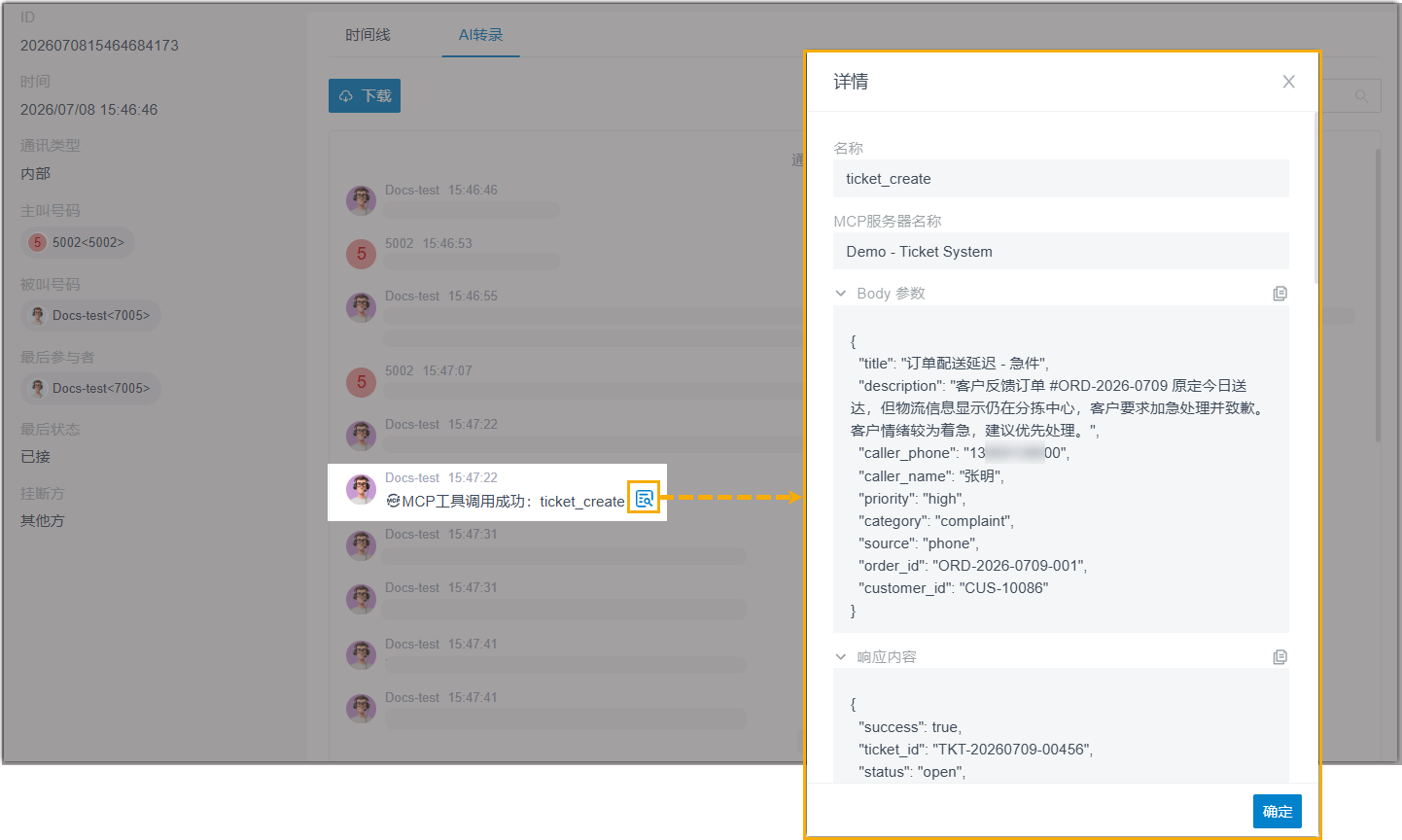
- 在页面底部,点击 保存。所选 MCP 服务器已分配给该 AI 接待员。在对话过程中,AI 接待员将根据客户需求,自动调用 MCP 服务器上的可用工具,以查询数据或执行操作。提示: 分配 MCP 服务器后,你可以在 AI 接待员的提示词 中添加更详细的指令,以引导 AI 接待员更精准地调用 MCP 服务器所提供的工具,提升回复质量。注: 通话记录 (CDR) 详情中将会记录 AI 接待员在通话期间触发的每一次 MCP 工具调用。你可以查看每条调用记录,包括 MCP 服务器名称、工具名称、执行状态、完整的请求参数及响应结果,以便调试或进行问题排查。
- 要取消分配 MCP 服务器,执行以下操作:
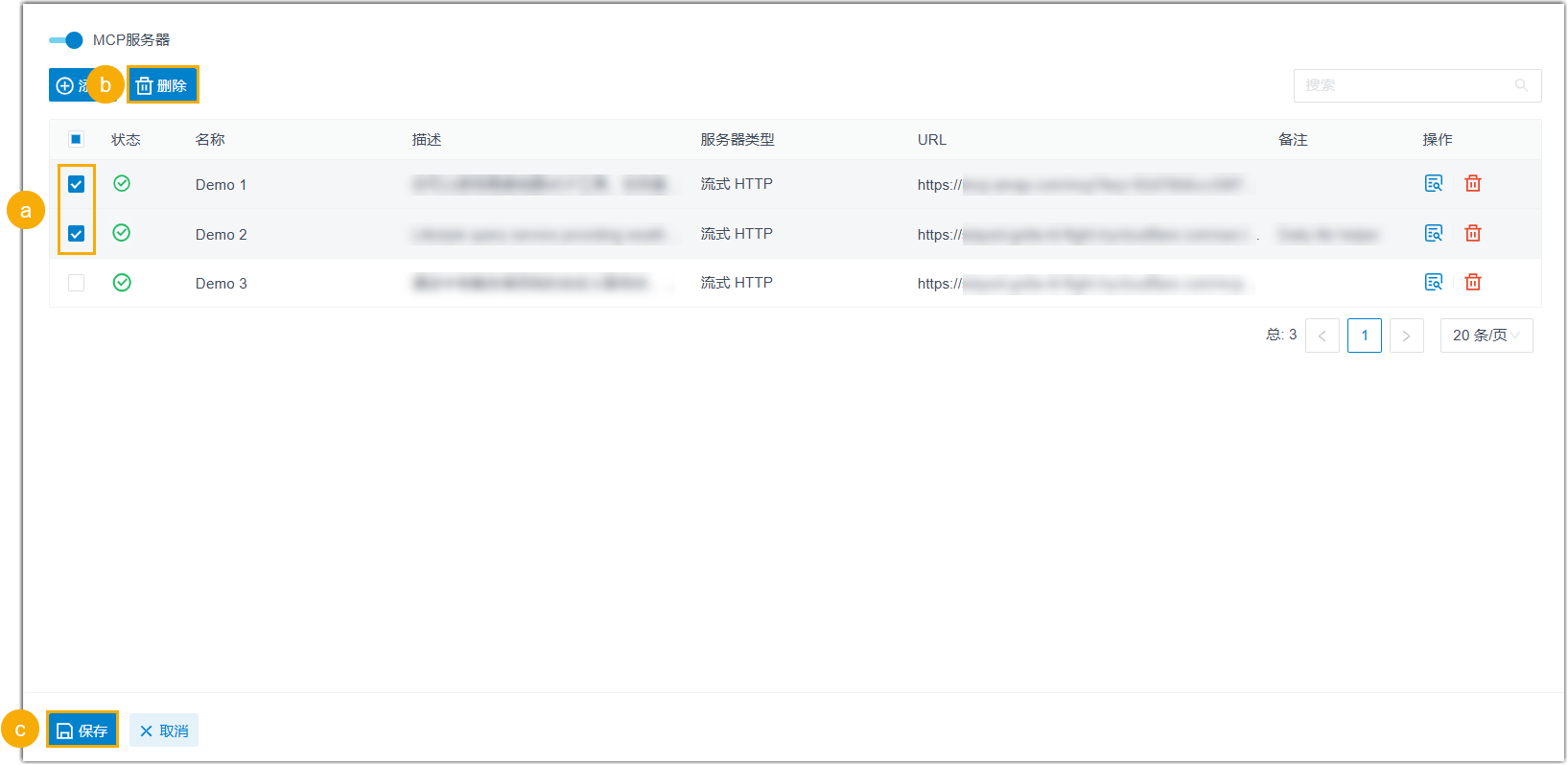
- 在 AI 接待员的现有 MCP 服务器列表中,勾选一个或多个不再需要的 MCP 服务器。
- 在列表顶部,点击 删除。
- 在页面底部,点击 保存。指定 MCP 服务器与 AI 接待员的关联已解除。注: 此操作仅解除关联,而不会从全局列表中删除 MCP 服务器。