上传或录制语音信箱问候语
本文介绍如何上传或录制自定义的语音信箱问候语。
注: 除手动录制问候语或上传音频文件外,你还可以使用 AI 文本生成语音
功能,只需输入文本即可生成自然逼真的问候语。
更多信息,请参见 AI 文本转语音。
限制条件
支持自定义最多 10 条问候语。
上传语音信箱问候语
- 前提条件
- 准备一个音频文件,该文件必须符合以下要求:
- 文件格式:
.wav、.mp3或.gsm- PCM 8K 16bit 128kbps
- A-law(g.711) 8k 8bit 64kbps
- u-law(g.711) 8k 8bit 64kbps
- 文件大小:小于 8 MB
- 文件格式:
- 操作步骤
-
- 登录 Linkus 桌面端,进入 。
- 在 语音信箱问候语 栏,点击
问候语管理。
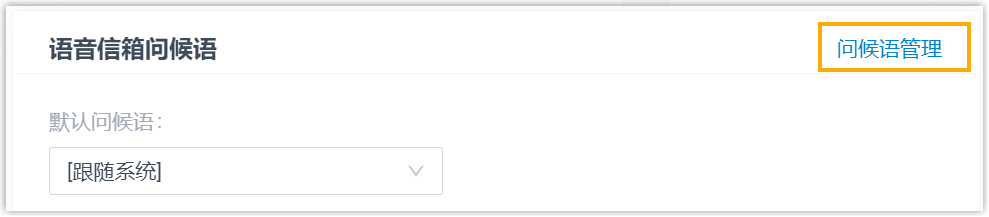
- 在弹出的窗口中,点击 上传。
- 选择要上传的音频文件。
- 执行结果
-
- 已上传的问候语展示在 问候语管理 列表中。
- 你可以将其设置为默认问候语或特定分机在线状态的问候语。
图 1. 设置为默认问候语 
图 2. 设置为分机在线状态问候语 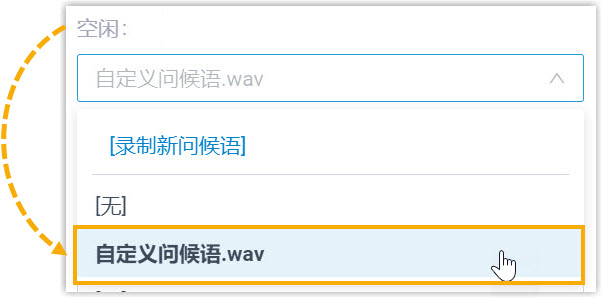
录制语音信箱问候语
- 前提条件
-
- 登录 Linkus 桌面端,进入 。
- 在 语音信箱问候语 栏,点击
问候语管理。
- 在弹出的窗口中,点击 录制问候语 页签,并完成以下操作。
- 在 音频文件名 字段,填写一个名称以识别此问候语。
- 在 分机 下拉列表中,选择你的分机号用于录制问候语。
- 点击 确认。
系统将呼叫你的分机。
- 接听来电,录制问候语。并在结束录制问候语后,挂断电话。
- 执行结果
-
- 录制完成的问候语展示在 问候语管理 列表中。
- 你可以将其设置为默认问候语或特定分机在线状态的问候语。
图 3. 设置为默认问候语
图 4. 设置为分机在线状态问候语