设置来电铃声
本文介绍如何在 Linkus 桌面端上设置来电铃声。你可以为所有的 Linkus 来电设置统一的默认铃声,也可以根据不同的来电来源分配不同的铃声,便于区分同事、客户或特定联系人的来电。
介绍
你可以为每个 Linkus 客户端单独自定义来电铃声。每个客户端的铃声设置相互独立,不会在不同设备间同步。
除了 Linkus 客户端上的铃声设置外,系统管理员还可以为特定呼叫场景 (如响铃组、队列或 IVR) 配置 Linkus客户端特色铃声。当 Linkus 用户作为响铃组成员、队列成员,或被设为 IVR 目的地,在收到相应来电时将应用 PBX 上分配的铃声。
多条铃声规则同时适用时,Linkus 将根据以下优先级进行响铃:。
注: 如果你关联了 Linkus 桌面端和 Yeastar Linkus for Google
插件,则插件接收到来电时也会使用对应的铃声。
使用要求
PBX 服务器的固件为 83.20.0.21 或更高版本。
操作步骤
- 登录 Linkus 桌面端,进入 。
- 勾选 播放铃声。

启用后,Linkus 在收到来电时会响铃;否则,来电将被静音。
- 在 默认铃声 下拉列表,选择或上传默认的来电铃声。提示:
- 支持上传最多 10 个自定义铃声;如需删除上传的自定义铃声,点击
 。
。 - 如需试听铃声,点击
 。
。
Linkus 来电将默认使用此铃声。
- 支持上传最多 10 个自定义铃声;如需删除上传的自定义铃声,点击
- 在 特色铃声设置 栏,根据需要为不同来源的来电配置特色铃声。
来电来源 操作说明 联系人或企业联系人群组 注:- 最多可为特定联系人或企业联系人群组配置 10 条不同的来电铃声规则。
- 对于铃声规则的优先级,个人联系人优先级高于企业联系人和企业联系人群组,而企业联系人和企业联系人群组的优先级则根据规则列表中的顺序从上到下依次递减。
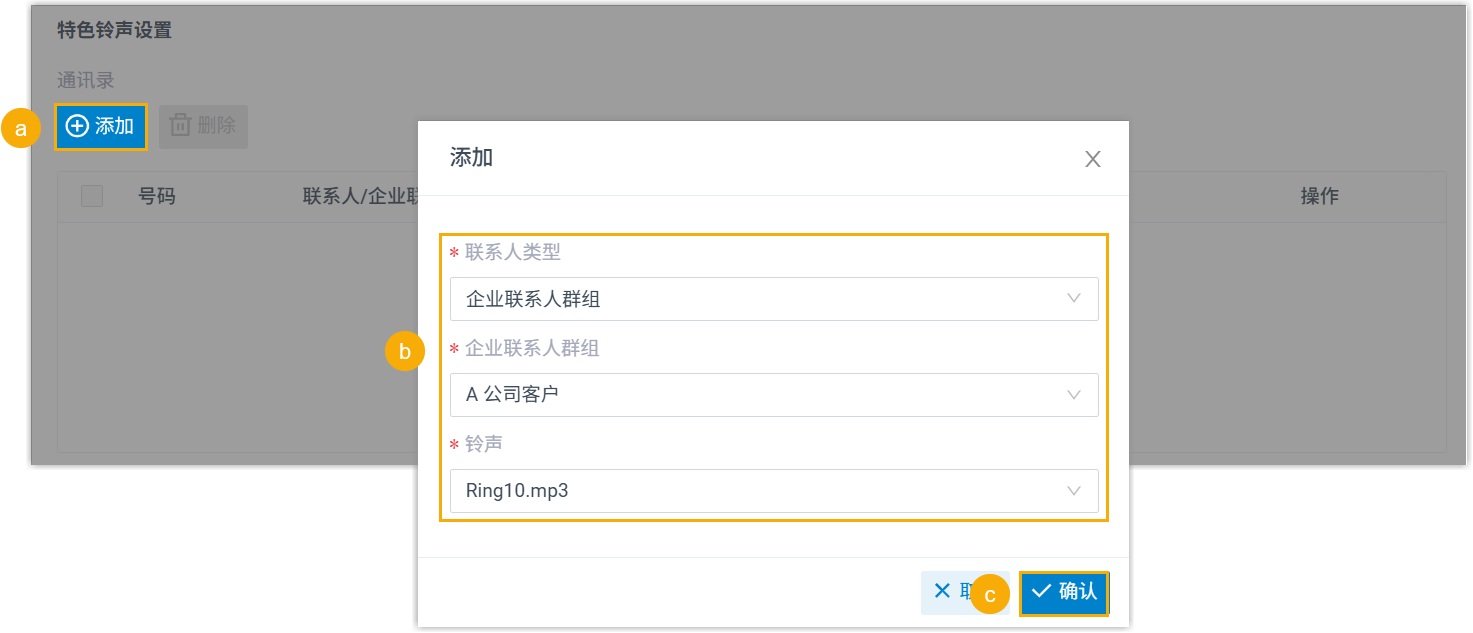
- 点击 添加。
- 完成以下铃声设置:
- 联系人类型:选择将铃声应用于特定联系人,或应用于联系人群组。
- 联系人 / 企业联系人群组:选择目标联系人 (企业联系人或个人联系人) ,或包含目标联系人的企业联系人群组。
- 铃声:选择或上传要分配的铃声。
- 点击 保存。
- 重复步骤 a - c
添加更多规则。
来自指定联系人或企业联系人群组的来电将播放此处设置的自定义铃声。
外部来电 - 在 外部来电
下拉列表,为外部来电选择一个铃声。
来自外部号码的来电将播放该铃声。
内部来电 - 在 内部来电
下拉列表,为内部来电选择一个铃声。
来自内部分机的来电将播放该铃声。
-
点击 保存。