对接 HID 耳机和 Linkus 网页端
如果你的耳机支持 HID 协议,且你使用指定版本的 Linkus 网页端和指定的浏览器,就可以配置 HID 耳机作为 Linkus 网页端的音频设备,从而通过 HID 耳机控制 Linkus 通话。
提示: 如果你关联 Linkus 网页端和 Yeastar Linkus for Google ,也可以实现在
Yeastar Linkus for Google 上对接 HID 耳机和 Linkus 网页端。更多信息,请参见 在 Yeastar Linkus for Google 上对接 HID
耳机和 Linkus 网页端。
前提条件
对接 HID 耳机和 Linkus 网页端之前,确保满足以下要求:
| 项目 | 要求 |
|---|---|
| Linkus 网页端 |
|
| 浏览器 |
|
| 耳机 |
|
操作步骤
- 确保 Linkus 网页端处于 网页客户端 模式,否则你无法配置 HID 耳机为音频设备。
- 登录 Linkus 网页端。
- 检查工具栏是否显示
 。
。
如果未显示
,从下拉列表中选择
网页客户端。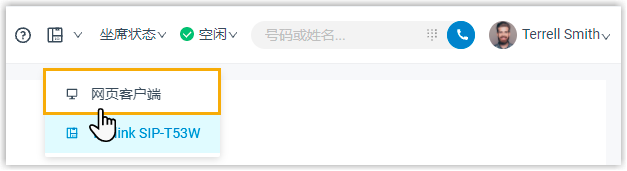
- 连接 HID 耳机和 Linkus 网页端。
- 连接 HID 耳机到电脑的 USB 接口。
- 进入 ,点击 连接耳机。

- 在弹出的窗口中,选择连接的 HID 耳机,然后点击 连接。
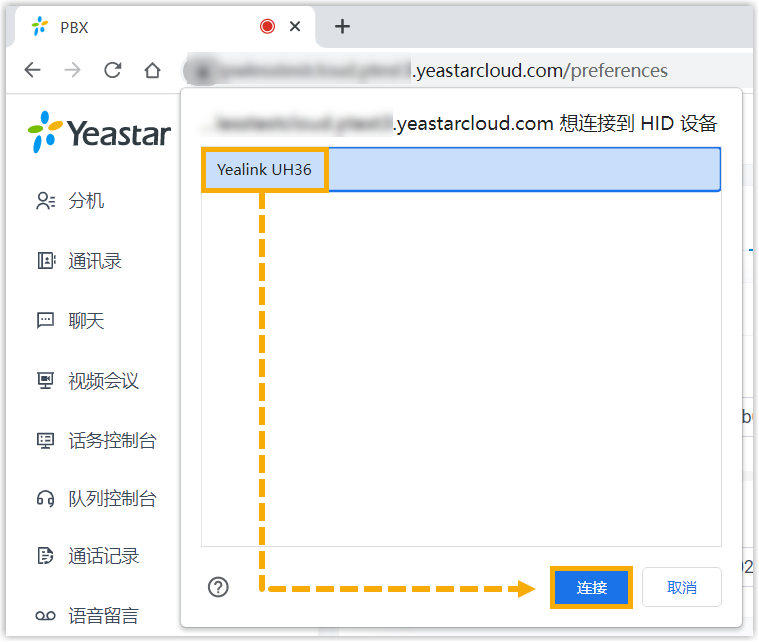
耳机集成 栏显示耳机名称,表示 HID 耳机已连接成功。

- 在 多媒体设备 栏,设置 HID 耳机为 Linkus 网页端默认的音频设备。
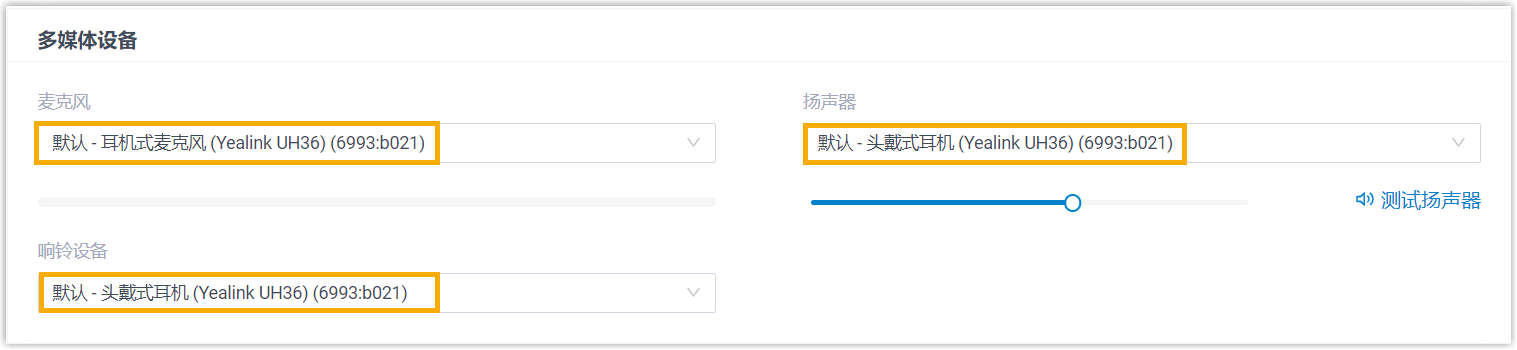
- 麦克风:选择 HID 耳机。
- 扬声器:选择 HID 耳机。提示: 你可以点击 测试扬声器 测试音量。
- 响铃设备:选择 HID 耳机或其他设备。
- 点击 保存。
执行结果
你可以用 HID 耳机控制通话。支持的通话控制操作如下:
- 接听/拒接来电
- 通话过程中接听/拒接新来电
- 挂断通话
- 保持/恢复通话
- 静音/取消静音本地麦克风
- 调节系统音量