查看和管理企业联系人 (通讯录专业版)
本文介绍如何在 Linkus 网页端上查看、添加、编辑、删除企业联系人。
读者对象
本文适用于使用 Yeastar 通讯录专业版 的用户。
对于使用 通讯录基础版 的用户,请参见 查看和管理企业联系人 (通讯录基础版)。
查看企业联系人
查看企业联系人之前,联系系统管理员获取 查看企业联系人群组 权限。
- 登录 Linkus 网页端,点击 通讯录。
- 在工作台的左上角,从
 的下拉列表中选择一个企业联系人群组。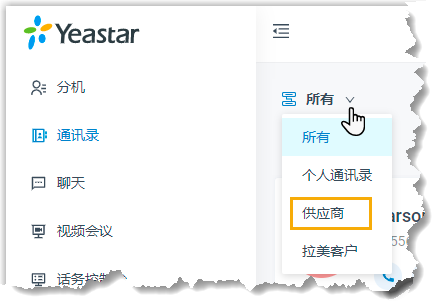
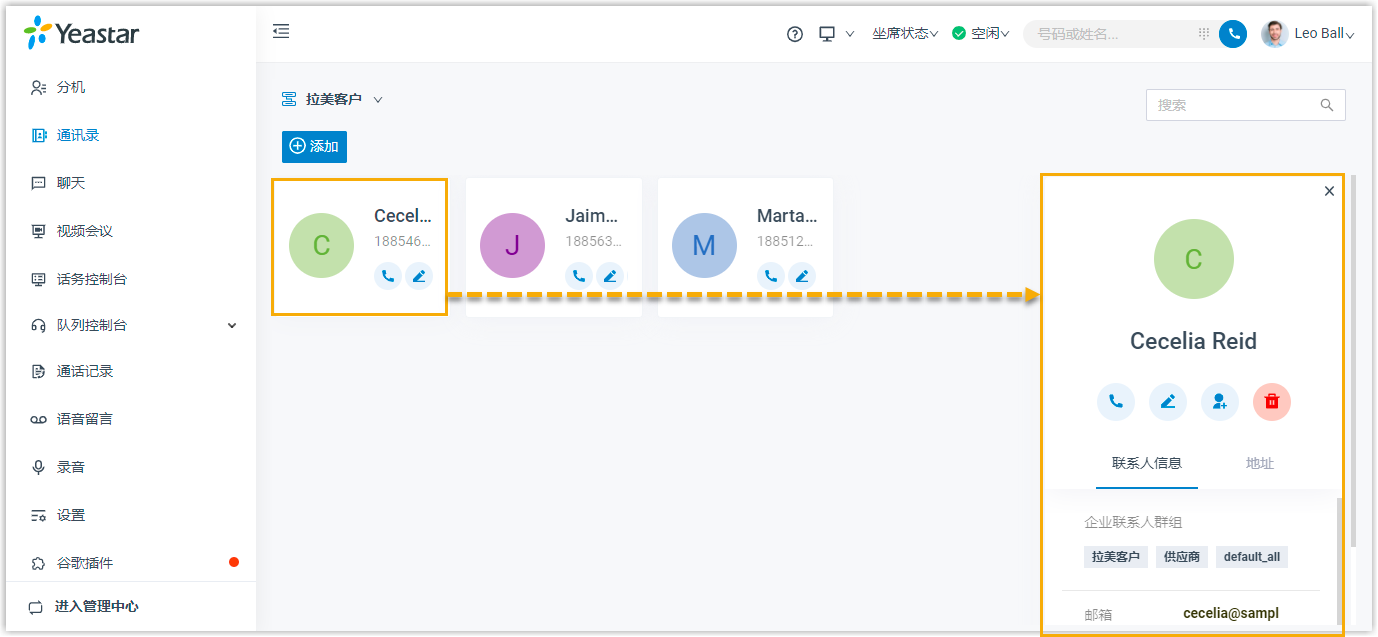
- 查看个别联系人的详细信息,点击联系人名片。
添加企业联系人
你可以通过以下方式,添加企业联系人:
注: 添加企业联系人之前,联系系统管理员获取 管理企业联系人群组(添加、编辑、删除企业联系人) 权限。
- 在指定群组中添加企业联系人
- 选择一个你有权限管理的企业联系人群组,并在该群组中添加企业联系人。
-
- 登录 Linkus 网页端,点击 通讯录。
- 在工作台的左上角,从 的下拉列表中选择一个企业联系人群组。
- 点击 添加,填写联系人信息,点击
保存。注: 如果公司有一个全员组,该联系人将被自动添加到该群组中。
联系人已添加到指定群组中。
- 添加个人联系人到指定群组
- 如果你想在企业内部共享某个联系人,你可以将该联系人添加到企业联系人群组,这样系统管理员授权的用户都可以看到该联系人的信息。
-
- 登录 Linkus 网页端,点击 通讯录。
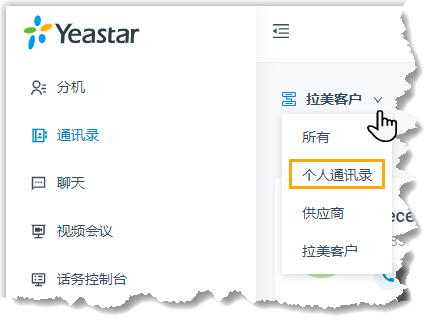
- 在工作台的左上角,从 的下拉列表中选择
个人通讯录。
- 点击联系人旁边的
 ,选择
添加至企业联系人群组。
,选择
添加至企业联系人群组。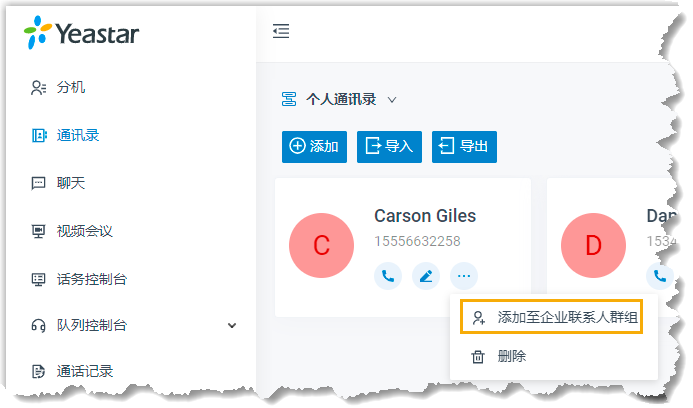
- 在弹出的窗口中,选择一个群组,点击 确认。注: 该页面只展示你有权限管理的群组。
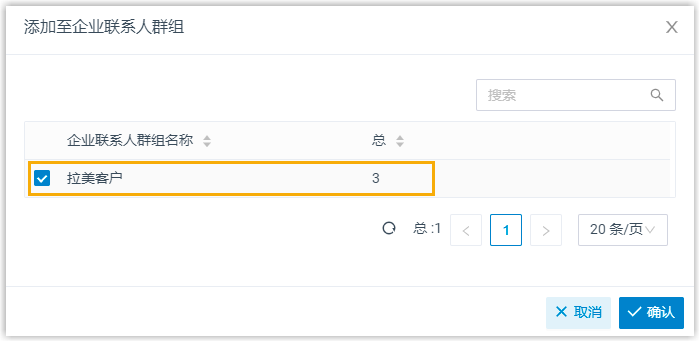
页面提示“添加成功”,该群组随即更新。
- 从通话记录添加企业联系人
-
- 登录 Linkus 网页端,点击 通话记录。
- 右键点击一条通话记录。
- 添加新联系人,操作如下:
- 点击 添加新联系人。
- 在 添加至 下拉列表中,选择 企业通讯录;在 企业联系人群组列表 下拉列表中,选择一个群组。
- 填写联系人信息。
- 点击 保存。
- 添加至现有联系人,操作如下:
- 点击 添加至现有联系人。
- 从
的下拉列表中选择一个群组。注: 列表只展示你有权限管理的群组。
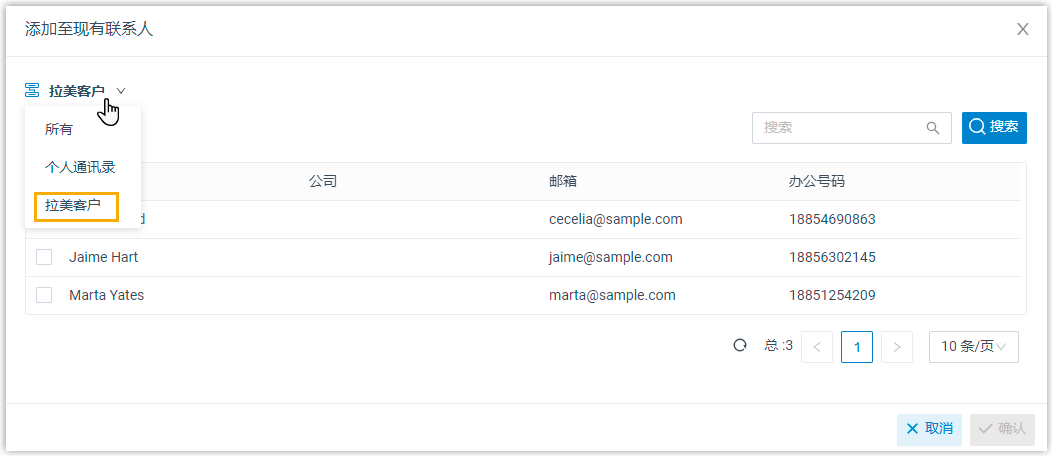
- 选择一个联系人。
- 点击 确认 和 保存。
- 从语音留言添加企业联系人
-
- 登录 Linkus 网页端,点击 语音留言。
- 右键点击一条语音留言。
- 添加新联系人,操作如下:
- 点击 添加新联系人。
- 在 添加至 下拉列表中,选择 企业通讯录;在 企业联系人群组列表 下拉列表中,选择一个群组。
- 填写联系人信息。
- 点击 保存。
- 添加至现有联系人,操作如下:
- 点击 添加至现有联系人。
- 从
的下拉列表中选择一个群组。注: 列表只展示你有权限管理的群组。
- 选择一个联系人。
- 点击 确认 和 保存。
- 从录音记录添加企业联系人
-
- 登录 Linkus 网页端,点击 录音。
- 右键点击一条录音记录。
- 添加新联系人,操作如下:
- 点击 添加新联系人。
- 在 添加至 下拉列表中,选择 企业通讯录;在 企业联系人群组列表 下拉列表中,选择一个群组。
- 填写联系人信息。
- 点击 保存。
- 添加至现有联系人,操作如下:
- 点击 添加至现有联系人。
- 从
的下拉列表中选择一个群组。注: 列表只展示你有权限管理的群组。
- 选择一个联系人。
- 点击 确认 和 保存。
编辑企业联系人
编辑企业联系人之前,联系系统管理员获取 管理企业通讯录(添加、编辑、删除企业联系人) 权限。
- 登录 Linkus 网页端,点击 通讯录。
- 从
的下拉列表中选择一个群组。
- 点击联系人名片上的
 ,编辑联系人信息,然后点击
保存。
,编辑联系人信息,然后点击
保存。联系人信息随即更新。
删除企业联系人
删除企业联系人之前,联系系统管理员获取 管理企业通讯录(添加、编辑、删除企业联系人) 权限。
- 登录 Linkus 网页端,点击 通讯录。
- 从
的下拉列表中选择一个群组。
- 在 的下拉列表中,点击 删除 和
确定。
联系人随即删除。