通过 Yeastar P 系列软件版 自动配置潮流 (Grandstream) FXS 网关
本文以 Grandstream HT802 (固件版本:1.0.63.3) 为例,介绍如何通过 Yeastar P 系列软件版 自动配置潮流 FXS 网关。
使用要求
潮流 FXS 网关 和 Yeastar PBX 的固件需符合以下版本要求。
| 型号 | 话机固件版本要求 | PBX 固件版本要求 | 支持的自动配置方式 |
|---|---|---|---|
| GXW4216 | 1.0.23.4 或更高版本 | 83.6.0.24 或更高版本 |
|
| GXW4224 | 1.0.23.4 或更高版本 | 83.6.0.24 或更高版本 |
|
| GXW4232 | 1.0.23.4 或更高版本 | 83.6.0.24 或更高版本 |
|
| GXW4248 | 1.0.23.4 或更高版本 | 83.6.0.24 或更高版本 |
|
| HT801 | 1.0.63.3 或更高版本 | 83.6.0.24 或更高版本 |
|
| HT802 | 1.0.63.3 或更高版本 | 83.6.0.24 或更高版本 |
|
| HT812 | 1.0.5.10 或更高版本 | 83.6.0.24 或更高版本 |
|
| HT814 | 1.0.63.3 或更高版本 | 83.6.0.24 或更高版本 |
|
| HT818 | 1.0.63.3 或更高版本 | 83.6.0.24 或更高版本 |
|
应用场景
根据 潮流 FXS 网关 和 Yeastar PBX 所处的网络环境不同,配置方式和操作可能会有所不同,如下表所示:
| 场景 | 说明 |
|---|---|
| 网关与 PBX 部署在同一网段 | 在此场景中,你可以通过 PnP 方式 实现潮流网关自动配置。 更多信息,请参见 自动配置与 PBX 在同一网段的潮流 FXS 网关 (PnP)。 |
| 网关与 PBX 部署在不同网段 | 在此场景中,你可以通过 DHCP 方式 实现潮流网关自动配置。 更多信息,请参见 自动配置与 PBX 在不同网段的潮流 FXS 网关 (DHCP)。 |
| 网关与 PBX 部署在不同网络 | 在此场景中,你可以通过 配置链接方式 实现远程潮流网关的配置。 更多信息,请参见 配置与 PBX 在不同网络的潮流 FXS 网关 (配置链接)。 |
自动配置与 PBX 在同一网段的潮流 FXS 网关 (PnP)
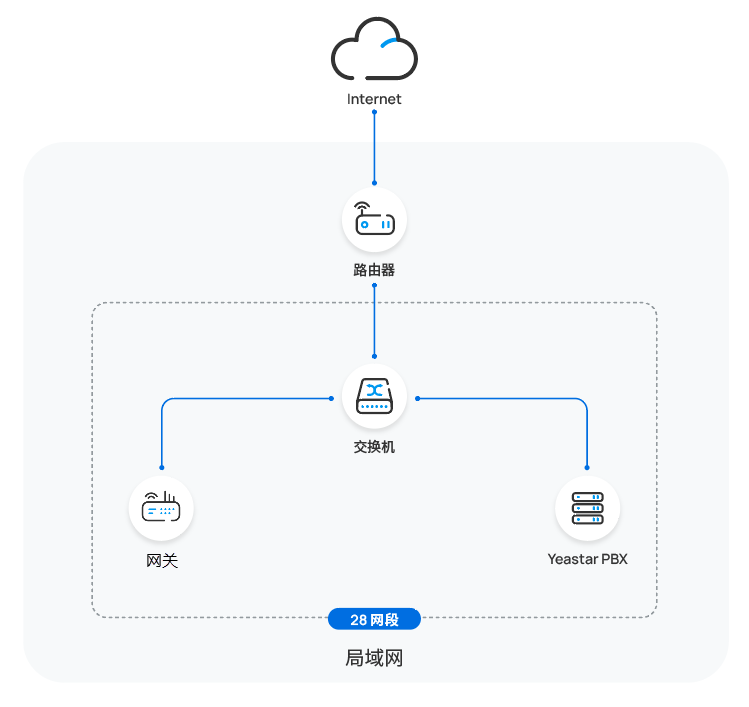
在本例中,潮流 FXS 网关 (IP:192.168.28.190) 和 Yeastar PBX
(IP:192.168.28.39) 均部署在 28 网段。
- 前提条件
-
- 确保已下载对应设备型号的自动配置模板 (路径:)。
- 如果网关已使用过,你需要先将其重置为出厂设置,然后重新进行网络设置。
- 操作步骤
-
- 登录 PBX 管理网页,进入 。
PBX 通过 PnP 检测到的潮流网关显示在列表中。
- 点击潮流网关旁边的
 。
。
- 可选: 在 选项 栏的
模板 下拉列表中,选择要应用的模板。注: 你可以选择该设备型号的默认模板,或者选择自定义的配置模板。更多信息,参见 创建自定义自动配置模板。
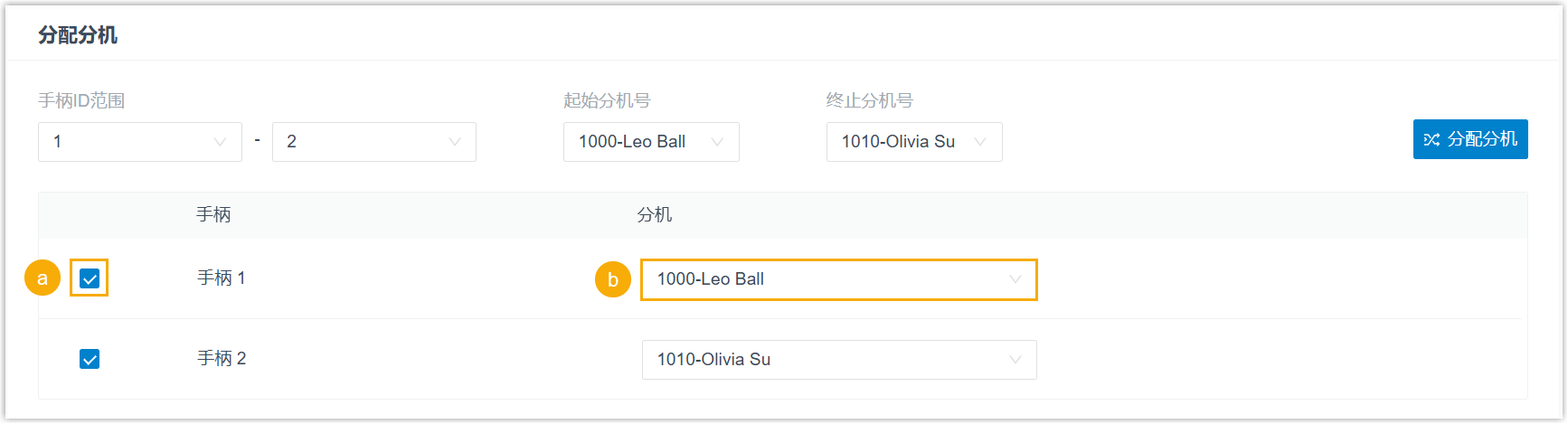
- 在 分配分机 栏,为手柄分配分机。注: 分配的分机将与网关的 FXS 端口绑定,而连接至对应端口的模拟终端将使用这些分机号码进行通话。
- 要逐个分配分机,勾选对应手柄,然后在 分机
下拉列表中选择要绑定的分机。
- 要批量分配分机,在 起始分机号 和
终止分机号 下拉列表中设置分机范围,然后点击
分配分机。
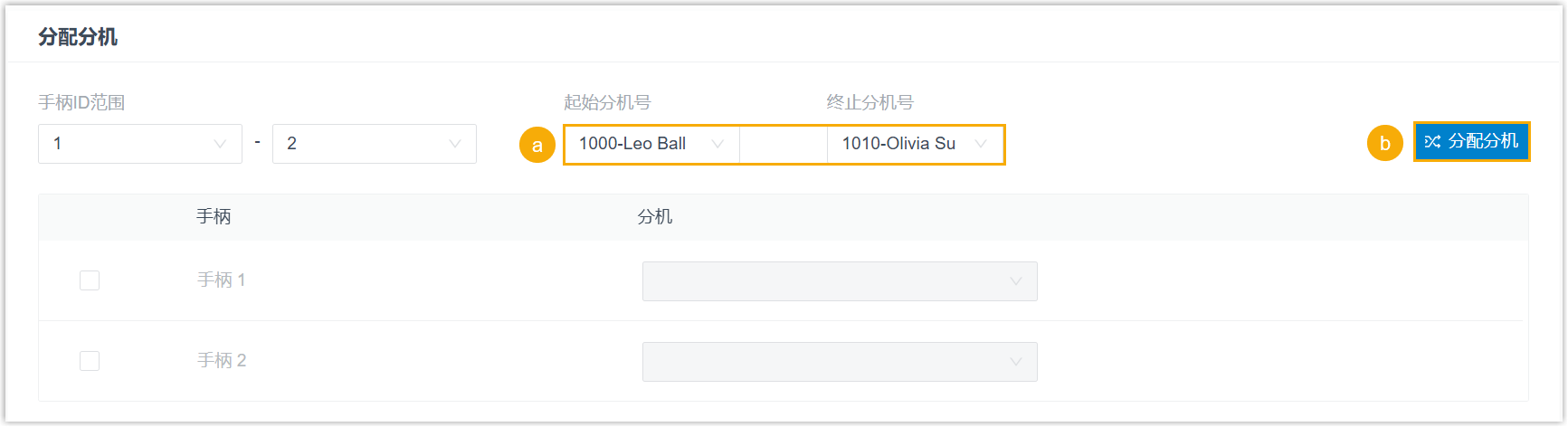
系统自动勾选手柄,并按顺序分配可用的分机号。
提示: 如果要分配的分机不在 分机 列的下拉列表中,则表示注册到该分机的设备数量已达上限。你可以使用以下任一方法继续操作。- 如需解绑话机或网关,请参见 释放绑定在话机 / 网关上的分机.
- 如需增加话机同时注册数,你需要 配置分机的 IP 话机同时注册数,因为默认情况下 PBX 仅允许一个分机注册一个 SIP 终端。
- 要逐个分配分机,勾选对应手柄,然后在 分机
下拉列表中选择要绑定的分机。
- 可选: 在 偏好设置 栏,根据需要在
话机密码 字段中更改网关的管理员密码。注: 该网关的默认管理员密码为
admin。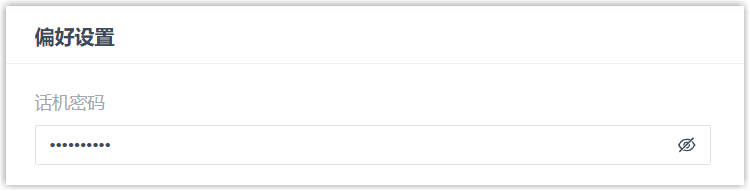
- 点击 保存。
- 手动重启潮流网关。
- 登录 PBX 管理网页,进入 。
- 执行结果
-
- 网关自动从 PBX 下载配置并应用。
- 分机成功注册到网关上。你可以在 PBX 管理网页上查看注册状态 (路径:)。

自动配置与 PBX 在不同网段的潮流 FXS 网关 (DHCP)
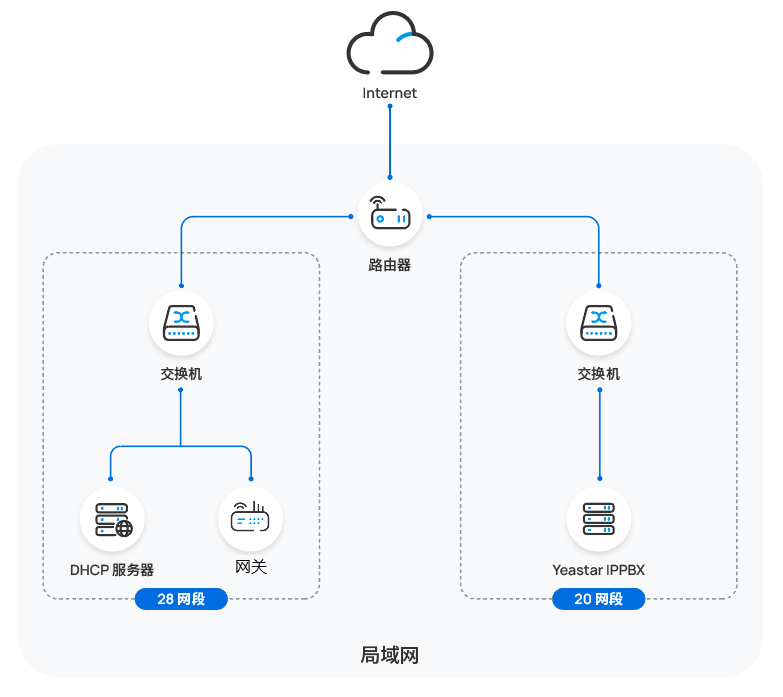
在本例中,潮流网关和 DHCP 服务器部署在 28 网段,而 Yeastar PBX (IP:192.168.20.58) 部署在 20
网段。
- 前提条件
-
- 在网关所在网段中设置一台 DHCP 服务器,为网关分配 IP 地址。注: 需确保该网段中只有一台 DHCP 服务器在运行,否则网关无法获取 IP 地址。
- 网关和 PBX 所在网段之间网络互通。
- 确保已下载对应设备型号的自动配置模板 (路径:)。
- 如果网关已使用过,你需要先重置网关。
- 收集网关的设备信息,包括供应商,型号和 MAC 地址。
- 在网关所在网段中设置一台 DHCP 服务器,为网关分配 IP 地址。
- 操作步骤
- 步骤一、在 PBX 上启用分机的远程注册功能
- 为要分配给网关的分机启用远程注册功能,以允许此分机在不同网段中进行注册。
- 登录 PBX 管理网页,进入 ,编辑此分机。
- 点击 安全 页签,在 SIP安全 栏中勾选
允许远程注册。

- 点击 保存 并 应用。
- 步骤二、在 PBX 上添加潮流网关
-
将网关添加到 PBX 上,PBX 会基于网关的 MAC 地址生成其专属的配置文件。
- 在 PBX 管理网页,进入 。
- 点击 。
- 在 IP话机 栏,填写以下信息。

- 供应商:选择 Grandstream。
- 型号:选择设备型号。在本例中,选择 HT802。
- MAC地址:填写网关的 MAC 地址。
- 在 选项 栏,进行以下配置。

- 模板:从下拉列表中选择要应用的模板。注: 你可以选择该设备型号的默认模板,或者选择自定义的配置模板。更多信息,参见 创建自定义自动配置模板。
- 配置方式:选择
DHCP (在办公室)。
PBX 自动生成一个配置链接,显示在 配置链接 字段中。此链接指向网关配置文件所存储的位置。
- 模板:从下拉列表中选择要应用的模板。
- 在 分配分机 栏,为手柄分配分机。注: 分配的分机将与网关的 FXS 端口绑定,而连接至对应端口的模拟终端将使用这些分机号码进行通话。
- 要逐个分配分机,勾选对应手柄,然后在 分机
下拉列表中选择要绑定的分机。
- 要批量分配分机,在 起始分机号 和
终止分机号 下拉列表中设置分机范围,然后点击
分配分机。
系统自动勾选手柄,并按顺序分配可用的分机号。
提示: 如果要分配的分机不在 分机 列的下拉列表中,则表示注册到该分机的设备数量已达上限。你可以使用以下任一方法继续操作。- 如需解绑话机或网关,请参见 释放绑定在话机 / 网关上的分机.
- 如需增加话机同时注册数,你需要 配置分机的 IP 话机同时注册数,因为默认情况下 PBX 仅允许一个分机注册一个 SIP 终端。
- 要逐个分配分机,勾选对应手柄,然后在 分机
下拉列表中选择要绑定的分机。
- 可选: 在 偏好设置 栏,根据需要在
话机密码 字段中更改网关的管理员密码。注: 该网关的默认管理员密码为
admin。 - 点击 保存。
- 步骤三、在 DHCP 服务器上配置 DHCP option 66
-
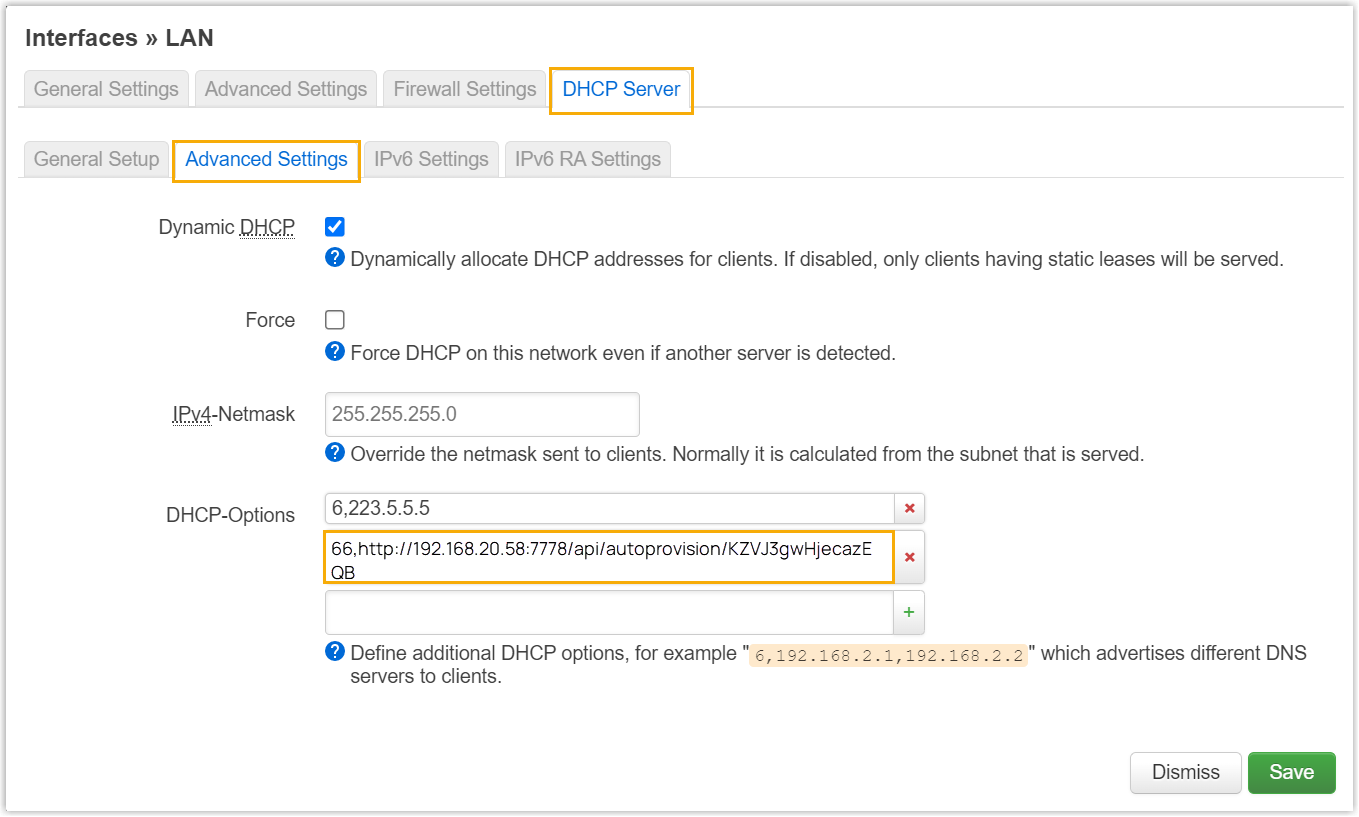
在网关所在网段的 DHCP 服务器上,使用 PBX 上生成的配置链接,配置 DHCP option 66。
- 在 PBX 管理网页,进入网关详情页,复制配置链接。

- 在第三方 DHCP 服务器,使用配置链接配置 option 66。
- 在 PBX 管理网页,进入网关详情页,复制配置链接。
- 执行结果
-
- 手动重启网关后,网关将从 DHCP 服务器获取 IP 地址和配置链接,通过此配置链接自动从 PBX 下载配置并应用。
- 分机成功注册到网关上。你可以在 PBX 管理网页上查看注册状态 (路径:)。

配置与 PBX 在不同网络的潮流 FXS 网关 (配置链接)
在本例中,潮流网关和 Yeastar PBX 部署在不同的网络中。网关所在网络配置了 DHCP 服务器,用于向网关下发 IP 地址以及从 PBX 中获取的配置链接。
- 前提条件
-
- 在网关所在网段中设置一台 DHCP 服务器,为网关分配 IP 地址。注: 需确保该网段中只有一台 DHCP 服务器在运行,否则网关无法获取 IP 地址。
- 确保已下载对应设备型号的自动配置模板 (路径:)。
- 根据 潮流 FXS 网关 和 Yeastar PBX 的远程配置方式,确保已完成以下前提设置。
方式 设置 使用 Yeastar FQDN -
为 PBX 订阅 隧道服务 或 视频会议,保证 FQDN 功能可用。
- 为要注册的分机和远程网关配置远程访问权限:
- 为分机分配远程 SIP 访问权限,以允许分机通过 FQDN 进行远程注册 (路径:)。

- 如果你 启用了 Yeastar FQDN web 访问的 IP 限制,确保你已将网关的 IP
地址加入到允许的 IP 列表中,以允许网关从 PBX 获取配置文件 (路径:)。

- 为分机分配远程 SIP 访问权限,以允许分机通过 FQDN 进行远程注册 (路径:)。
- 确保已下载对应设备型号的自动配置模板 (路径:)。
- 如果网关已使用过,你需要先重置网关。
- 收集网关的设备信息,包括供应商,型号和 MAC 地址。
Using Public IP address / external host / Yeastar domain name - 配置 PBX 网络,允许通过公网 IP、通过域名 或 通过星纵数字域名 远程访问 PBX。重要: PBX 需要映射下列端口。
- RTP 端口
- SIP 端口
- Web 端口
- 设置分机,使其可进行远程注册。
- 启用分机的 NAT 设置 (路径: 分机和中继 > 分机 > > 高级 > VoIP设置 > NAT)。

- 启用分机的远程注册功能 (路径:分机和中继 > 分机 > > 安全 > SIP安全 > 允许远程注册)。
- 启用分机的 NAT 设置 (路径: 分机和中继 > 分机 >
- 确保已下载对应设备型号的自动配置模板 (路径:)。
- 如果网关已使用过,你需要先重置网关。
- 收集网关的设备信息,包括供应商,型号和 MAC 地址。
-
- 在网关所在网段中设置一台 DHCP 服务器,为网关分配 IP 地址。
- 操作步骤
- 步骤一、在 PBX 上添加潮流网关
-
将网关添加到 PBX 上,PBX 会基于网关的 MAC 地址生成其专属的配置文件。
- 登录 PBX 管理网页,进入 。
- 点击 。
- 在 IP话机 栏,填写以下信息。
- 供应商:选择 Grandstream。
- 型号:选择设备型号。在本例中,选择 HT802。
- MAC地址:填写网关的 MAC 地址。
- 在 选项 栏,进行以下配置。
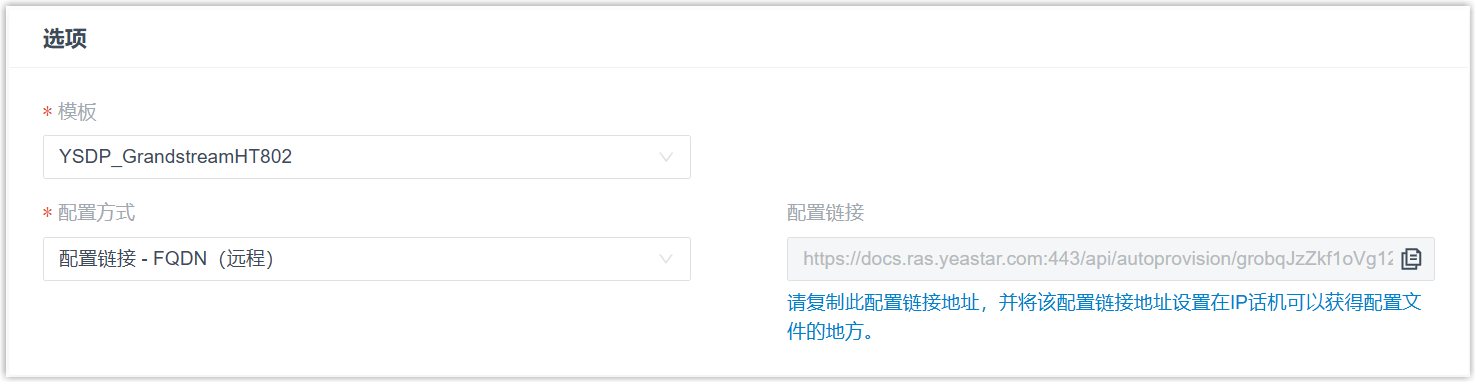
- 模板:从下拉列表中选择要应用的模板。注: 你可以选择该设备型号的默认模板,或者选择自定义的配置模板。更多信息,参见 创建自定义自动配置模板。
- 配置方式:根据你的需要,选择 RPS
FQDN (远程) 或 RPS
(远程)。
PBX 自动生成一个配置链接,显示在 配置链接 字段中。此链接指向网关配置文件所存储的位置。
- 模板:从下拉列表中选择要应用的模板。
- 在 分配分机 栏,为手柄分配分机。注: 分配的分机将与网关的 FXS 端口绑定,而连接至对应端口的模拟终端将使用这些分机号码进行通话。
- 要逐个分配分机,勾选对应手柄,然后在 分机
下拉列表中选择要绑定的分机。
- 要批量分配分机,在 起始分机号 和
终止分机号 下拉列表中设置分机范围,然后点击
分配分机。
系统自动勾选手柄,并按顺序分配可用的分机号。
提示: 如果要分配的分机不在 分机 列的下拉列表中,则表示注册到该分机的设备数量已达上限。你可以使用以下任一方法继续操作。- 如需解绑话机或网关,请参见 释放绑定在话机 / 网关上的分机.
- 如需增加话机同时注册数,你需要 配置分机的 IP 话机同时注册数,因为默认情况下 PBX 仅允许一个分机注册一个 SIP 终端。
- 要逐个分配分机,勾选对应手柄,然后在 分机
下拉列表中选择要绑定的分机。
- 可选: 在 偏好设置 栏,根据需要在
话机密码 字段中更改网关的管理员密码。注: 该网关的默认管理员密码为
admin。 - 点击 保存。
- 步骤二、在 DHCP 服务器上配置 DHCP option 66
- 在网关所在网络的 DHCP 服务器上,使用 PBX 上生成的配置链接,配置 DHCP option 66。
- 在 PBX 管理网页,进入网关详情页,复制配置链接。
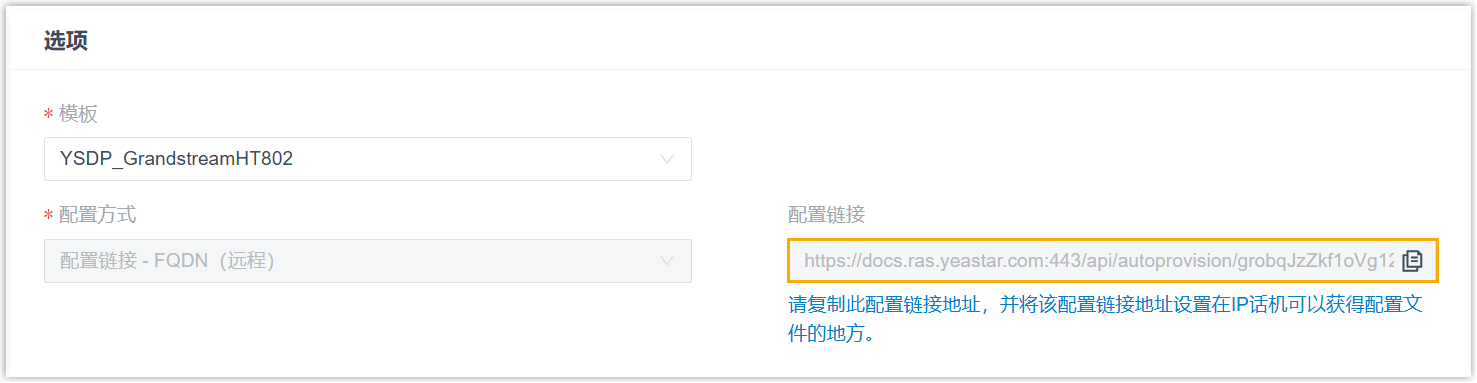
- 在第三方 DHCP 服务器,使用配置链接配置 option 66。
在本例中,配置如下。
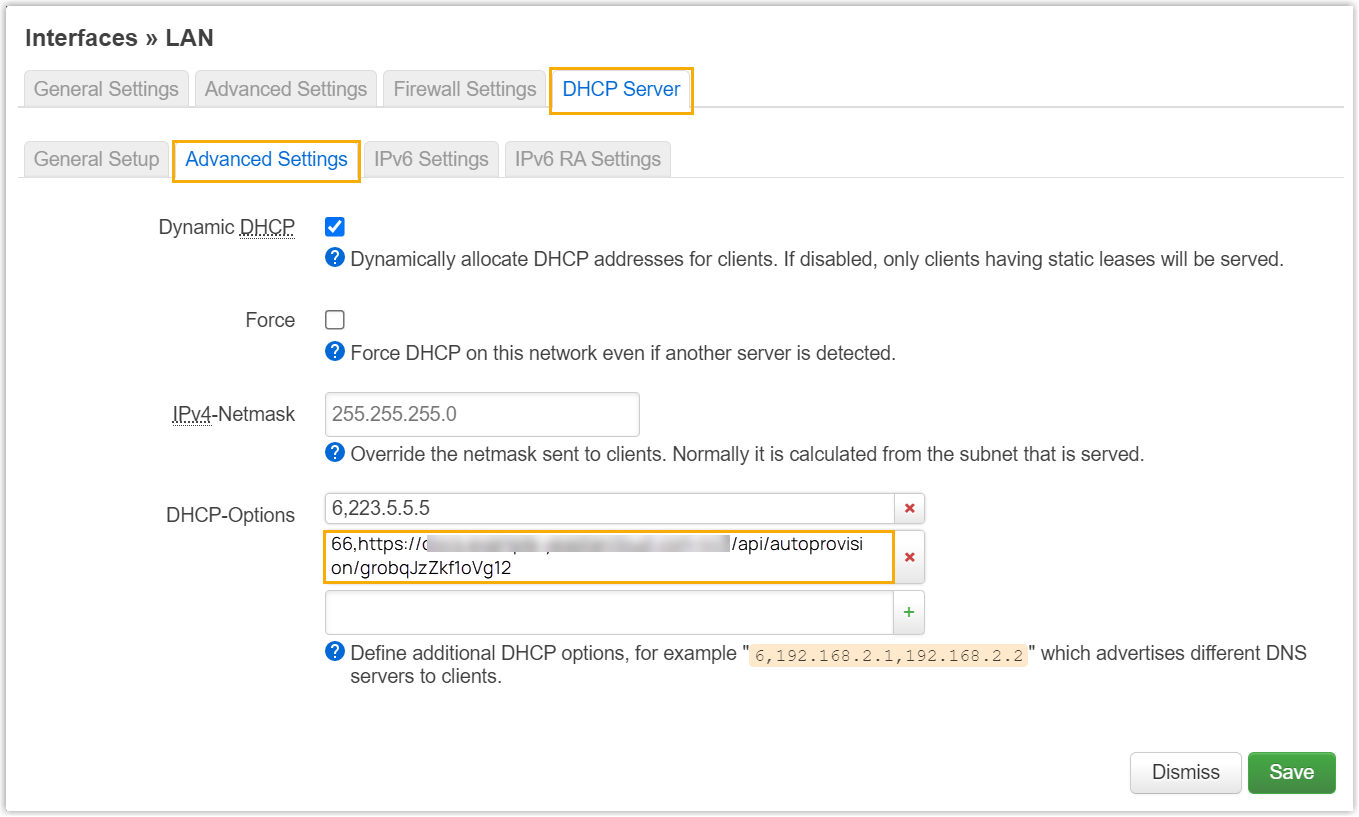
- 在 PBX 管理网页,进入网关详情页,复制配置链接。
- 执行结果
-
- 手动重启网关后,网关将从 DHCP 服务器获取 IP 地址和配置链接,通过此配置链接自动从 PBX 下载配置并应用。
- 分机成功注册到网关上。你可以在 PBX 管理网页上查看注册状态 (路径:)。
