通过 Yeastar P 系列软件版 自动配置思科 (Cisco) SPA500 系列 IP 话机
本文以思科 (Cisco) SPA502G (固件版本:7.6.2c) 为例, 说明如何通过 Yeastar P 系列软件版 配置思科 SPA500 系列 IP 话机。
使用要求
| 型号 | 话机固件版本要求 | PBX 固件版本要求 | 支持的自动配置方式 |
|---|---|---|---|
| SPA501G | 7.4.7 或更高版本 |
83.19.0.110 或更高版本 |
|
| SPA502G | 7.4.7 或更高版本 |
83.19.0.110 或更高版本 |
|
| SPA504G | 7.4.7 或更高版本 |
83.19.0.110 或更高版本 |
|
| SPA508G | 7.4.7 或更高版本 |
83.19.0.110 或更高版本 |
|
| SPA509G | 7.4.7 或更高版本 |
83.19.0.110 或更高版本 |
|
| SPA512G | 7.4.7 或更高版本 |
83.19.0.110 或更高版本 |
|
| SPA514G | 7.4.7 或更高版本 |
83.19.0.110 或更高版本 |
|
| SPA301 | 7.4.7 或更高版本 |
83.19.0.110 或更高版本 |
|
| SPA303 | 7.4.7 或更高版本 |
83.19.0.110 或更高版本 |
|
| SPA525G2 | 7.4.7 或更高版本 |
83.19.0.110 或更高版本 |
|
应用场景
根据 思科 IP 话机 和 Yeastar PBX 的网络环境,你可以使用 PBX 内置的 DHCP 服务器或第三方 DHCP 服务器自动配置 IP 话机,如下表所示:
| 场景 | 说明 |
|---|---|
| IP 话机与 PBX 部署在同一网段 | 在此场景中,你可以通过 PBX 内置的 DHCP 服务器,将 Yeastar PBX 提供的配置链接传递给思科 IP
话机。这样一来,话机可通过此链接从 PBX 获取配置。 注: 如果网段中有正在运行的 DHCP 服务器, 你可以直接
使用配置链接在 DHCP 服务器上配置 DHCP option
66。
更多信息,请参见 自动配置与 PBX 在同一网段的思科 IP 话机。 |
| IP 话机与 PBX 部署在不同网段 (同一局域网) 或不同网络 | 在此场景中,你可以使用第三方 DHCP 服务器中的 DHCP option 66 向思科 IP 话机传递 Yeastar
PBX 提供的配置链接。这样一来,话机可通过此链接从 PBX 获取配置。 更多信息,请参见 自动配置与 PBX 在不同网段 (同一局域网) 或不同网络的思科 IP 话机。 |
自动配置与 PBX 在同一网段的思科 IP 话机
- 前提条件
-
- 确保已下载对应话机型号的自动配置模板 (路径:)。
- 确保 IP 话机所在网段内无运行中的 DHCP 服务器。
- 如果话机已使用过,你需要先重置话机。
- 收集 IP 话机信息,包括供应商,型号和 MAC 地址。
- 操作步骤
- 步骤一、配置 PBX 为 DHCP 服务器
-
- 登录 PBX 管理网页,进入 ,点击 DHCP服务器 页签。
- 打开 DHCP服务器 开关,并完成以下网络配置。

- 网关:指定 DHCP 服务器默认网关的 IP 地址。
- 子网掩码:指定用于划分子网的子网掩码。
- 首选 DNS 服务器:为 DHCP 服务器指定 DNS 服务器。
- 次选 DNS 服务器:可选。为 DHCP 服务器指定次选 DNS 服务器。
- 分配的 IP 地址:指定 DHCP 服务器可分配给 DHCP 客户端的 IP 地址范围。
- NTP 服务器:输入 NTP 服务器的 IP 地址。注: 此处默认值为 PBX 的 IP 地址,可将客户端设备的网络时间与 PBX 进行同步。
- 点击 保存。
状态 栏显示 DHCP正在运行。

- 步骤二、在 PBX 上添加思科 IP 话机
-
- 在 PBX 管理网页,进入 。
- 点击 。
- 在 IP话机 栏,配置话机信息。
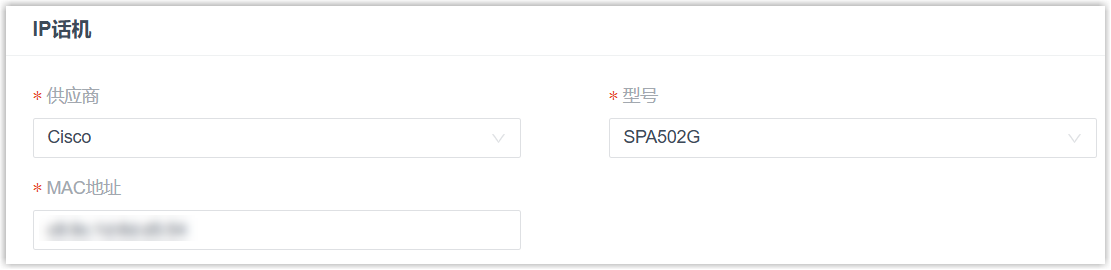
- 供应商:选择 Cisco。
- 型号:选择话机型号。在本例中,选择 SPA502G。
- MAC地址:填写 IP 话机的 MAC 地址。
- 在 选项 栏,完成以下设置。
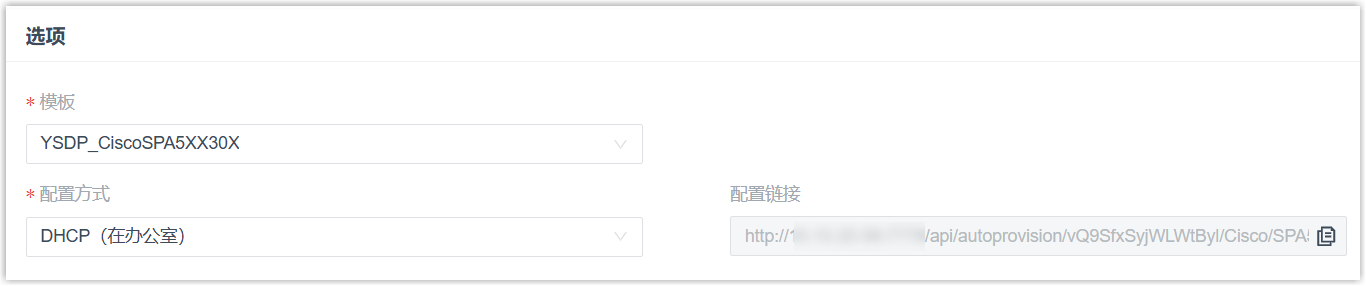
- 模板:从下拉列表中选择要应用的模板。注: 你可以选择该话机型号的默认模板,或者选择自定义的话机配置模板。更多信息,参见 创建自定义自动配置模板。
- 配置方式:选择 DHCP
(在办公室)。
PBX 自动生成一个配置链接,显示在 配置链接 字段中。此链接指向话机配置文件所存储的位置。
- 模板:从下拉列表中选择要应用的模板。
- 在 分配分机
栏,为话机分配分机,然后指定要在话机上使用的分机的联系人群组和功能键。提示: 如果要分配的分机不在 分机 列的下拉列表中,则表示注册到该分机的设备数量已达上限。你可以使用以下任一方法继续操作。
- 如需解绑话机或网关,请参见 释放绑定在话机 / 网关上的分机.
- 如需增加话机同时注册数,你需要 配置分机的 IP 话机同时注册数,因为默认情况下 PBX 仅允许一个分机注册一个 SIP 终端。
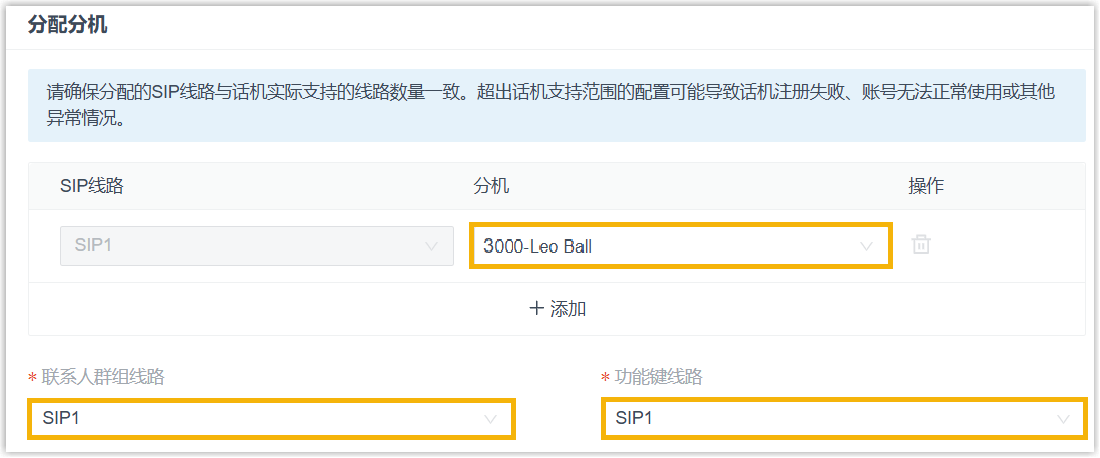
- 要分配单个分机,从 SIP1
旁的下拉列表中选择一个分机。
联系人群组线路 和 功能键线路 均被默认设置为 SIP1,表示话机将使用分配给 SIP 线路 1 的分机联系人群组和功能键。
- 要分配多个分机,完成以下设置。
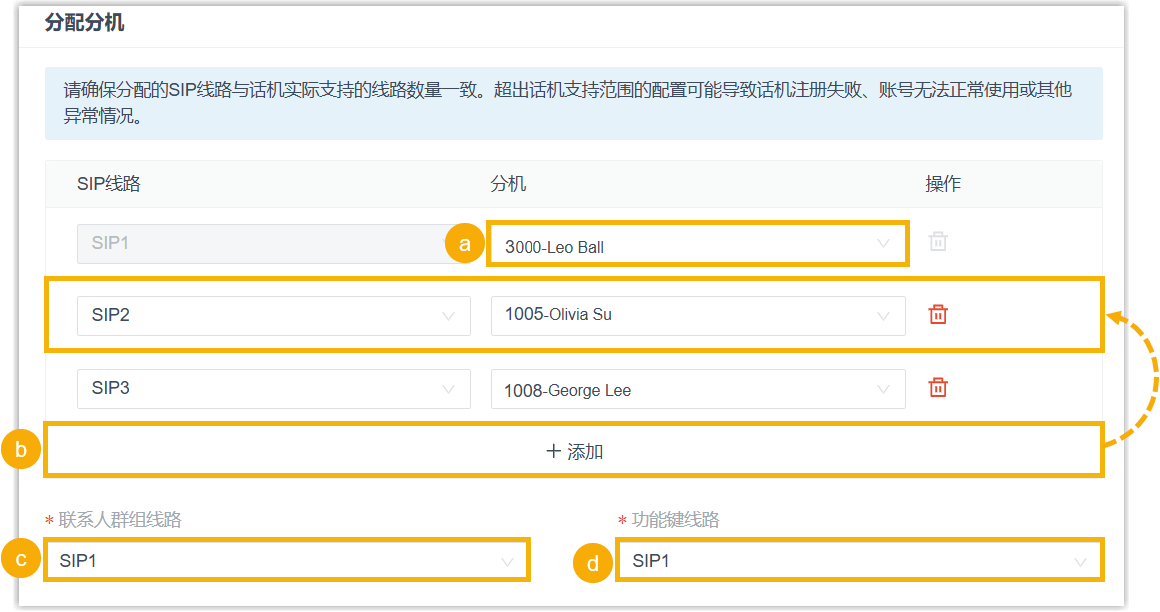
- 在 SIP1 旁的下拉列表中,为 SIP 线路 1 选择一个分机。
- 点击 添加,然后在添加的条目中选择 SIP
线路和分机。要分配更多分机,重复该步骤。注: 选择的 SIP 线路必须为话机支持的线路,否则对于不支持的 SIP 线路的配置将不会生效。你可以在话机网页或设备屏幕上查看话机支持的 SIP 线路。
- 在 联系人群组线路 下拉列表中,选择一条 SIP
线路。分配给该 SIP 线路的分机的联系人群组将被应用到话机。注: 注册成功后,无论话机当前哪条 SIP 线路处于激活状态,联系人均可用。
-
功能键线路 下拉列表中,选择一条 SIP 线路。分配给该
SIP 线路的分机的功能键将被应用到话机。注: 注册成功后,仅当指定的 SIP 线路在话机上处于激活状态时,功能键才会生效。
- 点击 保存。
- 执行结果
-
注: 部分 IP 话机会自动重启。如果没有自动重启,你需要手动重启 IP 话机以使配置生效。
-
- 重启后,IP 话机从 PBX 内置的 DHCP 服务器获取 IP 地址,且自动从 PBX 下载配置并应用。
- 分机成功注册到 IP 话机上。你可以在 PBX 管理网页上查看注册状态 (路径:)。
 注: 如果状态显示
 ,表示你为话机分配了多个分机,但仅部分分机成功注册到话机。你可以将鼠标悬停在 上查看各个分机的注册状态。
- 如果多个分机已成功注册到话机,话机上不同的实体线路键会关联对应的 SIP
线路。
你可以按下线路键以激活目标 SIP 线路,对应的 LED 指示灯亮起,所有通话都将通过该 SIP 线路处理。
自动配置与 PBX 在不同网段 (同一局域网) 或不同网络的思科 IP 话机
- 前提条件
- 确保 IP 话机所在网段中有且只有一台 DHCP 服务器在运行,否则 IP 话机无法获取 IP 地址。
- 如果话机已使用过,你需要先重置话机。
- 收集 IP 话机信息,包括供应商,型号和 MAC 地址。
- 确保已下载对应话机型号的自动配置模板 (路径:)。
- 根据 思科 IP 话机 和 Yeastar PBX
的网络环境,确保已完成以下前提设置。
网络环境 设置 IP 话机与 PBX 部署在同一局域网的不同网段 - 确保两个网段之间网络互通。
- 启用分机的远程注册功能 (路径:分机和中继 > 分机 >
 > 安全 > SIP安全 > 允许远程注册)。
IP 话机与 PBX 部署在不同网络 通过 Yeastar FQDN 远程配置 IP 话机 - 为分机分配远程 SIP 访问权限 (路径:)。

通过公网 IP 地址 / 域名远程配置话机
- 操作步骤
- 步骤一、在 PBX 上添加思科 IP 话机
将 IP 话机添加到 PBX 上,PBX 会基于话机的 MAC 地址生成其专属的配置文件。
- 登录 PBX 管理网页,进入 。
- 点击 。
- 在 IP话机 栏,配置话机信息。
- 供应商:选择 Cisco。
- 型号:选择话机型号。在本例中,选择 SPA502G。
- MAC地址:填写 IP 话机的 MAC 地址。
- 在 选项 栏,完成以下设置。
- 模板:从下拉列表中选择要应用的模板。注: 你可以选择该话机型号的默认模板,或者选择自定义的话机配置模板。更多信息,参见 创建自定义自动配置模板。
- 配置方式:根据需要选择配置方式。
配置方式 说明 DHCP (在办公室) 适用于配置位于同一局域网中不同网段的 IP 话机。 配置链接 (远程) 适用于配置位于远程网络中的 IP 话机,其中 IP 话机通过公网 IP 地址或远程主机域名访问 PBX 并获取配置文件。 配置链接 - FQDN (远程) 适用于配置位于远程网络中的 IP 话机,其中 IP 话机通过 Yeastar FQDN 访问 PBX 并获取配置文件。 PBX 自动生成一个配置链接,显示在 配置链接 字段中。此链接指向话机配置文件所存储的位置。
注: 记录下配置链接,后续在 DHCP 服务器上配置时需要使用此链接。
- 模板:从下拉列表中选择要应用的模板。
- 在 分配分机
栏,为话机分配分机,然后指定要在话机上使用的分机的联系人群组和功能键。提示: 如果要分配的分机不在 分机 列的下拉列表中,则表示注册到该分机的设备数量已达上限。你可以使用以下任一方法继续操作。
- 如需解绑话机或网关,请参见 释放绑定在话机 / 网关上的分机.
- 如需增加话机同时注册数,你需要 配置分机的 IP 话机同时注册数,因为默认情况下 PBX 仅允许一个分机注册一个 SIP 终端。
- 要分配单个分机,从 SIP1
旁的下拉列表中选择一个分机。
联系人群组线路 和 功能键线路 均被默认设置为 SIP1,表示话机将使用分配给 SIP 线路 1 的分机联系人群组和功能键。
- 要分配多个分机,完成以下设置。
- 在 SIP1 旁的下拉列表中,为 SIP 线路 1 选择一个分机。
- 点击 添加,然后在添加的条目中选择 SIP
线路和分机。要分配更多分机,重复该步骤。注: 选择的 SIP 线路必须为话机支持的线路,否则对于不支持的 SIP 线路的配置将不会生效。你可以在话机网页或设备屏幕上查看话机支持的 SIP 线路。
- 在 联系人群组线路 下拉列表中,选择一条 SIP
线路。分配给该 SIP 线路的分机的联系人群组将被应用到话机。注: 注册成功后,无论话机当前哪条 SIP 线路处于激活状态,联系人均可用。
-
功能键线路 下拉列表中,选择一条 SIP 线路。分配给该
SIP 线路的分机的功能键将被应用到话机。注: 注册成功后,仅当指定的 SIP 线路在话机上处于激活状态时,功能键才会生效。
- 点击 保存。
IP 话机已添加到 PBX,并显示在自动配置话机列表中。
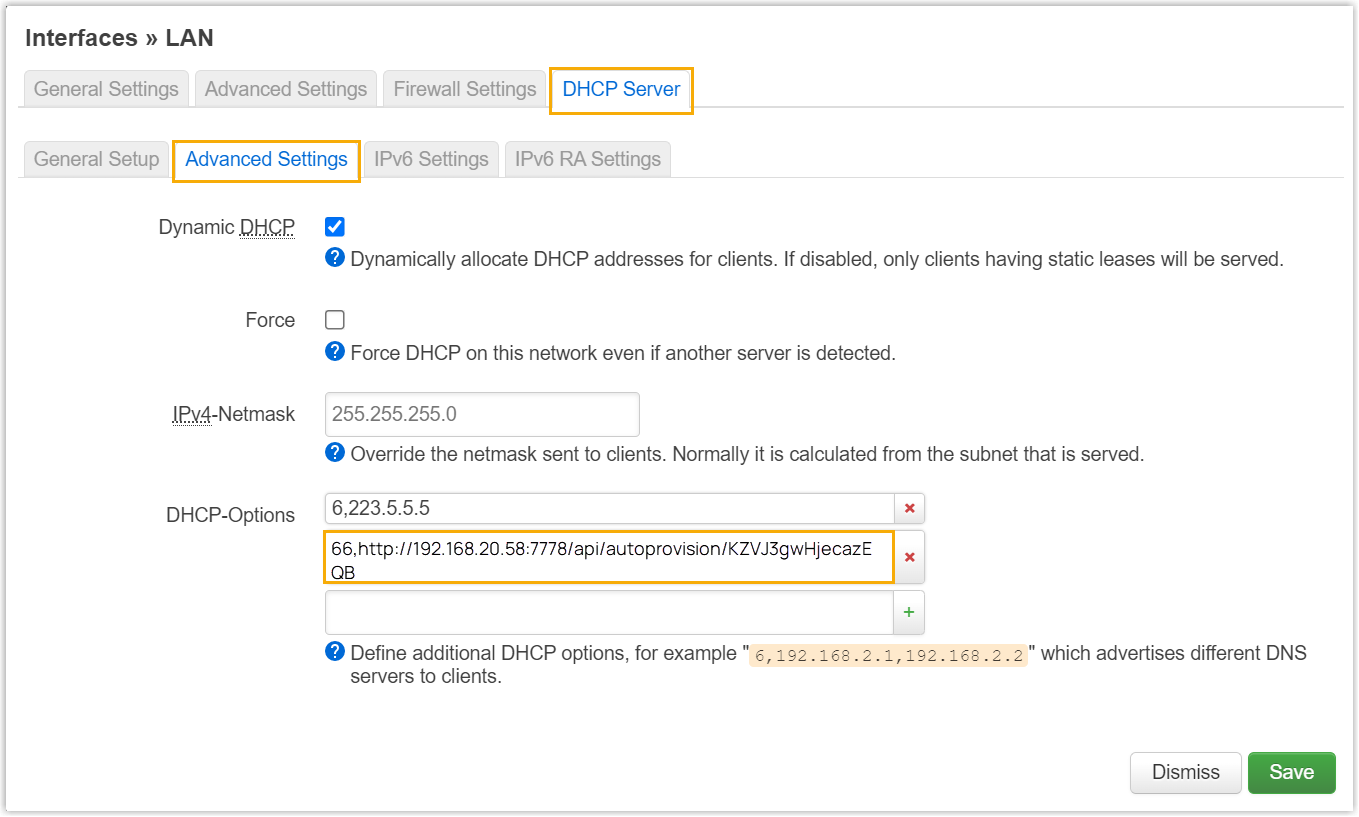
- 步骤二、在路由器上配置 DHCP option 66
-
在 IP 话机所在网段的 DHCP 服务器上,使用从 Yeastar P 系列软件版 获取的配置链接,配置 DHCP option 66。
在本例中,配置如下:
- 执行结果
-
- IP 话机重启后将从 DHCP 服务器获取 IP 地址和配置链接,其可通过此配置链接自动从 PBX 下载配置并应用。
- 分机成功注册到 IP 话机上。你可以在 PBX 管理网页上查看注册状态 (路径:)。注: 如果状态显示,表示你为话机分配了多个分机,但仅部分分机成功注册到话机。你可以将鼠标悬停在 上查看各个分机的注册状态。
- 如果多个分机已成功注册到话机,话机上不同的实体线路键会关联对应的 SIP
线路。
你可以按下线路键以激活目标 SIP 线路,对应的 LED 指示灯亮起,所有通话都将通过该 SIP 线路处理。
