用户输入
本文介绍 用户输入 组件的功能、配置方法、变量以及可连接的组件类型。
组件介绍
用户输入 组件用于收集来电者的按键输入,通常与 条件 组件配合使用。按键输入值将存储在变量中,可作为后续组件的输入或用于条件判断。
你可以设置系统停止收集来电者输入的条件,例如达到按键超时、响应超时、或来电者按下结束键。此外,还可以配置提示音或文本转语音内容,用于引导来电者输入按键。
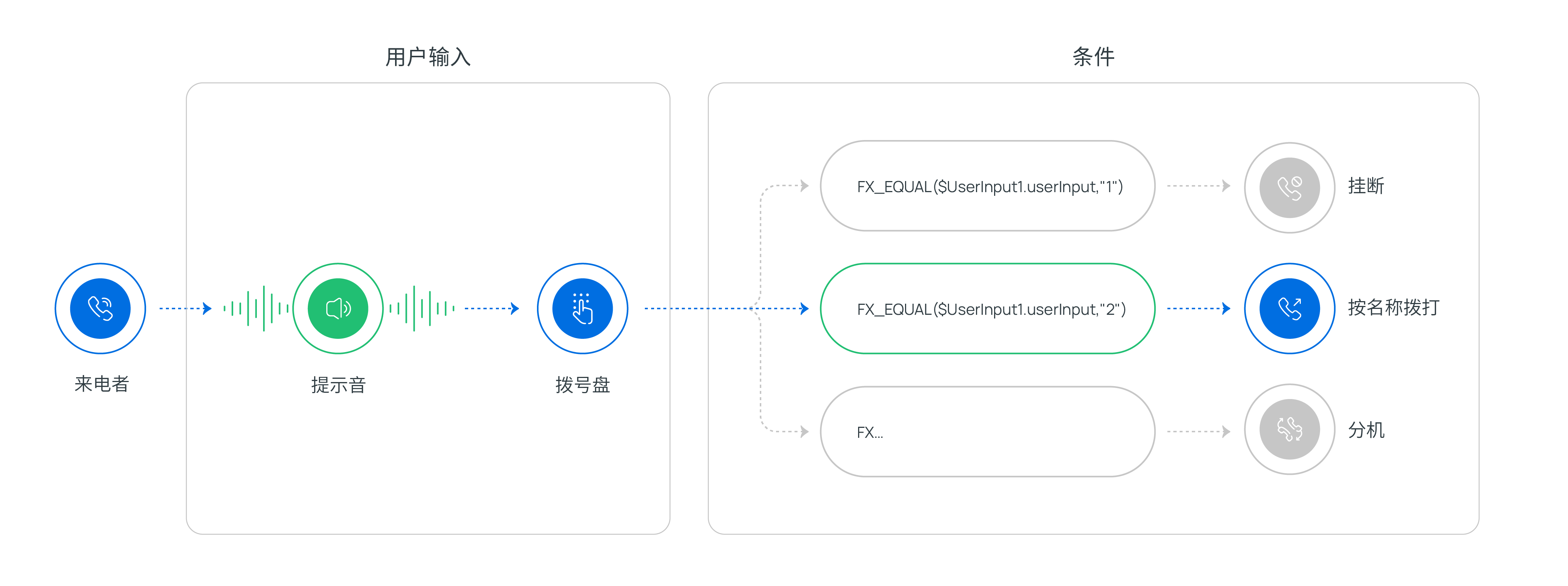
- 支持的提示音类型
-
提示音类型 说明 自定义提示音 选择系统已有的自定义提示音,或通过分机录制/上传音频文件等方式来创建新的提示音。 等待音乐 选择系统已有的等待音乐,或新建等待音乐列表并上传音频文件。 文本转语音 输入文本内容,系统将根据所选语言和语音风格将其转换为语音播放。
注: 开始之前,确保已在 中启用对应功能。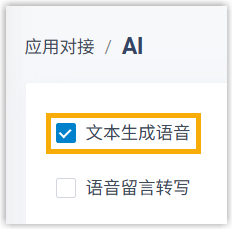
- 支持的结束键
#、*、数字键或不指定结束键。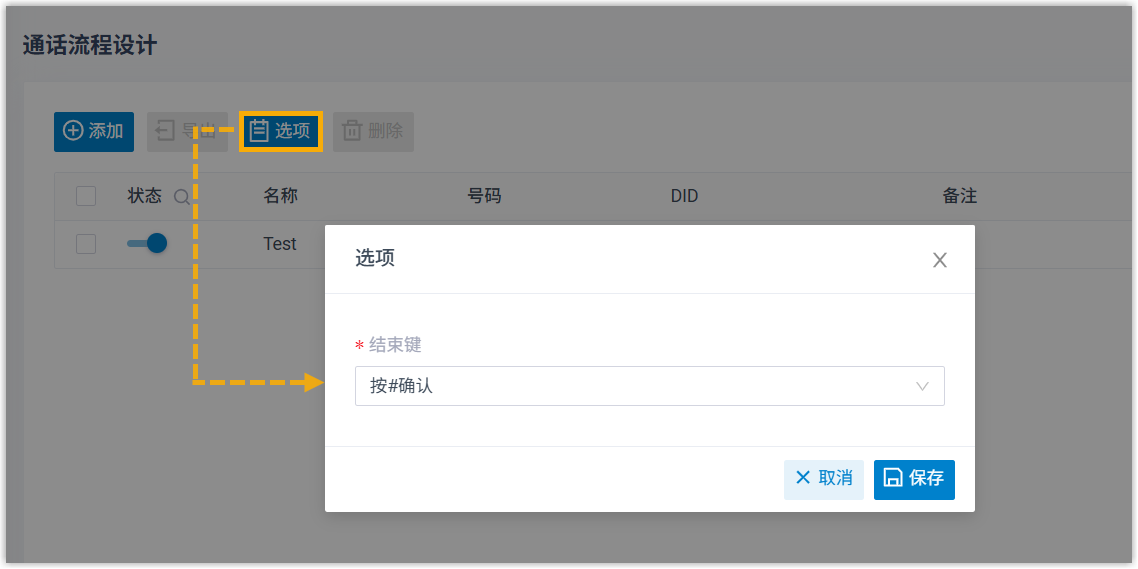
组件配置
- 添加 用户输入 组件至通话流程后,点击组件进行配置。
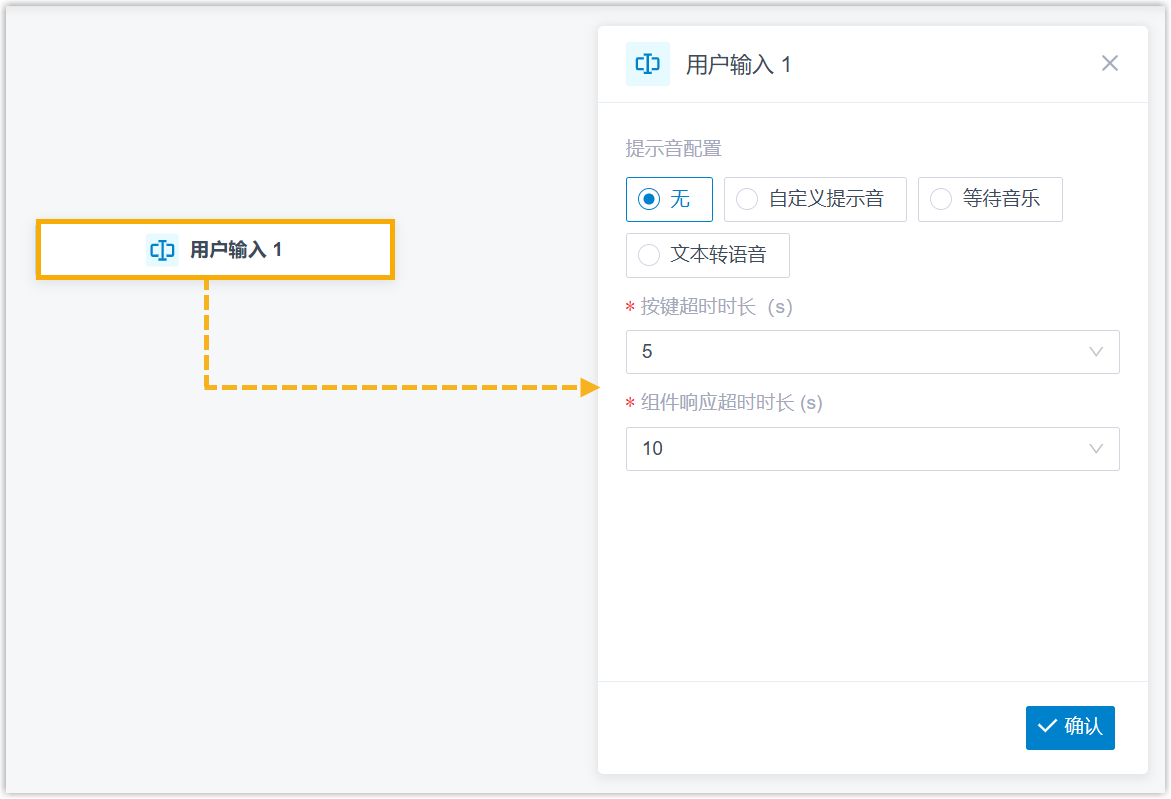
- 可选: 配置提示音或文本转语音内容,引导来电者输入。
配置项 说明 自定义提示音 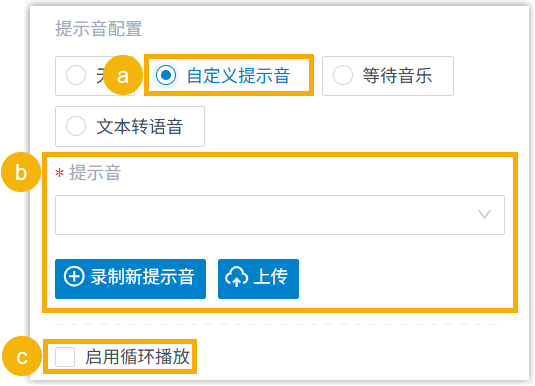
- 选择 自定义提示音。
- 在
提示音 下拉列表中,指定要使用的提示音。注: 最多可添加 5 个自定义提示音。
- 可选: 如需循环播放自定义提示音,勾选
启用循环播放。注: 如果后续组件配置了提示音,循环播放的提示音将被覆盖。
等待音乐 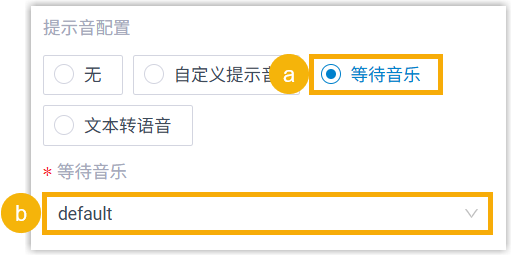
- 选择 等待音乐。
- 从 等待音乐 下拉列表中选择等待音乐。
注: 如果后续组件配置了提示音,等待音乐将被覆盖。文本转语音 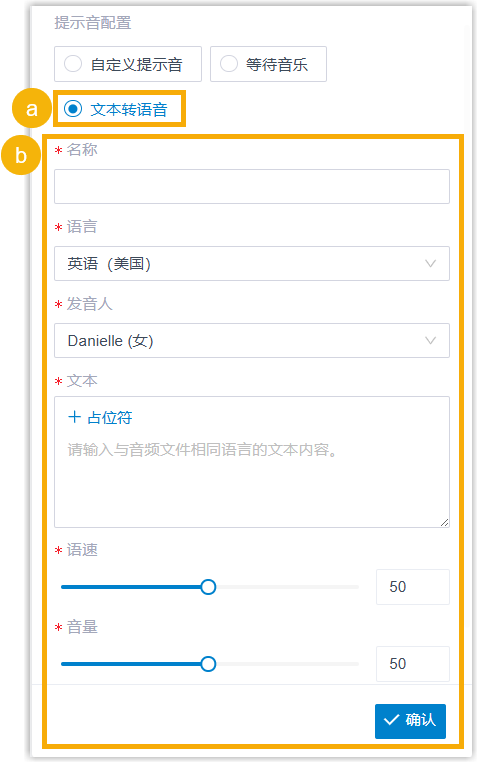
- 选择 文本转语音。
- 自定义文本内容和语音风格。注: 静态文本和动态文本都支持转换为语音。
- 静态文本:在 文本 栏直接填写文本。
- 动态文本:填写文本,并使用占位符引用 变量
来动态组成文本。此外,你可以自定义提示音生成超时时间及超时目的地。如果系统未在指定时间内生成语音,主叫将进入对应的超时目的地。
示例:
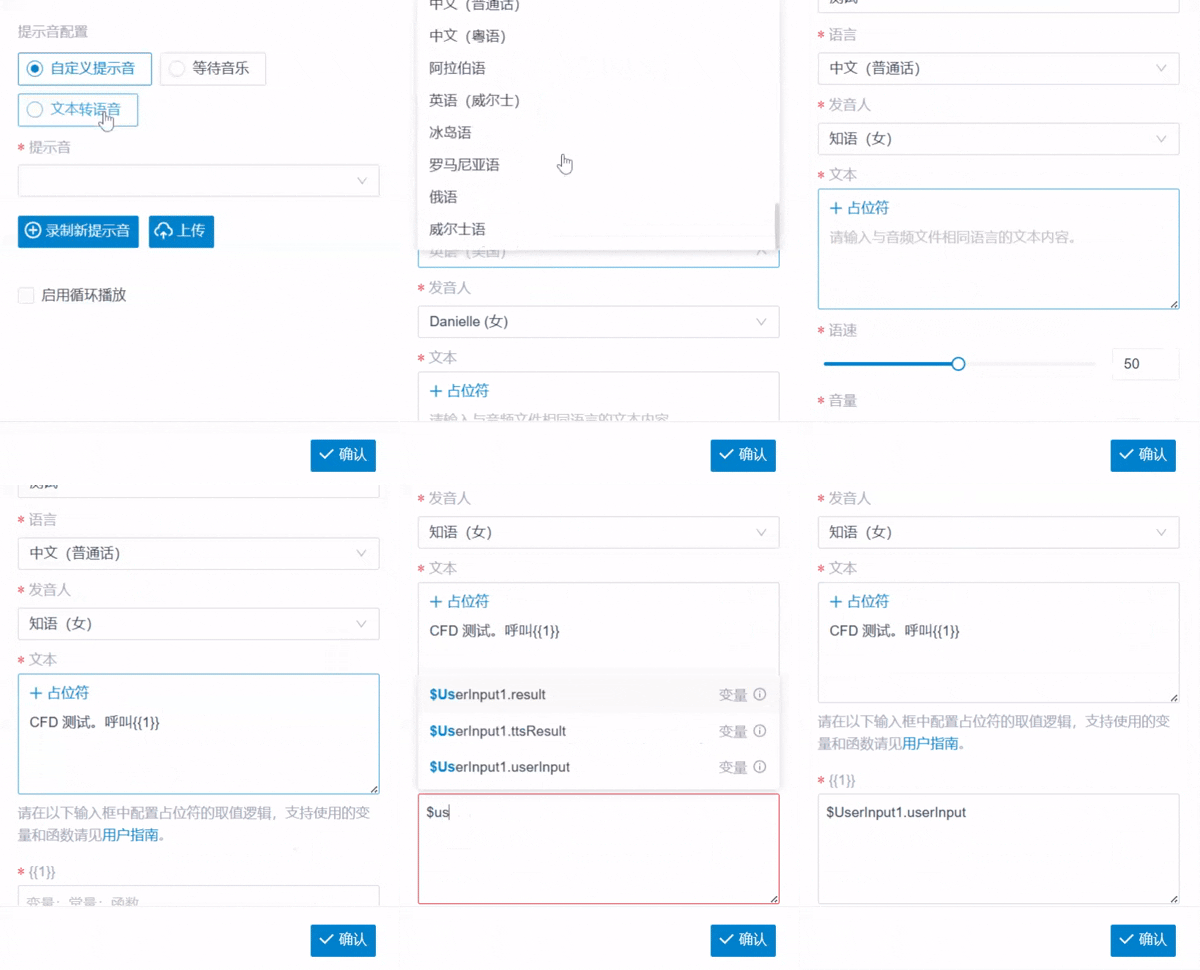
新增的语音将保存至 。
- 可选: 如需自定义文本转语音提示音生成超时后的处理步骤,勾选
文本转语音响应超时,并在完成组件配置后为
文本转语音播放成功 和
文本转语音响应超时 分支添加后续组件。注: 若未配置,主叫将在未听到该提示音的情况下直接进入下一组件。
- 配置超时时长。
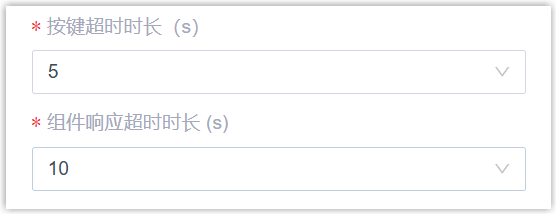
- 按键超时时长(s):设置系统等待来电者输入下一个数字的最长时间。
你可以从下拉列表中选择一个值,或者手动输入 1- 9999 之间的数值。
- 组件响应超时时长
(s):设置系统等待来电者开始输入的最长时间。
你可以从下拉列表中选择一个值,或者手动输入 1- 9999 之间的数值。
- 按键超时时长(s):设置系统等待来电者输入下一个数字的最长时间。
- 点击右下角的 确认。
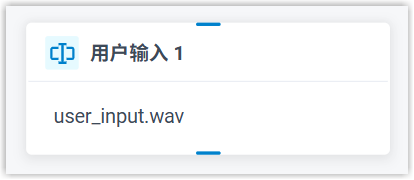
组件将显示所选提示音。
组件变量
在通话流程中添加 用户输入 组件后,系统会将来电者的按键输入存储至变量中。这些变量可以在支持表达式的组件中 (如 条件 组件) 调用,从而根据按键输入结果动态处理来电。
| 变量 | 类型 | 说明 | 示例值 |
|---|---|---|---|
| $UserInput{index}.result | String |
用户输入 组件的输出结果。
|
$UserInput1.result(STRING)=UserInputResult.Timeout |
| $UserInput{index}.ttsResult | String | 用户输入 组件文本转语音 (TTS)
结果。
|
$UserInput1.ttsResult(STRING)=UserInputTTSResult.Success |
| $UserInput{index}.userInput | String | 来电者按下的按键,不含结束键 (# 或
*)。 |
"2" |
组件连接
用户输入 组件可连接 一个或两个 组件 (取决于是否启用 文本转语音响应超时 功能),可选组件详见下表。
| 组件 | 说明 |
|---|---|
| 提示音 |
提示音 组件支持播放音频或将文本转为语音播放。 更多信息,请参见 提示音。 |
| 办公时间 |
办公时间 组件支持根据不同时间将来电路由至对应的目的地。 更多信息,请参见 办公时间。 |
| 菜单 | 菜单
组件用于向来电者提供多个菜单选项,并根据其按键输入路由来电。 更多信息,请参见 菜单。 |
| 用户输入 |
用户输入 组件用于收集来电者的按键输入,通常与 条件 组件配合使用,以判断用户输入并路由来电。 更多信息,请参见 用户输入。 |
| 语言 |
语言 组件用于更改其后续组件所使用的系统提示音语言,从而覆盖默认语言设置。 更多信息,请参见 语言。 |
| 录音 | 录音
组件可用于在来电者与另一方建立通话后对通话进行录音。你可以设置提示音或文本转语音内容,在录音开始前或录音期间播放,告知通话双方正在录音。 该组件也可用于禁用通话录音,从而覆盖系统对通话的默认录音设置。 更多信息,请参见 录音。 |
| 按号码拨打 |
按号码拨打 组件用于引导来电者通过输入号码将来电转接至指定的目的地,实现快速呼叫。 更多信息,请参见 按号码拨打。 |
| 按名称拨打 |
按名称拨打 组件是通话流程中的一种结束组件,来电者可通过输入目标分机用户姓名的前三个字母,快速查找并转接至该用户。 更多信息,请参见 按名称拨打。 |
| 转移 |
转移 组件是通话流程中的一种结束组件,用于终止来电者与当前通话流程的连接,并将其盲转至指定目的地。转接前可播放提示音,提示来电者通话即将转移。 更多信息,请参见 转移。 |
| 挂断 |
挂断 组件是通话流程中的一种结束组件,用于终止来电者与当前通话流程的连接。当来电者进入该组件时,系统会挂断通话。 更多信息,请参见 挂断。 |
| 条件 | 条件
组件支持基于表达式进行逻辑判断,根据判断结果对来电进行路由。 更多信息,请参见 条件。 |
| 循环 | 循环
组件支持重复执行多个组件,直到达到指定的循环次数或满足设定的条件。 更多信息,请参见 循环。 |
| 内部数据操作 | 内部数据操作 组件用于连接 PBX 数据库,执行数据查询或写入操作。 |
| 发送邮件 | 发送邮件
组件支持发送电子邮件,可用于实时通知、异常告警或用户信息推送等。 更多信息,请参见 发送邮件。 |
| 数据库访问 | 数据库访问 组件用于在通话流程中连接 PBX
数据库,执行数据查询或写入操作。 更多信息,请参见 数据库访问。 |
| HTTP 请求 | HTTP 请求 组件用于向外部 Web 服务器发送 HTTP
请求,实现与第三方应用或服务之间的数据交互。 更多信息,请参见 HTTP 请求。 |
| 发送SMS | 发送SMS 组件可用于自动发送 SMS
消息给收信人,无需创建消息会话。 更多信息,请参见 发送 SMS。 |
| 发送WhatsApp模板消息 |
发送WhatsApp模板消息 组件可用于自动发送 WhatsApp
模板消息给收信人,无需创建消息会话。 更多信息,请参见 发送WhatsApp模板消息。 |