满意度报告
满意度报告 提供了从呼叫者那里收集到的与队列及其坐席相关按键的统计数据。本文介绍如何获取报告,并详细介绍关键指标。
获取满意度报告
- 登录 PBX 管理网页,进入 。
- 获取满意度报告。
- 点击 默认报告 页签。
 注: 为提升系统性能,Yeastar 在 84.21.0.117 版本中对通话记录模块进行了升级,采用全新的数据结构,以提供更清晰的展示和更完整的通话信息。系统会根据 通话记录自动清理 规则逐步清理历史通话记录及相关报告数据。在历史报告数据清理完成前,新旧数据分开管理 - 新生成的通话报告数据通过 默认报告 页签进行管理,历史数据通过 通话报告(旧) 页签进行管理。
本文介绍如何获取升级到 84.21.0.117 或更高版本后生成的通话报告数据。如需获取升级前的历史数据,请通过 通话报告 (旧) 页签操作。
- 在 呼叫中心报告 面板,点击 满意度报告。
- 点击 默认报告 页签。
- 设置通话报告的筛选条件。
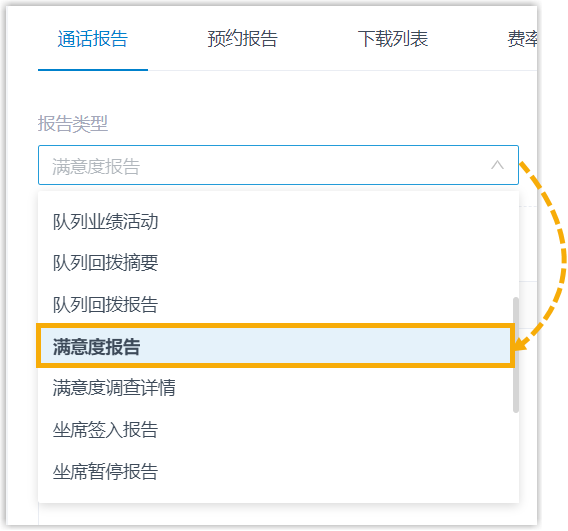
- 在 时间 栏,设置报告的统计时间范围。
- 在 队列
下拉列表中,选择一个队列。
页面将显示符合筛选条件的报告数据。

- 可选: 保存报告以便快速访问,或设置自动通过邮件发送报告。
操作 说明 添加到 预约报告 创建预约任务,通过邮件发送报告。 - 在页面底部,点击 创建预约报告。
- 根据预约任务完成后续设置。
下载报告 将报告下载到本地电脑,以便离线查看和进一步分析。 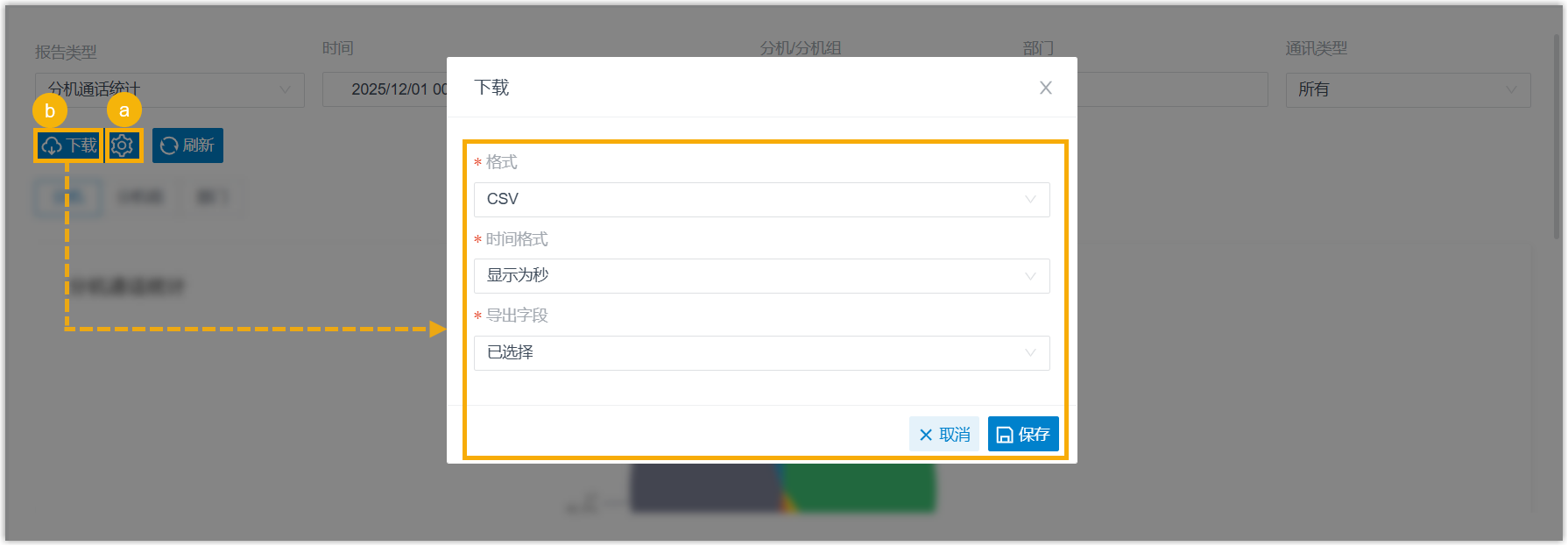
- 可选: 点击
 ,自定义报告下载设置,并保存更改。
- 格式:指定报告的下载格式。
- CSV
- XLS
- HTML
- 时间格式:指定时间相关字段的显示格式。
- 显示为秒
- 显示为时分秒 HH:MM:SS
- 导出字段:指定要导出的字段。
- 所有
- 已选择
- 格式:指定报告的下载格式。
- 点击 下载。
报告详细信息
下表列出该报告的关键指标及对应说明。
| 指标 | 说明 |
|---|---|
| KEY: {key_pressed}({numeric} 分值) | 呼叫者听到满意度调查提示音时按下的按键,以及按键对应的分值。 |
| 总 KEY | 呼叫者针对此坐席的满意度调查按下按键的次数。 |
| 总分 | 坐席的满意度总分。 |
| 平均分 | 坐席的满意度平均分。 公式:总分 / 总 KEY,计算出的平均分保留两位小数,不四舍五入。 |