队列平均等待和通话时间报告
队列平均等待和通话时间 报告提供呼叫者在队列中等待坐席接听的平均时间以及坐席处理通话的平均时间,支持以小时、天、月为单位详细查看关键指标。本文介绍如何获取报告,并详细介绍关键指标。
获取队列平均等待和通话时间报告
- 登录 PBX 管理网页,进入 。
- 获取队列平均等待和通话时间报告。
- 点击 默认报告 页签。
 注: 为提升系统性能,Yeastar 在 84.21.0.117 版本中对通话记录模块进行了升级,采用全新的数据结构,以提供更清晰的展示和更完整的通话信息。系统会根据 通话记录自动清理 规则逐步清理历史通话记录及相关报告数据。在历史报告数据清理完成前,新旧数据分开管理 - 新生成的通话报告数据通过 默认报告 页签进行管理,历史数据通过 通话报告(旧) 页签进行管理。
本文介绍如何获取升级到 84.21.0.117 或更高版本后生成的通话报告数据。如需获取升级前的历史数据,请通过 通话报告 (旧) 页签操作。
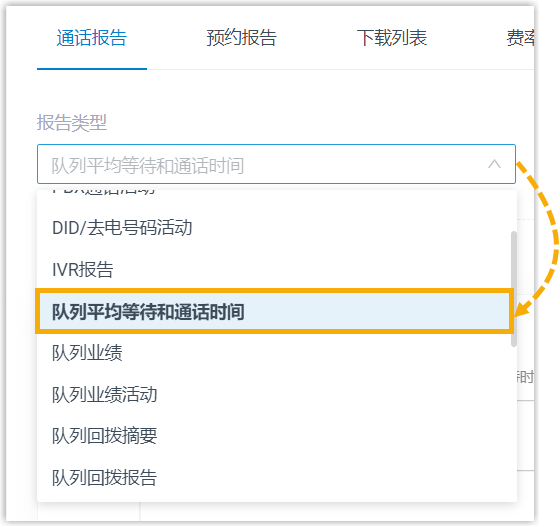
- 在 呼叫中心报告 面板,点击 队列平均等待和通话时间。
- 点击 默认报告 页签。
- 设置通话报告的筛选条件。
- 在 时间范围 和 选择日期 栏,设置报告的统计时间范围。
- 在 队列
下拉列表中,选择一个或多个队列。
页面将显示符合筛选条件的报告数据。
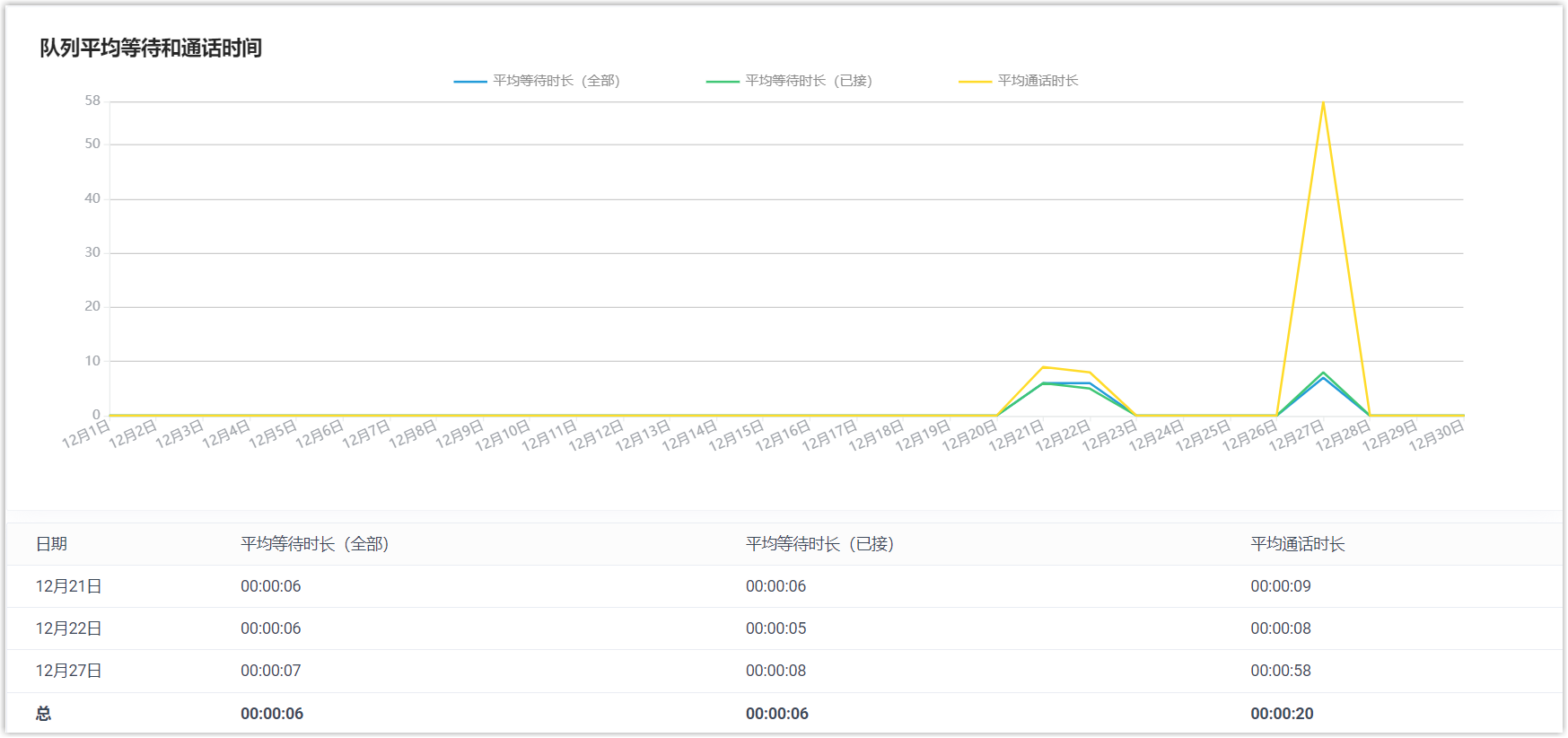
- 可选: 调整列表中的列,以查看关键性能指标。
操作 说明 指定显示的列 点击  ,选择要显示的列。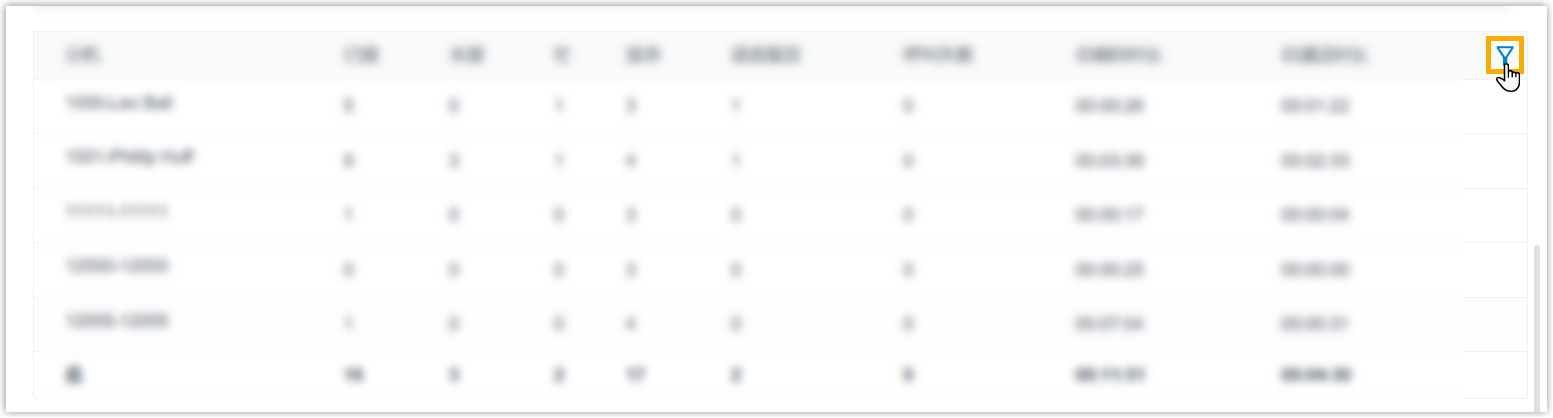
固定列 点击字段旁边的  ,将其拖拽到
左侧 (固定列) 或 右侧
(固定列)。
,将其拖拽到
左侧 (固定列) 或 右侧
(固定列)。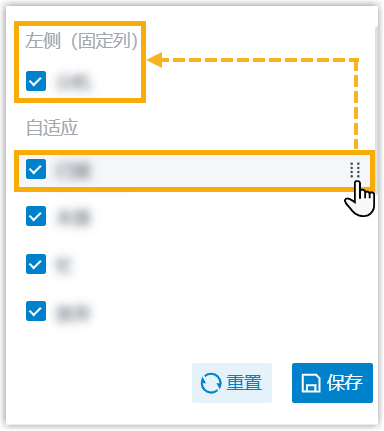
调整列顺序 点击字段旁边的 ,将其拖拽到目标位置。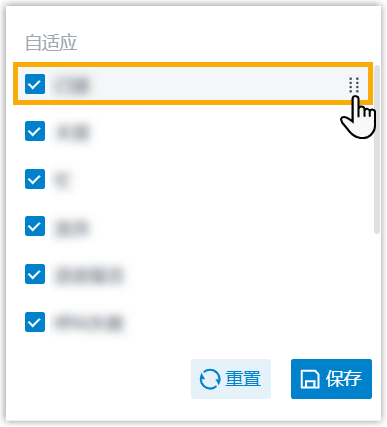
- 可选: 保存报告以便快速访问,或设置自动通过邮件发送报告。
操作 说明 添加到 我的报告 将此报告添加到 我的报告 列表以便快速访问。 - 在页面底部,点击 添加到我的报告。
- 输入名称以便识别此报告,并根据需要调整筛选条件或指标。
- 点击 保存。
添加到 预约报告 创建预约任务,通过邮件发送报告。 - 在页面底部,点击 创建预约报告。
- 根据预约任务完成后续设置。
下载报告 将报告下载到本地电脑,以便离线查看和进一步分析。 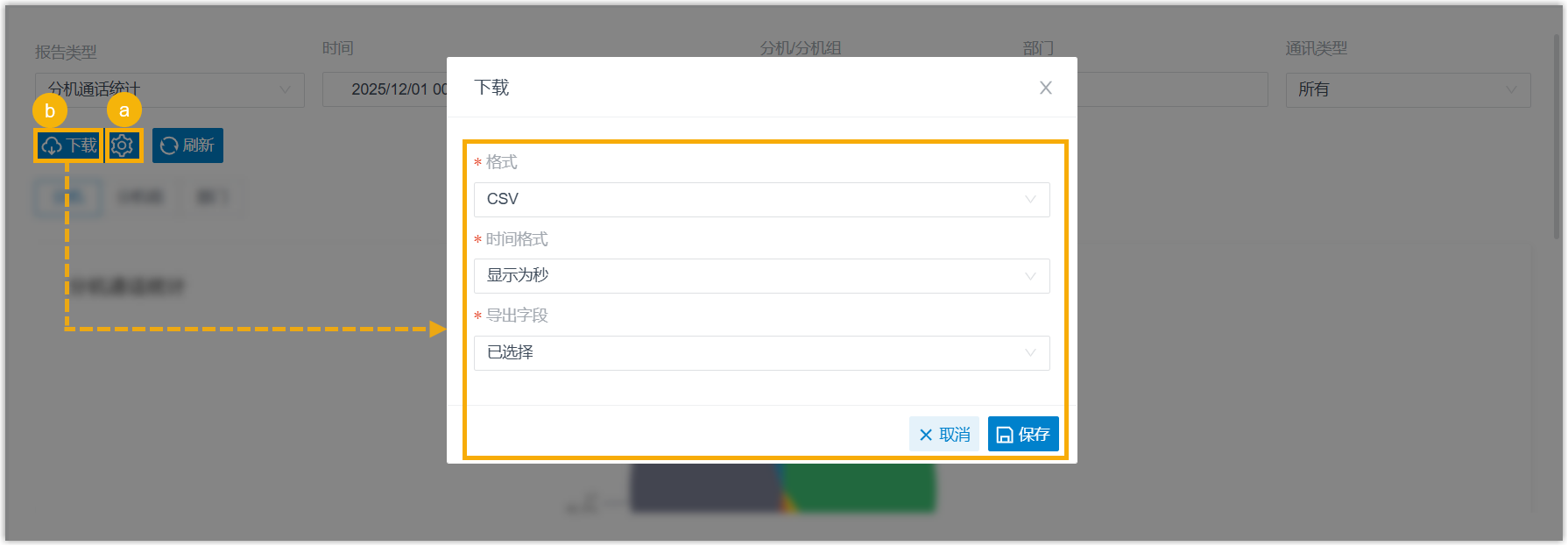
- 可选: 点击
 ,自定义报告下载设置,并保存更改。
- 格式:指定报告的下载格式。
- CSV
- XLS
- HTML
- 时间格式:指定时间相关字段的显示格式。
- 显示为秒
- 显示为时分秒 HH:MM:SS
- 导出字段:指定要导出的字段。
- 所有
- 已选择
- 格式:指定报告的下载格式。
- 点击 下载。
报告详细信息
下表列出该报告的关键指标及对应说明。
注: 当为队列启用应用坐席分机的 总是
呼叫前转目的地时,前转至有效目的地的队列来电被视为该坐席处理的来电,一并计入相应的报告指标。
| 指标 | 说明 |
|---|---|
| 平均等待时长 (全部) |
来电在队列中排队等待的平均时间 (无论是否被坐席接听)。 |
| 平均等待时长 (已接) |
来电在队列中排队等待坐席接听的平均时间。 |
| 平均通话时长 |
坐席通话所用的平均时间。 |