基于模板创建通话流程
Yeastar P 系列 IPPBX 内置多个通话流程模板,覆盖常见业务场景。你可以直接选用模板,快速搭建通话流程。
模板介绍
| 模板 | 介绍 | 示意图 |
|---|---|---|
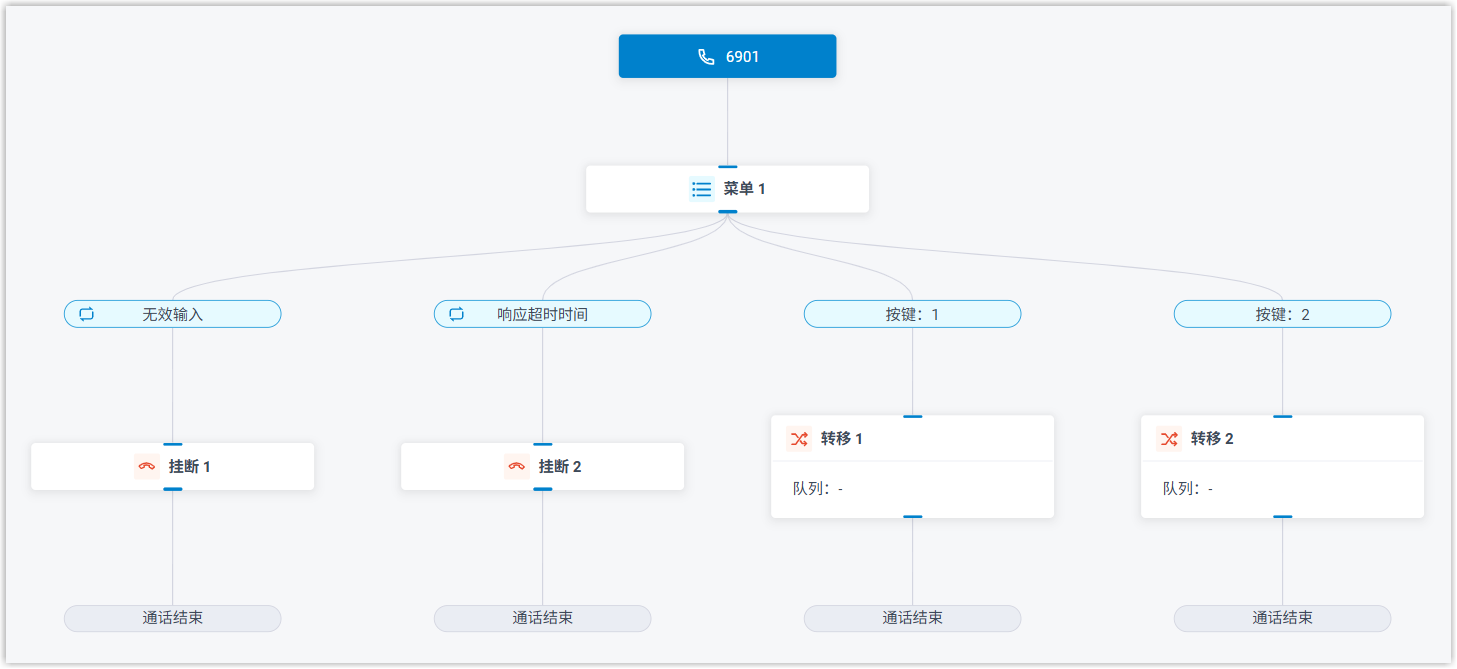
| 线性通话流程 |
该模板支持根据来电者的按键输入,将来电路由至不同目的地。 |
 |
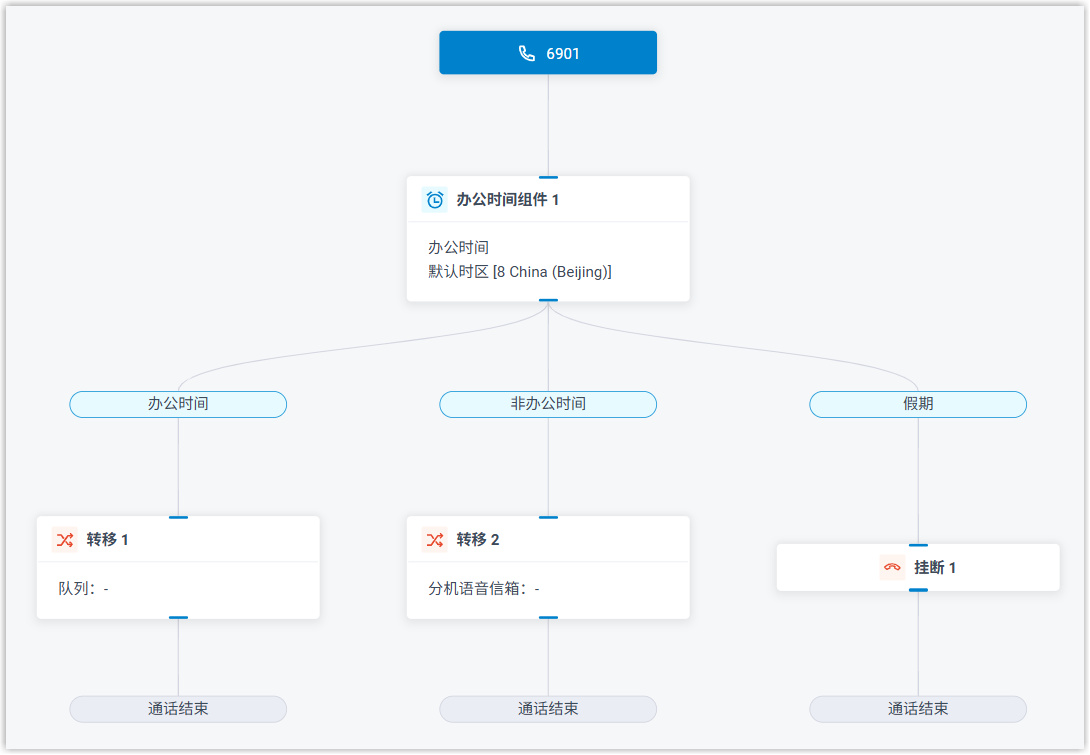
| 基于时间的通话流程 |
该模板支持按默认时区配置的办公时间将来电路由至不同目的地。 |
 |
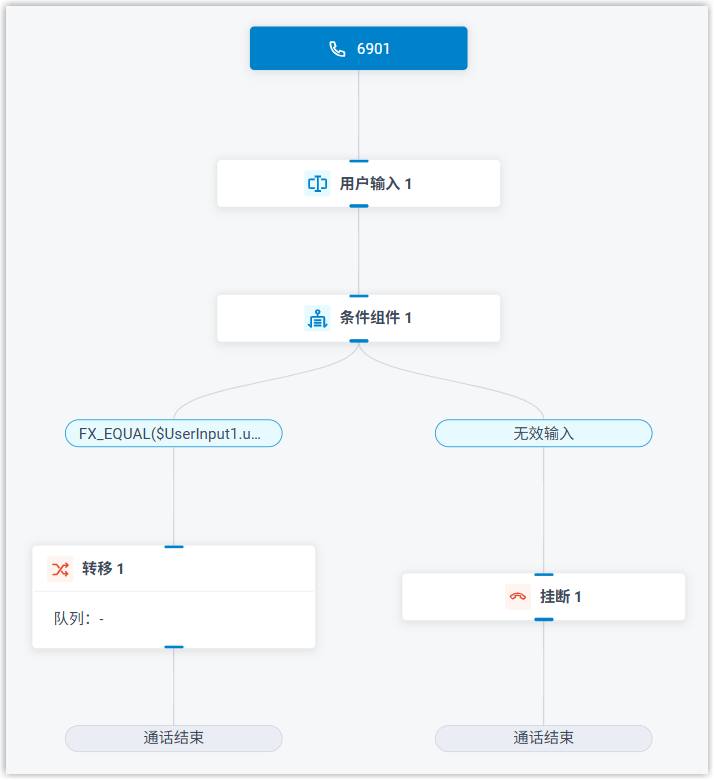
| 认证流程 |
该模板支持将用户输入与预设值进行匹配,并根据匹配结果将来电路由至不同目的地。 |
 |
| 数据库认证 | 该模板支持将用户输入与数据库中的数据进行匹配,并根据匹配结果将来电路由至不同目的地。 | 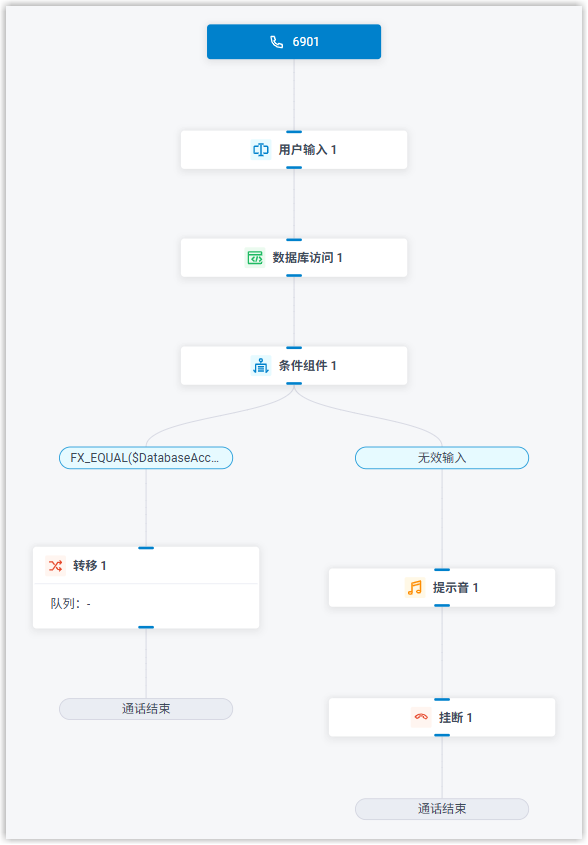 |
步骤一、基于模板创建通话流程
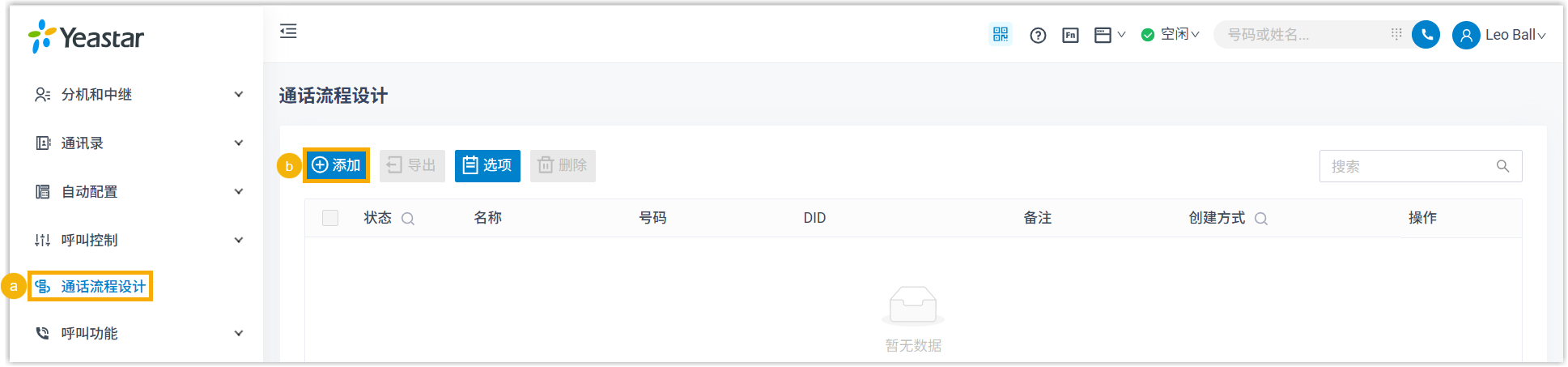
- 登录 PBX 网页,进入 ,然后点击 添加。
- 在弹出的窗口中,完成以下设置,然后点击 保存。
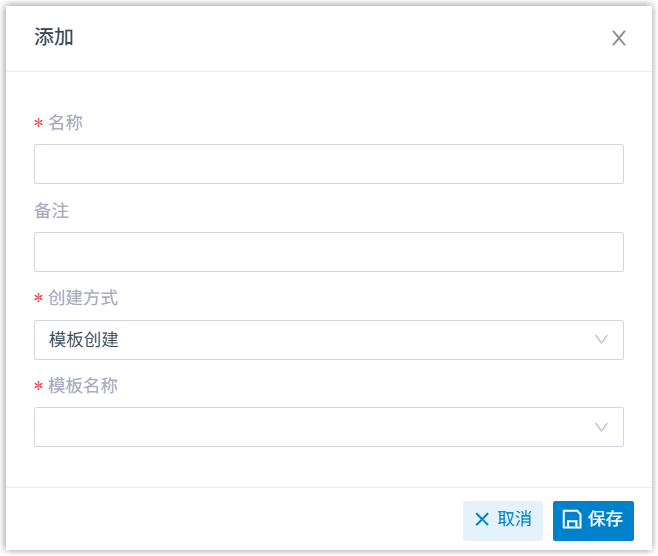
- 名称:填写一个名称,帮助你识别此通话流程。
- 备注:填写备注信息。
- 创建方式:选择 模板创建。
- 模板名称:选择一个模板。
通话流程创建成功,网页跳转到配置页面。
步骤二、编辑组件
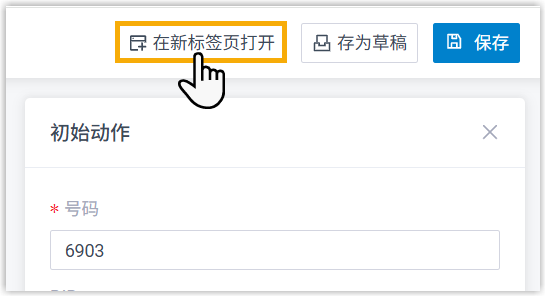
- 点击组件,编辑相关配置。
关于各组件的介绍及配置,详见下表。
组件 说明 初始动作 初始动作 组件是通话流程的起点,用于指定可进入该通话流程的号码,并支持设置提示音,以播放欢迎信息或提供操作指引。
更多信息,请参见 初始动作。
提示音 提示音 组件支持播放音频或将文本转为语音播放。
更多信息,请参见 提示音。
办公时间 办公时间 组件支持根据不同时间将来电路由至对应的目的地。
更多信息,请参见 办公时间。
菜单 菜单 组件用于向来电者提供多个菜单选项,并根据其按键输入路由来电。 更多信息,请参见 菜单。
用户输入 用户输入 组件用于收集来电者的按键输入,通常与 条件 组件配合使用,以判断用户输入并路由来电。
更多信息,请参见 用户输入。
语言 语言 组件用于更改其后续组件所使用的系统提示音语言,从而覆盖默认语言设置。
更多信息,请参见 语言。
录音 录音 组件可用于在来电者与另一方建立通话后对通话进行录音。你可以设置提示音或文本转语音内容,在录音开始前或录音期间播放,告知通话双方正在录音。 该组件也可用于禁用通话录音,从而覆盖系统对通话的默认录音设置。
更多信息,请参见 录音。
按号码拨打 按号码拨打 组件用于引导来电者通过输入号码将来电转接至指定的目的地,实现快速呼叫。
更多信息,请参见 按号码拨打。
按名称拨打 按名称拨打 组件是通话流程中的一种结束组件,来电者可通过输入目标分机用户姓名的前三个字母,快速查找并转接至该用户。
更多信息,请参见 按名称拨打。
转移 转移 组件是通话流程中的一种结束组件,用于终止来电者与当前通话流程的连接,并将其盲转至指定目的地。转接前可播放提示音,提示来电者通话即将转移。
更多信息,请参见 转移。
挂断 挂断 组件是通话流程中的一种结束组件,用于终止来电者与当前通话流程的连接。当来电者进入该组件时,系统会挂断通话。
更多信息,请参见 挂断。
条件 条件 组件支持基于表达式进行逻辑判断,根据判断结果对来电进行路由。 更多信息,请参见 条件。
循环 循环 组件支持重复执行多个组件,直到达到指定的循环次数或满足设定的条件。 更多信息,请参见 循环。
内部数据操作 内部数据操作 组件用于连接 PBX 数据库,执行数据查询或写入操作。 发送邮件 发送邮件 组件支持发送电子邮件,可用于实时通知、异常告警或用户信息推送等。 更多信息,请参见 发送邮件。
数据库访问 数据库访问 组件用于在通话流程中连接 PBX 数据库,执行数据查询或写入操作。 更多信息,请参见 数据库访问。
HTTP 请求 HTTP 请求 组件用于向外部 Web 服务器发送 HTTP 请求,实现与第三方应用或服务之间的数据交互。 更多信息,请参见 HTTP 请求。
发送SMS 发送SMS 组件可用于自动发送 SMS 消息给收信人,无需创建消息会话。 更多信息,请参见 发送 SMS。
发送WhatsApp模板消息 发送WhatsApp模板消息 组件可用于自动发送 WhatsApp 模板消息给收信人,无需创建消息会话。 更多信息,请参见 发送WhatsApp模板消息。
- 可选: 如需添加组件,点击分支上的
 ,接着选择组件。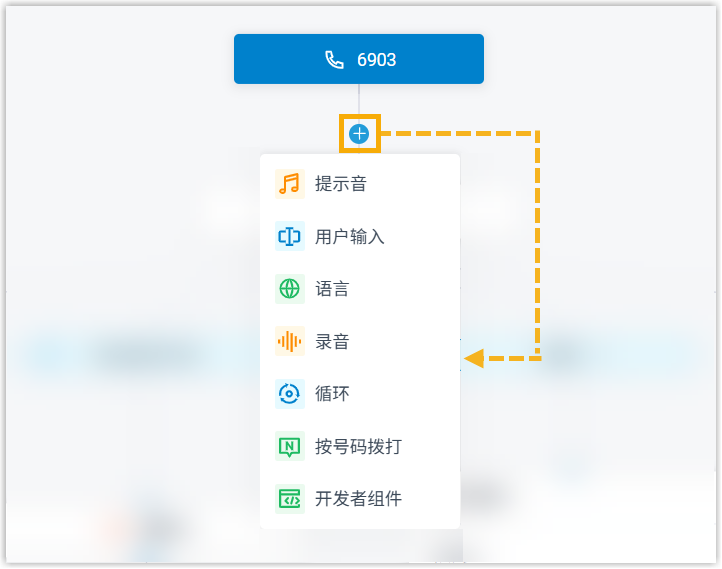
- 点击右上角的 保存。
步骤三、启用通话流程
- 在通话流程列表,打开开关。
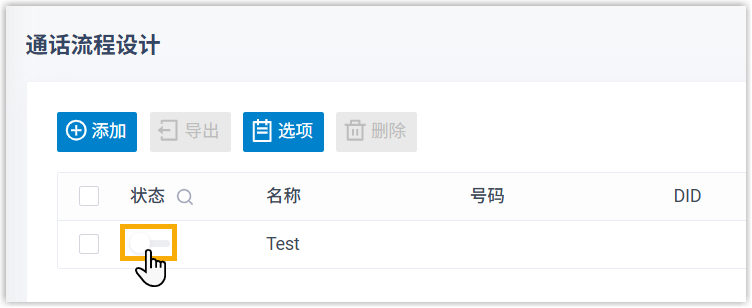
- 在弹出的窗口中,点击 确定。