对接 Yeastar P 系列云 PBX 与 Google Cloud Speech-to-Text
你可以对接 Yeastar P 系列云 PBX 与 Google Cloud Speech-to-Text 服务并启用语音留言转写服务,以将语音留言的音频转换为可读文本。
限制条件
- 区域限制
- 如果你的 Yeastar P 系列云 PBX 无法访问 Google 服务,就无法使用此对接功能。
- 支持转写的音频时长:1 分钟
-
Yeastar P 系列云 PBX 与 Google Cloud Speech-to-Text 对接后,采用同步识别的方法进行语音识别,支持处理 1 分钟以内的音频数据。
- 服务费用
- Google Cloud Speech-to-Text 服务提供每个月 60 分钟的免费音频处理时长,超出免费额度将收取费用。具体 Google Cloud Speech-to-Text 服务价格信息,请参见 Google Cloud Speech-to-Text 价格。
前提条件
- 你需要创建一个 Google 云付费账号。
- 需确保 Yeastar P 系列云 PBX 可访问 Google 服务。
- 登录 PBX 管理网页,进入 。
- 在 目标主机 栏中,输入 www.google.com。
- 点击 开始。
- 在 结果 框中查看数据包传输是否正常。
- 点击 停止,停止 Ping 操作。
操作步骤
从 Google Cloud Platform 获取 API 密钥
- 步骤1. 创建项目
-
- 登录 Google 云端平台 (Google Cloud Platform)。
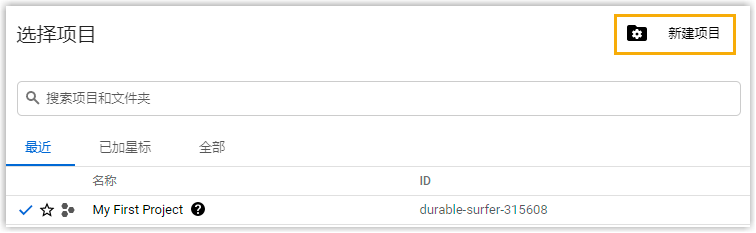
- 在顶部栏中,点击 My First
Project,打开项目列表。

- 在 选择项目 页面,点击右上角的
新建项目。
- 在 新建项目 页面,设置一个项目名称,点击
创建。
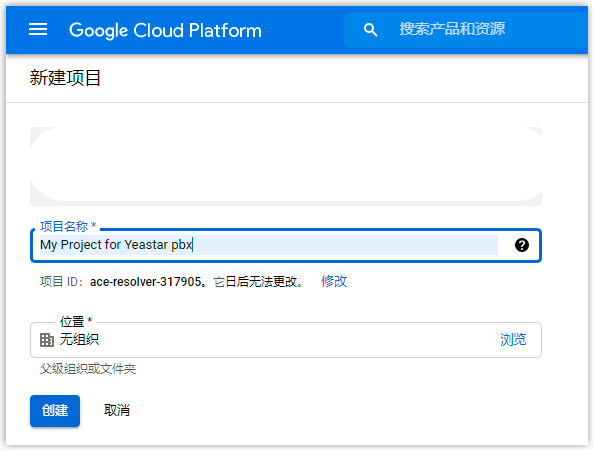
新项目创建完成,可在项目列表中选择此项目。
- 步骤2. 启用语音转写 API 服务
-
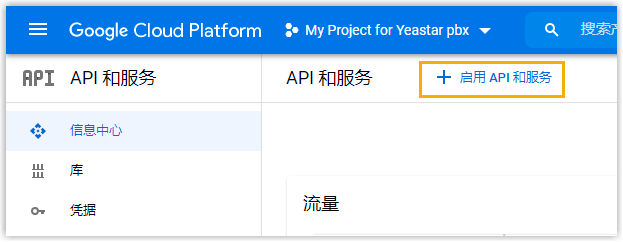
- 在 Google Cloud Platform 左上角,点击
 开启导航菜单,进入 。
 - 点击 启用 API 和服务。
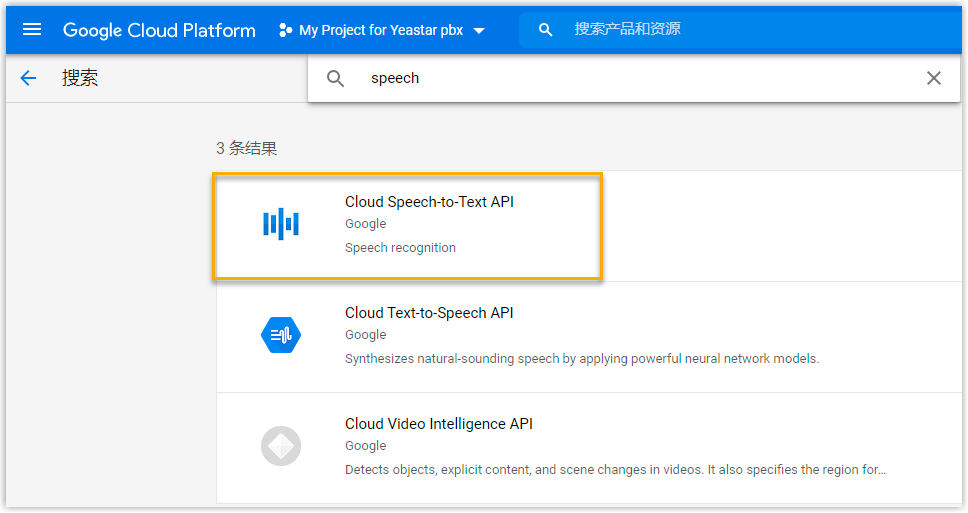
- 在 API 库的搜索框中,输入 speech 并按回车键,然后选择
Cloud Speech-to-Text API。
- 点击 Cloud Speech-to-Text API 的
启用 按钮。
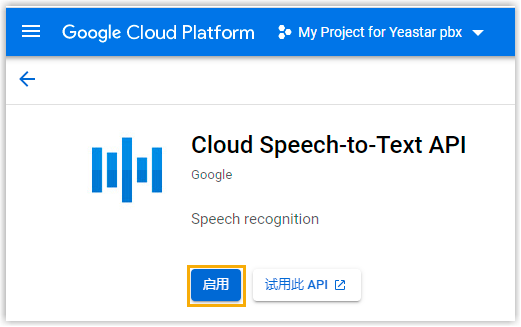
语音转文本服务启用。
- 在 Google Cloud Platform 左上角,点击
- 步骤3. 创建 API 凭据
-
- 在左侧导航面板中,进入 。
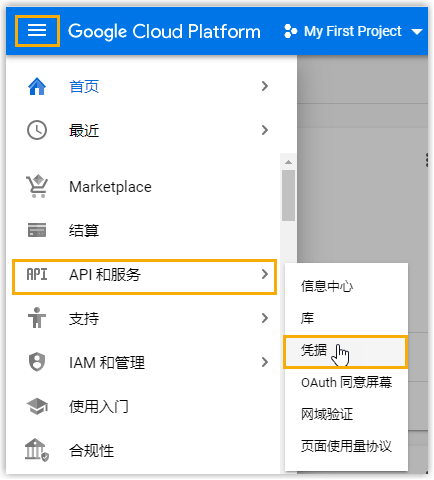
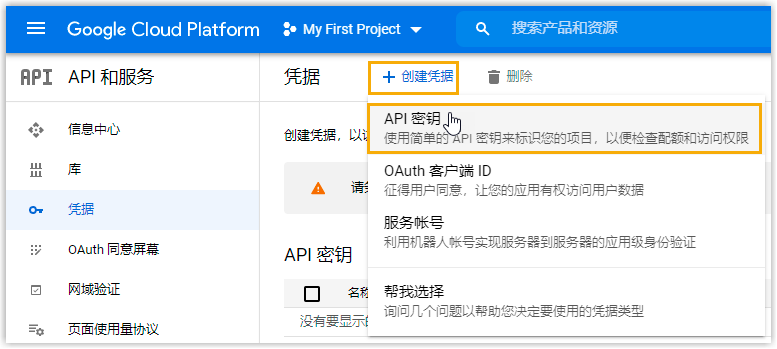
- 点击 创建凭据,选择 API
密钥。
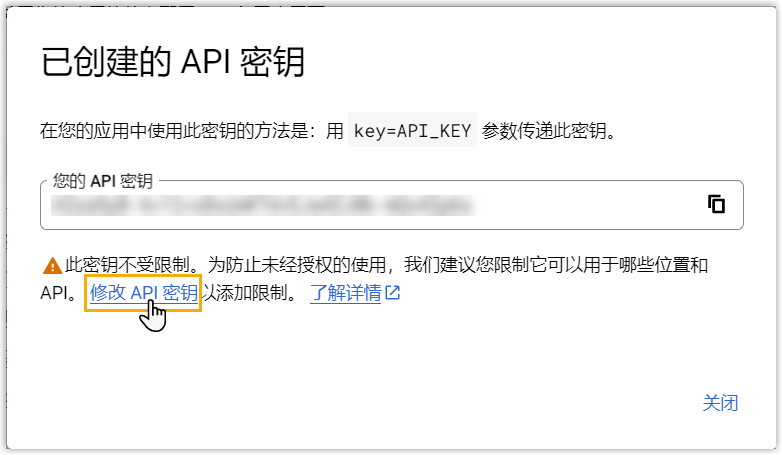
- 在弹出的窗口中,点击 修改 API 密钥,编辑并为此密钥添加限制。 重要: 出于安全目的,你需要限制 API 密钥,确保 API 密钥仅可用于经过授权的请求。
- 在 修改 API 密钥 页面,完成以下配置。
- 在 名称 栏,设置一个便于识别的名称。

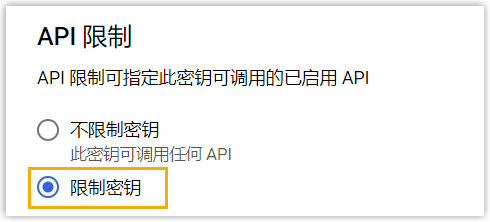
- 在 API 限制 栏,选择
限制密钥。
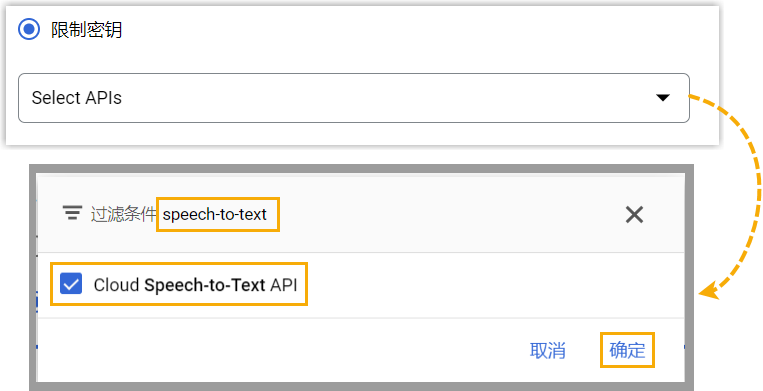
- 在 Select APIs 下拉列表中,搜索并选择
Cloud Speech-to-Text
API,然后点击
确定。
- 在页面底部,点击 保存 以应用配置。
此 API 密钥仅可用于调用 Cloud Speech-to-Text API。
- 在 名称 栏,设置一个便于识别的名称。
- 在 凭据 页面,点击受限制的 API 密钥右侧的
显示密钥,并在弹窗中点击
 复制密钥。
复制密钥。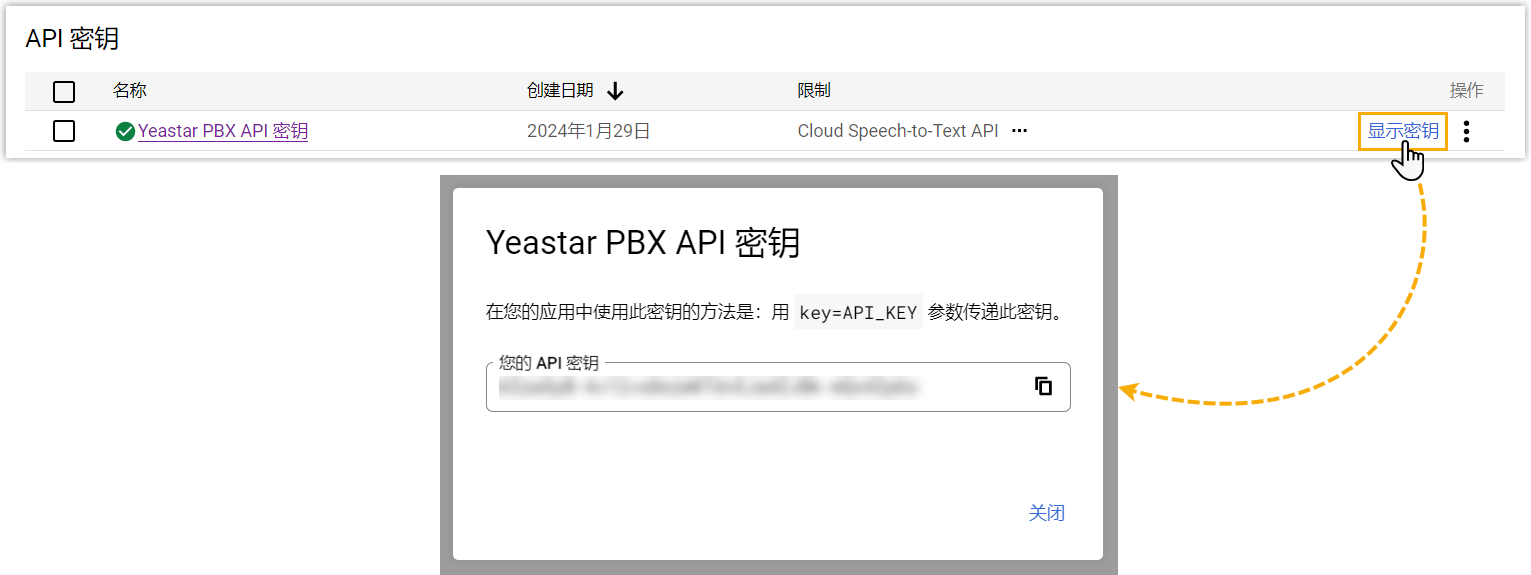
- 在左侧导航面板中,进入 。
在 Yeastar P 系列云 PBX上启用 STT 集成
- 登录 PBX 管理网页,进入 。
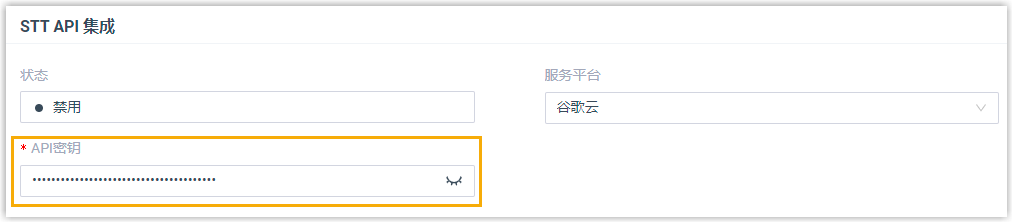
- 在 STT API 集成 中,填入所需的 API 凭据。
- 服务平台:选择 谷歌云。
- API 密钥:粘贴受限制的 API
密钥。
- 在 设置 栏中,选择语音转文本的源语言。
系统将会识别指定语言的语音,并转换成相应的文本。
注: 若接收到的语音内容与设定的源语言不符,则系统无法转换为正确的文本。 - 点击 保存。
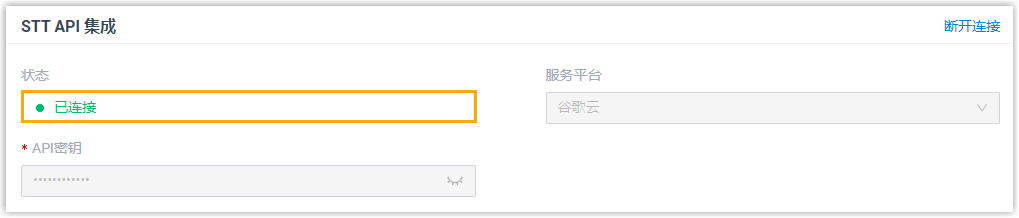
如果对接成功,STT API 集成 栏中的 状态 将显示为 已连接。
在 Yeastar P 系列云 PBX 上启用语音留言转写功能
- 登录 PBX 管理网页,进入 。
- 滚动页面到底部,启用 语音留言转写。

- 点击 保存。
执行结果
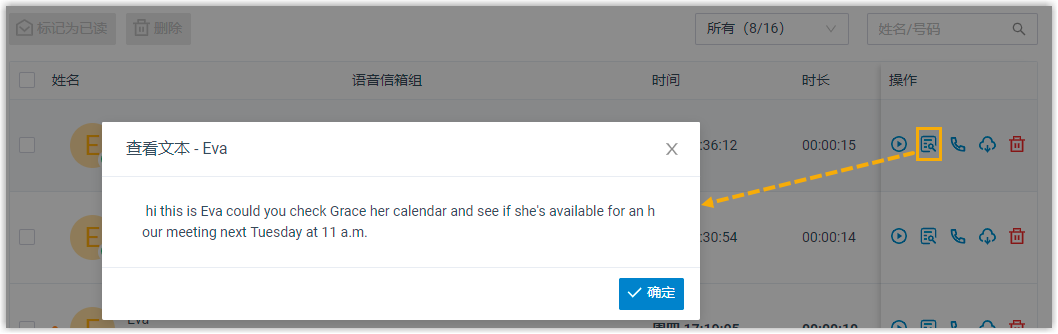
语音留言转写 功能已启用,用户可在不同平台上接收到带有转写文本的语音留言:- Linkus UC 客户端
- 用户可在 Linkus 网页端、桌面端和手机端上查看每个语音留言的转写文本。
-
- Email 客户端
- 若启用了 语音留言转电子邮件 功能,则用户收到的语音留言将自动转换为文字,并显示在邮件正文中。
