AI 文本转语音
AI 文本转语音 (Text-to-Speech, TTS) 功能支持将文本转换为自然逼真的人声语音。使用 TTS 功能,你只需输入文本即可轻松创建问候语,无需手动录制或上传音频文件。本文介绍如何在 Linkus 网页端通过 AI 文本转语音功能生成问候语。
介绍
你可以通过 AI 文本转语音功能为下列功能生成问候语。
| 功能 | 说明 | 图示 |
|---|---|---|
| 呼叫前转 | 为呼叫前转目的地设置自定义问候语 (路径:)。 | 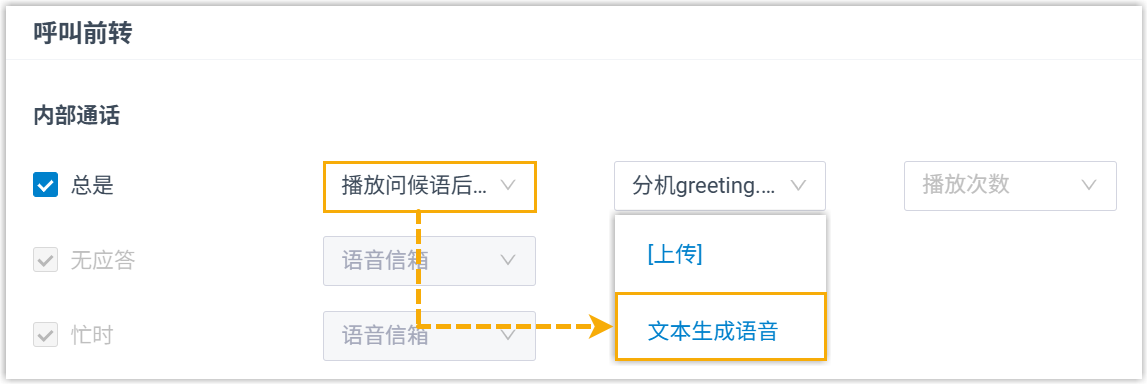 |
| 语音信箱问候语 | 为语音信箱设置问候语 (路径:)。 | 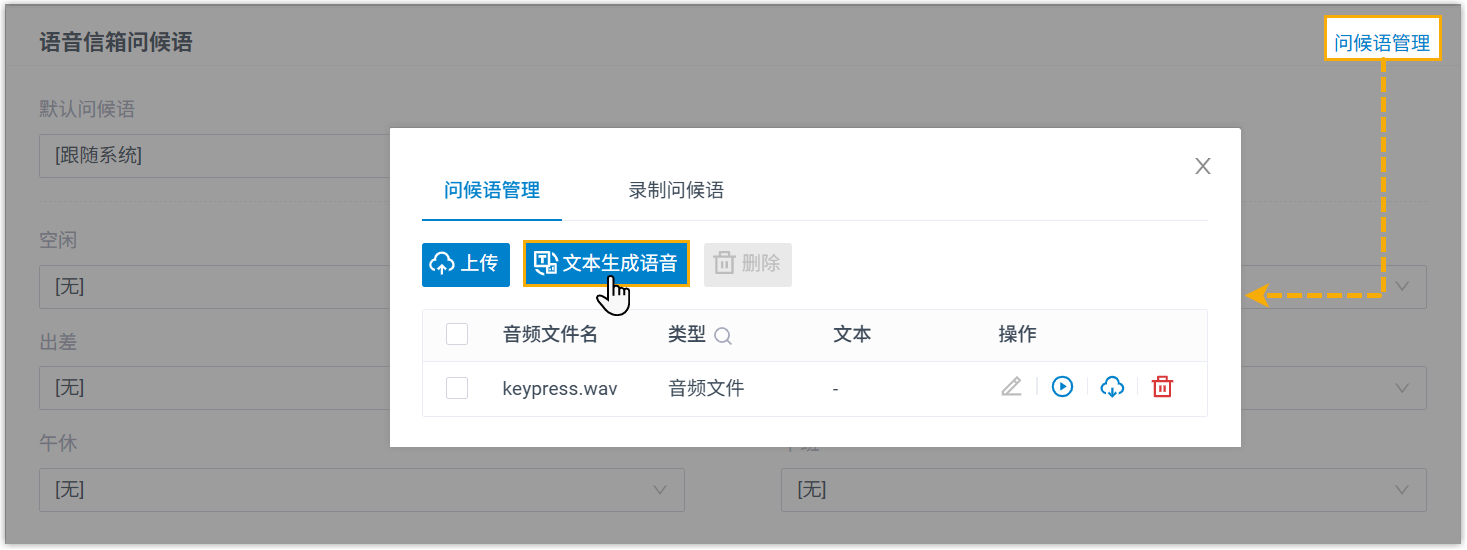 |
前提条件
- PBX 服务器的固件为 37.20.0.128 或更高版本。
-
系统管理员已启用 AI 文本生成语音 功能。
操作步骤
- 进入对应功能的菜单,点击 文本生成语音。
- 在弹出的窗口中,设置提示音详情。
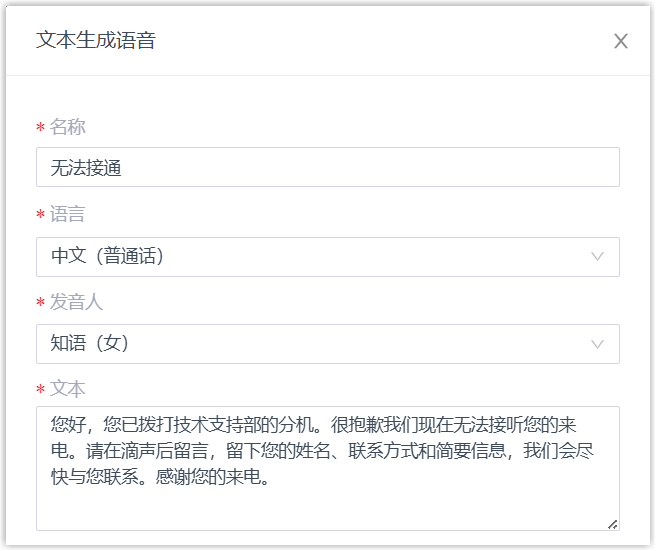
- 名称:设置一个名称,用于识别此提示音。
- 语言:选择提示音语言。
- 发音人:选择提示音的发音人。
- 文本:输入需转换为语音的文本内容。注: 文本内容需与语音提示的语言一致。
- 可选:根据需要调整音频设置并试听语音效果。
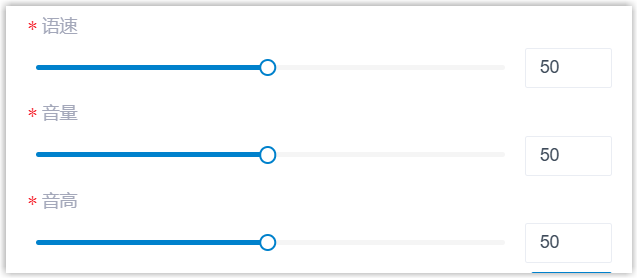
- 在 语速、音量 和
音高 滑块,调整参数值。注: 音高 滑块仅在 语言 被设置为 阿拉伯语、英语 (威尔士)、冰岛语、罗马尼亚语、俄语、威尔士语 时显示。
- 要试听语音,点击 试听。
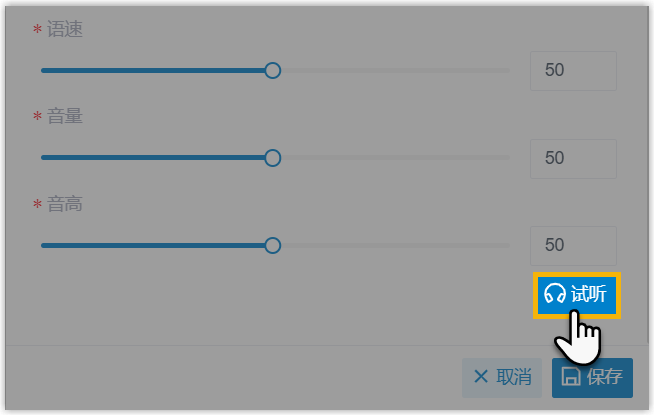
按钮显示 生成中,在成功生成提示音后,显示变更为 播放。

- 点击 播放,然后在弹出的窗口中点击
 ,在网页上试听提示音。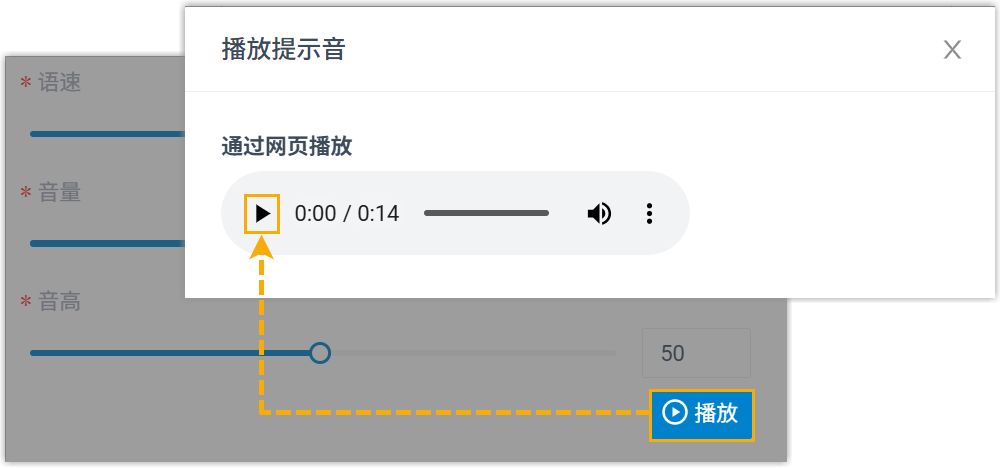
- 在 语速、音量 和
音高 滑块,调整参数值。
- 点击 保存。
执行结果
- 提示音已保存,并可应用于指定功能。
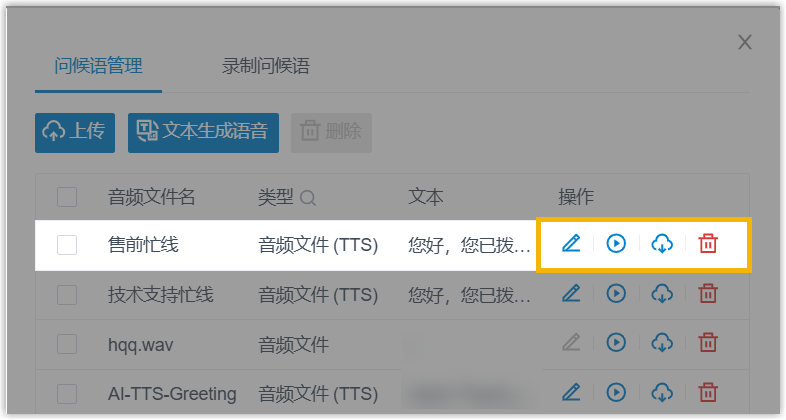
- 你可以轻松管理已添加的提示音 (路径:)。
更多信息,请参见 管理语音信箱问候语。