2N IP 门口机对接前期准备
开始对接前,你需要为 2N IP 门口机 (门禁设备) 和室内接收端创建并配置 PBX 分机,并为门口机设备配置网络连接。
在 Yeastar PBX 上创建分机
在对接前准备所需分机,其中一个将注册至 2N IP 门口机,其余分机将分配给用户,用于接收来自门口机的呼叫并触发门禁解锁。
- 为 2N IP 门口机创建分机
-
- 登录 PBX 管理网页,进入 ,点击 。
- 在 分机类型 下拉列表中,选择 SIP分机。
- 在 用户 页签,执行以下操作:
- 配置用户和分机信息,或保留默认设置。
- 记录以下详细信息,后续在 2N IP 门口机进行分机注册时需要使用到这些信息。

- 分机号码
- 认证名称
- 注册密码
- 若需要接收方在接听门口机呼叫前预览视频,为分机设置视频预览功能。注: 接收方使用的 Linkus 客户端不同,支持的视频预览方式也不同。详情请参见下表:
视频预览 自动预览 Linkus 手机端 (iOS) × × Linkus 手机端 (安卓) √ √ Linkus 桌面端 (Windows) √ × Linkus 桌面端 (Mac) √ × Linkus 网页端 √ √ - 点击 功能 页签。
- 下拉至 门禁应用 栏,根据需要启用视频预览模式。

- 视频预览:启用后,当收到此门口机分机的来电时,被叫可以在响铃的
Linkus 客户端上点击
 预览视频画面。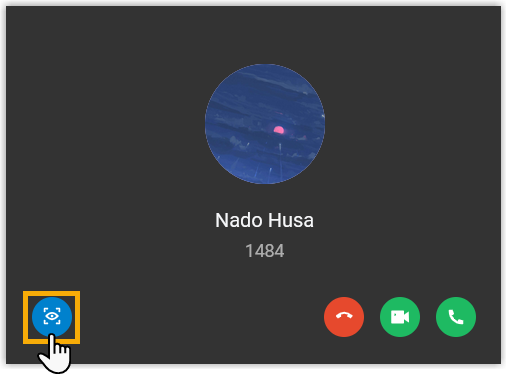
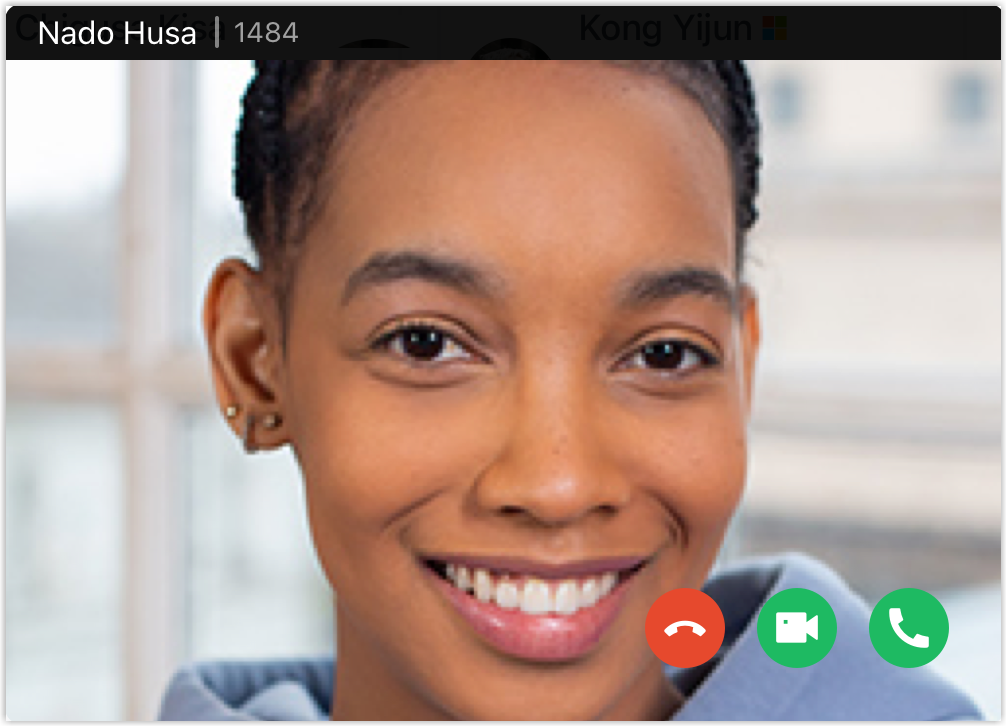
- 自动预览:启用后,当收到此门口机分机的来电时,被叫正在响铃的
Linkus 客户端会自动显示视频画面。
- 视频预览:启用后,当收到此门口机分机的来电时,被叫可以在响铃的
Linkus 客户端上点击
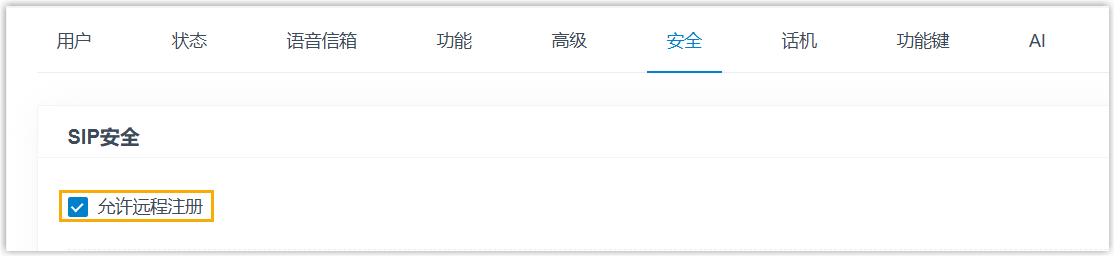
- 若门口机与 PBX 位于不同网段,需为分机启用远程注册功能。
- 点击 安全 页签。
- 在 SIP安全 栏,勾选
允许远程注册。
- 点击 保存 并 应用。
- 为室内接收端创建分机
-
- 登录 PBX 管理网页,进入 ,点击 。
- 在 分机类型 下拉列表中,选择 SIP分机。
- 在 用户 页签,配置用户和分机信息,或保留默认设置。
- 在 状态 页签,根据需要为分机配置来电处理规则,防止漏接访客来电。
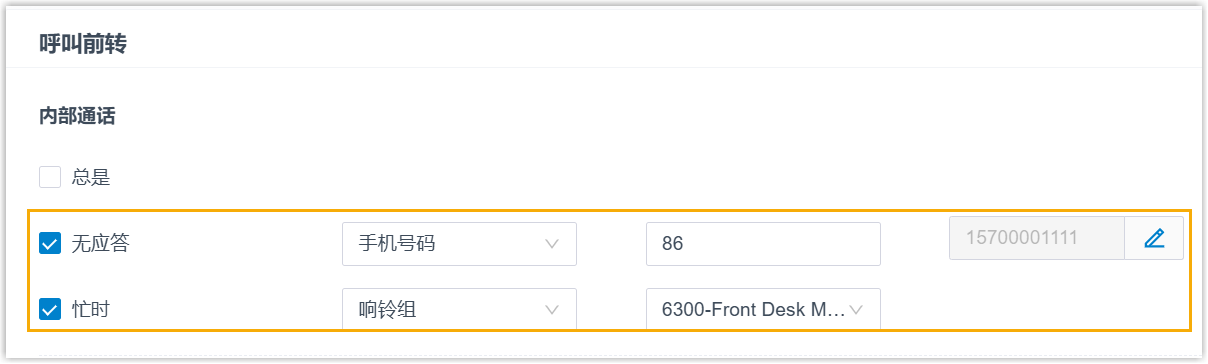
配置 操作说明 来电前转 为确保当分机用户无法接听时,来电可自动转接至备用号码 (如用户的手机号码),完成以下设置: - 在 呼叫前转 栏,针对内部来电,勾选无法接听的场景 (无应答 或 忙时)。
- 为具体场景指定前转目的地。注: 如果目的地设置为外部号码或手机号码,需确保分机具有使用指定呼出路由的权限,并根据要使用的呼出路由的规则,填写相应的呼出前缀。
同时响铃 为确保能及时响应访客来电,可将分机设置为在多个已注册分机的设备上同时响铃。这样一来,用户可在任一可用设备上快速接听来电。 - 下拉至 响铃策略 栏。
- 选择在接到来电时要响铃的终端设备。
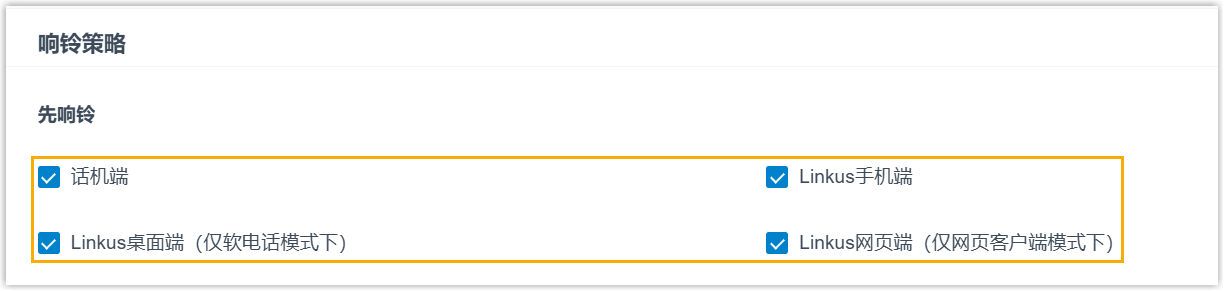
- 点击 保存 并 应用。
为 2N IP 门口机配置网络
在网络中搜索 2N IP 门口机,并为其配置 IP 地址,以便能够访问设备的网页管理界面,进行后续配置。
- 前提条件
-
- 在本地计算机上下载并安装 2N 设备的扫描工具 2N Network Scanner。
- 将 2N IP 门口机通过网线连接到与你的计算机相同的本地网络 (LAN) 中,并重置设备。
- 获取门口机设备网页的登录凭证。注: 在本例中,默认的用户名为
admin,密码为2n。
- 操作步骤
-
- 在你的电脑中运行 2N Network Scanner。
该应用会自动发现同一局域网内的所有 2N IP 设备,并显示设备类型、固件版本及当前 IP 地址。
- 修改 2N IP 门口机的 IP 地址。
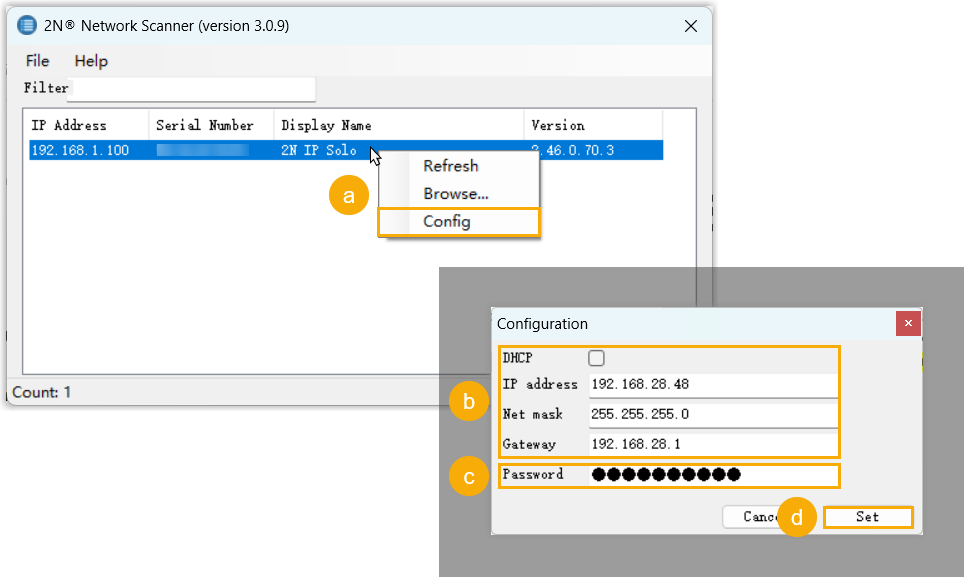
- 右键点击设备,然后选择 Config。
- 配置 IP 地址。
- 要分配动态 IP 地址,勾选 DHCP。
- 要分配静态 IP 地址,填写网络信息 (IP 地址、掩码和网关)。
- 在密码 栏,填写设备的密码。
在本例中,填写默认密码
2n。 - 点击 Set。
- 在你的电脑中运行 2N Network Scanner。
- 执行结果
-
- 设备列表展示门口机新分配的 IP 地址,表明设备网络已配置成功。
- 你可以使用该 IP 地址登录 2N IP 门口机的网页。注:
- 本例中,2N IP Solo 的默认用户名和密码分别为
admin和2n。 - 出于安全考虑,首次登录时系统会提示修改默认密码,请按照界面指引完成该操作。
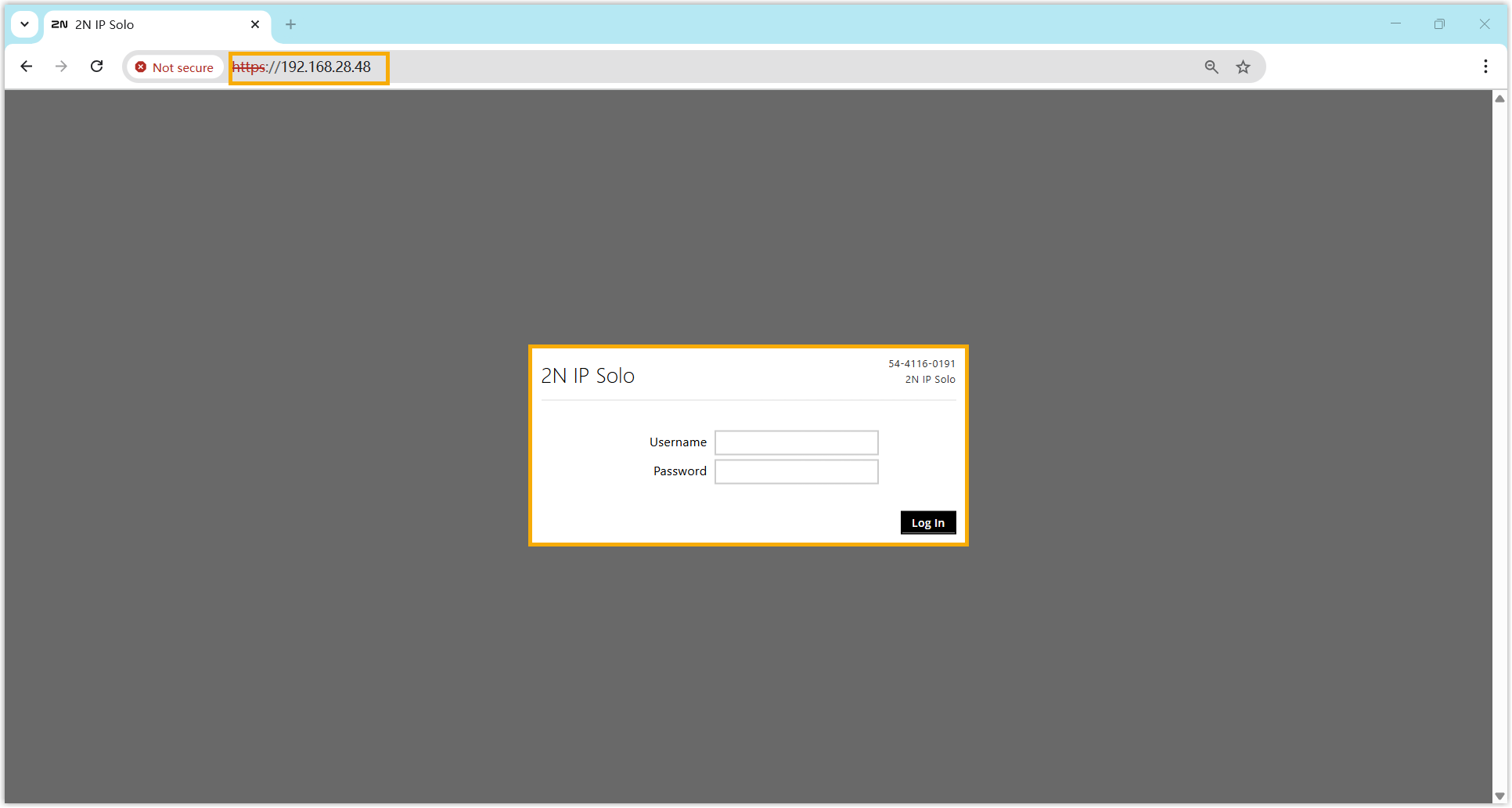
- 本例中,2N IP Solo 的默认用户名和密码分别为
- 后续操作